Wie Sie ein YouTube-Video transkribieren: 5 Methoden im Vergleich
Lernen Sie 5 Wege kennen, YouTube-Videos zu transkribieren, von integrierten Untertiteln bis hin zu KI-Transkriptionstools. Wir vergleichen Genauigkeit, Sprachunterstützung und Exportoptionen für jede Methode.
Ob Sie ein Transkript für Recherche, Content-Weiterverwendung, Barrierefreiheit oder SEO benötigen, die Umwandlung eines YouTube-Videos in Text gehört zu den häufigsten Transkriptionsaufgaben. Es gibt mehrere Möglichkeiten, dies zu tun, jeweils mit unterschiedlichen Kompromissen bei Genauigkeit, Sprachunterstützung und Ausgabeformat.
Hier sind fünf Methoden zur Transkription von YouTube-Videos, jede mit unterschiedlichen Kompromissen bei Kosten, Genauigkeit, Sprachunterstützung und Ausgabequalität.
Verantwortungsvoll transkribieren. Transkribieren Sie nur YouTube-Inhalte, die Ihnen gehören, unter Creative Commons stehen oder für die Sie anderweitig eine Nutzungserlaubnis haben. Das Herunterladen von Audio oder Video, das Ihnen nicht gehört, kann gegen die YouTube-Nutzungsbedingungen verstoßen; respektieren Sie Urheberrecht und Rechte der Ersteller.
Schnellvergleich
| Methode | Kosten | Sprachen | Sprecherkennung | Exportformate | Bearbeitung | Ideal für |
|---|---|---|---|---|---|---|
| YouTubes integriertes Transkript | Kostenlos | Automatisch generiert für viele Sprachen | Nein | Nur Kopieren und Einfügen | Nein | Schnelle Referenz |
| Vocova (URL-Import) | Kostenloses Kontingent verfügbar | 100+ mit automatischer Erkennung | Plus / Pro | TXT, SRT, VTT, PDF, DOCX, CSV | Ja | Mehrsprachig, professionelle Ausgabe |
| Whisper + yt-dlp | Kostenlos (selbst gehostet) | 99 | Nein | TXT, SRT, VTT, JSON | Nein (manuell) | Technische Nutzer mit vollem Kontrollwunsch |
| Browser-Erweiterungen | Kostenlos oder kostenpflichtig | Variiert (oft nur Englisch) | Selten | TXT, manchmal SRT | Eingeschränkt | Gelegentliche englische Transkription |
| Manuelle Transkription | Ihre Zeit | Jede | Sie entscheiden | Jedes | Volle Kontrolle | Kurze Clips mit perfekter Genauigkeit |
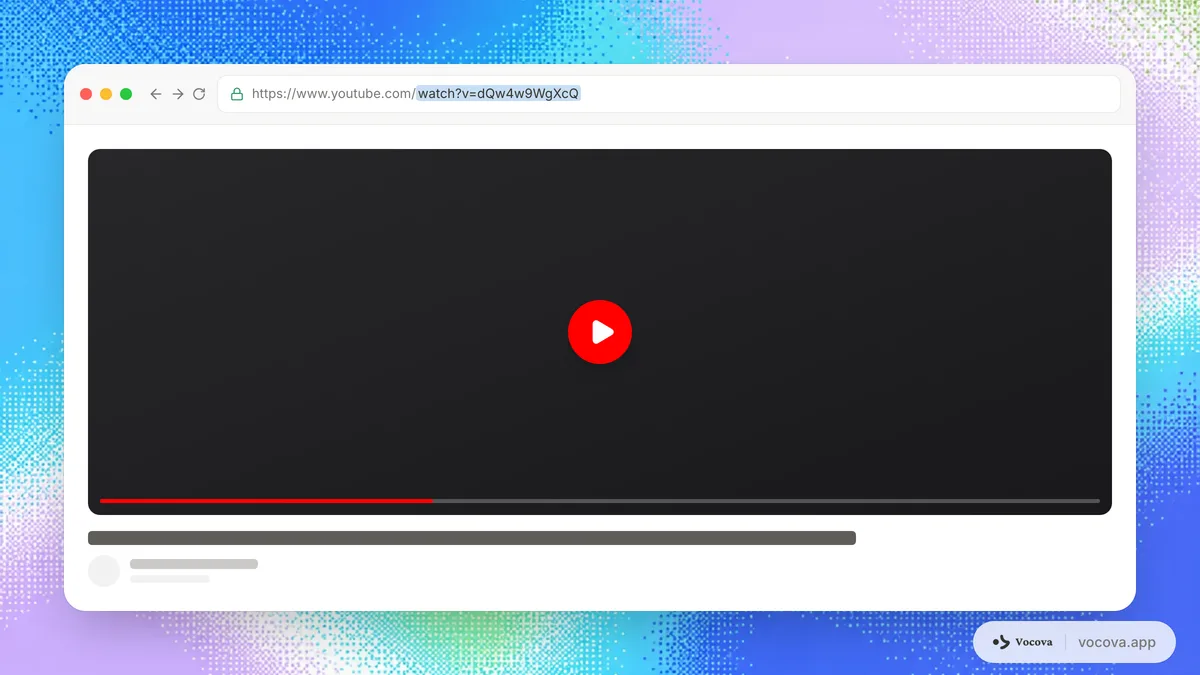
Methode 1: YouTubes integriertes Transkript
YouTube generiert für die meisten Videos automatisch Untertitel mithilfe seines eigenen Spracherkennungssystems. Sie können das Transkript direkt von der Videoseite aus abrufen.
So erhalten Sie es
- Öffnen Sie das YouTube-Video
- Klicken Sie auf das Dreipunktmenü unter dem Video (neben Speichern und Teilen)
- Wählen Sie „Transkript anzeigen"
- Das Transkript-Panel erscheint rechts neben dem Video mit Zeitstempel-Text
Sie können den gesamten Text im Transkript-Panel markieren und in die Zwischenablage kopieren. Um die Zeitstempel ein- oder auszublenden, klicken Sie auf das Dreipunktmenü im Transkript-Panel.
Was Sie erhalten
Das Transkript ist reiner Text mit Zeitstempeln in etwa fünf Sekunden Abständen. Es gibt keine Sprecherkennzeichnungen, keine Absatzumbrüche und keine Zeichensetzungsoptimierung über das hinaus, was YouTubes automatische Untertitelung liefert. Der Text ist nicht für die Lesbarkeit formatiert.
Genauigkeit und Sprachunterstützung
YouTubes automatische Untertitel sind bei klarer englischer Sprache annehmbar, aber die Qualität nimmt bei Akzenten, Hintergrundgeräuschen, Fachbegriffen und weniger verbreiteten Sprachen ab. YouTube gibt an, automatische Untertitel in über einem Dutzend Sprachen zu unterstützen, aber die Genauigkeit variiert erheblich. Bei Sprachen wie Japanisch und Arabisch sinkt die Genauigkeit im Vergleich zu spezialisierten Transkriptionstools deutlich.
YouTubes Transkript übernimmt auch alle Fehler aus den automatisch generierten Untertiteln. Wenn die Untertitel falsch sind, ist das Transkript falsch. Es gibt keine Möglichkeit, das Transkript zu korrigieren, ohne die Untertiteldatei herunterzuladen und extern zu bearbeiten.
Einschränkungen
- Keine Exportfunktion außer Kopieren und Einfügen
- Keine Sprecheridentifikation
- Keine Bearbeitungsmöglichkeit innerhalb von YouTube
- Die Genauigkeit hängt vollständig von der Qualität der automatischen YouTube-Untertitelung ab
- Nicht für alle Videos verfügbar (manche Ersteller deaktivieren Untertitel, und die automatische Generierung deckt nicht jede Sprache ab)
- Die Formatierung ist minimal, was die direkte Verwendung in Dokumenten oder Artikeln erschwert
Wann Sie diese Methode verwenden sollten
Nutzen Sie YouTubes integriertes Transkript, wenn Sie eine schnelle Referenz für einen bestimmten Teil eines Videos benötigen und kein aufbereitetes Dokument brauchen. Es ist auch nützlich, um zu prüfen, ob ein Video ein Thema behandelt, bevor Sie sich für eine vollständige Transkription entscheiden.
Methode 2: Vocova (URL einfügen und transkribieren)
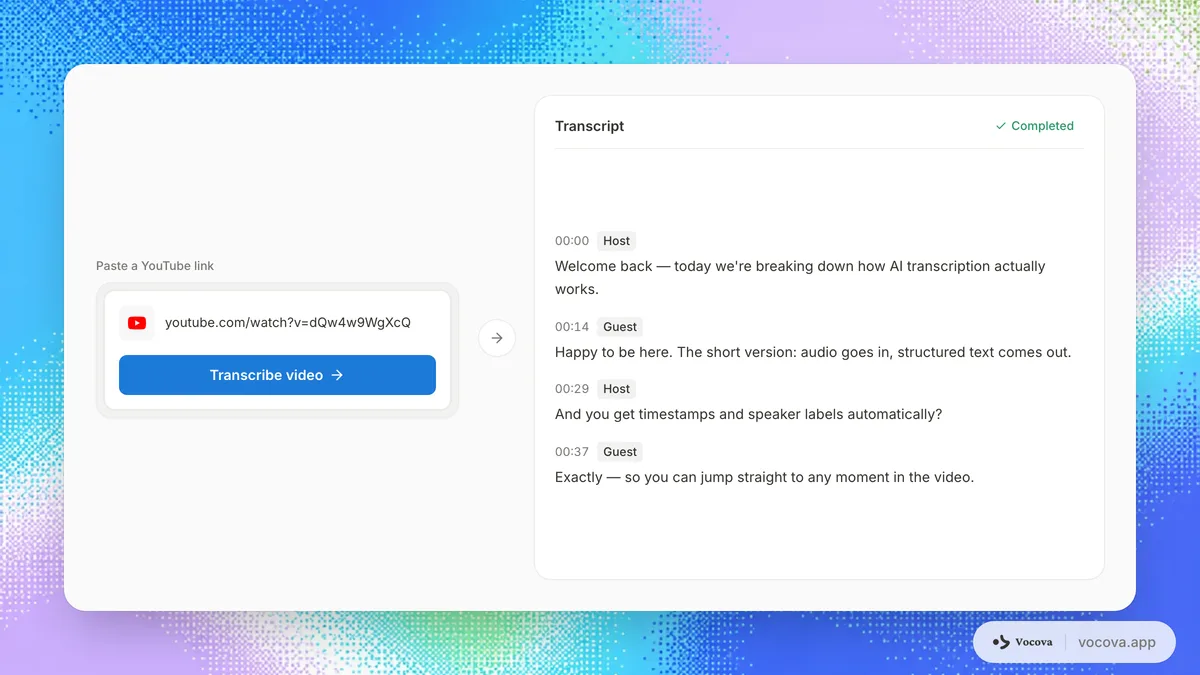
Vocova ist ein webbasiertes YouTube-Transkriptionstool, das YouTube-Videos direkt per URL importieren kann. Sie fügen den Videolink ein, und Vocova extrahiert das Audio und transkribiert es mit KI, wodurch ein formatiertes Transkript mit Zeitstempeln und optionaler Sprecherkennzeichnung entsteht. YouTube ist nur eine von vielen Plattformen, die so funktionieren; unser Leitfaden zum Transkribieren von Online-Medien per Link zeigt die vollständige Liste und wie das Einfügen einer URL im Vergleich zum Hochladen einer Datei abschneidet.
So funktioniert es
- Kopieren Sie die YouTube-Video-URL
- Gehen Sie zu Vocova und fügen Sie die URL ein
- Vocova erkennt es als YouTube-Video und zeigt das Plattform-Symbol an
- Klicken Sie, um zur Transkriptionsseite weiterzugehen
- Wählen Sie die Audiosprache oder lassen Sie die automatische Erkennung aktiviert
- Starten Sie die Transkription
Der Vorgang dauert je nach Videolänge einige Minuten. Nach Abschluss erhalten Sie ein interaktives Transkript, in dem Sie auf jedes Segment klicken können, um zu dieser Stelle im Audio zu springen.
Was Sie erhalten
Ein vollständiges Transkript mit:
- Zeitstempel auf Wortebene
- Sprecherdiarisierung (Plus / Pro) zur Identifikation, wer was gesagt hat
- Automatische Zeichensetzung und Formatierung
- Interaktive Wiedergabe, synchronisiert mit dem Transkript
- Übersetzung in 140+ Sprachen
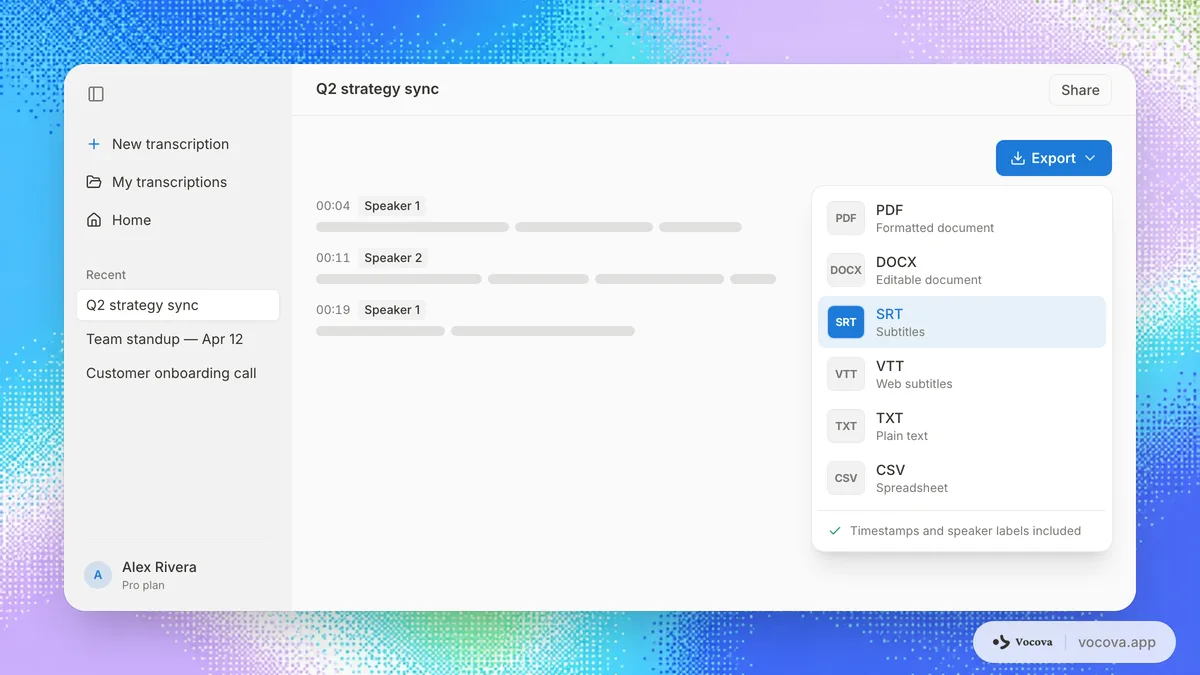
- Export in sechs Formaten: TXT, SRT, VTT, PDF, DOCX, CSV
Das kostenlose Kontingent umfasst 30 Minuten mit TXT-Export. Pro schaltet alle Exportformate, Sprecherkennzeichnungen, Bearbeitung, Übersetzung und Stapelverarbeitung frei.
Genauigkeit und Sprachunterstützung
Vocova unterstützt über 100 Sprachen mit automatischer Spracherkennung. Für mehrsprachige Inhalte, Videos mit nicht-englischer Sprache oder gemischten Sprachen, verarbeitet ein spezialisiertes Transkriptionstool das Audio in der Regel genauer als YouTubes integrierte Untertitel, die hauptsächlich für Englisch optimiert sind.
Das Transkript ist zudem bearbeitbar, sodass Sie Fehler direkt in der Oberfläche korrigieren können, bevor Sie exportieren.
Einschränkungen
- Kostenloses Kontingent auf 30 Minuten und 3 Transkriptionen begrenzt
- Sprecherkennzeichnungen erfordern Plus oder Pro
- Sehr lange Videos (10+ Stunden) erreichen das Dateidauer-Limit
Wann Sie diese Methode verwenden sollten
Verwenden Sie Vocova, wenn Sie ein professionelles Transkript mit Exportoptionen benötigen, insbesondere für nicht-englischsprachige Inhalte oder wenn Sie Untertitel (SRT/VTT), Dokumente (PDF/DOCX) oder übersetzte Versionen brauchen. Es ist der schnellste Weg von der YouTube-URL zum fertigen, formatierten Transkript.
Methode 3: Whisper + yt-dlp (selbst gehostet)
OpenAIs Whisper ist ein Open-Source-Spracherkennungsmodell, das Sie auf Ihrem eigenen Computer ausführen können. In Kombination mit yt-dlp (einem Kommandozeilen-Tool zum Herunterladen von YouTube-Audio) erhalten Sie eine vollständig lokale, kostenlose Transkriptionspipeline. Beachten Sie, dass das Herunterladen von Audio aus Videos, die Ihnen nicht gehören, gegen die YouTube-Nutzungsbedingungen verstoßen kann -- verwenden Sie diese Methode für eigene Uploads, Creative-Commons-lizenzierte Videos oder Inhalte, die Sie anderweitig herunterladen dürfen.
So funktioniert es
- Installieren Sie yt-dlp:
pip install yt-dlp - Installieren Sie Whisper:
pip install openai-whisper - Laden Sie das Audio herunter:
yt-dlp -x --audio-format mp3 "VIDEO_URL" - Transkribieren Sie:
whisper audio.mp3 --model large-v3 --language auto
Die Ausgabedateien (TXT, SRT, VTT, JSON) werden in Ihrem Arbeitsverzeichnis gespeichert.
Was Sie erhalten
Ein Transkript in mehreren Formaten mit Zeitstempeln. Das large-v3-Modell liefert hohe Genauigkeit in 99 Sprachen. Sie können auch Whispers integrierten Übersetzungsmodus verwenden, um jede Sprache ins Englische zu übersetzen.
Genauigkeit und Sprachunterstützung
Whispers large-v3-Modell ist eines der genauesten Open-Source-Spracherkennungsmodelle, die verfügbar sind. Bei sauberem Audio kann es mit kommerziellen Diensten mithalten. Es unterstützt 99 Sprachen und verarbeitet akzentuierte Sprache und Hintergrundgeräusche besser als viele Alternativen.
Allerdings beinhaltet Whisper keine Sprecherdiarisierung. Jedes Segment wird einem „unbekannten Sprecher" zugeordnet. Das Hinzufügen von Sprecherkennzeichnungen erfordert die Kombination von Whisper mit einem separaten Diarisierungstool wie pyannote, was die Einrichtung erheblich komplexer macht.
Einschränkungen
- Erfordert einen Computer mit einer leistungsfähigen GPU für angemessene Geschwindigkeit (reine CPU-Verarbeitung ist sehr langsam)
- Keine grafische Benutzeroberfläche
- Keine Sprecherkennzeichnungen ohne zusätzliche Tools
- Keine interaktive Bearbeitung oder Wiedergabe
- Sie kümmern sich selbst um Installation, Abhängigkeiten und Fehlerbehebung
- yt-dlp kann ausfallen, wenn YouTube seine interne API ändert, was Updates erfordert
Wann Sie diese Methode verwenden sollten
Verwenden Sie Whisper + yt-dlp, wenn Sie die vollständige Kontrolle über den Prozess wünschen, maximalen Datenschutz benötigen (nichts verlässt Ihren Rechner) oder eine große Anzahl von Videos verarbeiten und minutenbasierte Kosten vermeiden möchten. Dies ist eine Methode für fortgeschrittene Nutzer, die sicher im Umgang mit der Kommandozeile sind.
Methode 4: Browser-Erweiterungen
Mehrere Browser-Erweiterungen fügen YouTube direkt Transkriptionsfunktionalität hinzu. Erweiterungen wie YouTube Transcript, Glasp und Transcript Grabber können Transkripte extrahieren oder generieren, ohne dass Sie Ihren Browser verlassen müssen.
Funktionsweise
Die meisten dieser Erweiterungen fallen in eine von zwei Kategorien:
Untertitel-Extraktoren holen die bestehenden automatisch generierten oder manuell hochgeladenen Untertitel von YouTube und formatieren sie als herunterladbaren Text. Sie führen keine eigene Spracherkennung durch. Wenn YouTube keine Untertitel für ein Video hat, können diese Erweiterungen nicht helfen.
KI-Transkriptionserweiterungen nutzen ihre eigene Spracherkennung (oder eine Cloud-API), um das Audio unabhängig zu transkribieren. Diese sind seltener und haben in der Regel Nutzungslimits oder Abonnementgebühren.
Was Sie erhalten
In der Regel erhalten Sie ein reines Texttranskript mit Zeitstempeln. Einige Erweiterungen bieten SRT-Export an. Die meisten bieten keine Sprecherkennzeichnungen, Bearbeitungstools oder Übersetzung.
Genauigkeit und Sprachunterstützung
Untertitel-Extraktoren übernehmen YouTubes Genauigkeit exakt, mit allen Einschränkungen. KI-gestützte Erweiterungen variieren stark. Die meisten Browser-Erweiterungen konzentrieren sich auf Englisch und bieten eingeschränkte oder keine Unterstützung für andere Sprachen.
Einschränkungen
- Die meisten Erweiterungen funktionieren nur bei Videos, die bereits Untertitel haben
- Sprachunterstützung ist in der Regel nur auf Englisch beschränkt
- Keine Sprecheridentifikation
- Datenschutzbedenken: Einige Erweiterungen senden Audio an Drittanbieter-Server
- Erweiterungen können ausfallen, wenn YouTube seine Oberfläche aktualisiert
- Qualität und Wartung variieren stark zwischen den Erweiterungen
Wann Sie diese Methode verwenden sollten
Browser-Erweiterungen sind praktisch, um schnell ein bestehendes englisches Transkript von einem Video abzurufen, das bereits Untertitel hat. Sie sind keine zuverlässige Lösung für mehrsprachige Inhalte, Videos ohne Untertitel oder professionelle Ausgabequalität.
Methode 5: Manuelle Transkription
Sie können ein YouTube-Video jederzeit selbst transkribieren, indem Sie es ansehen und das Gehörte abtippen. Dies ist die arbeitsintensivste Methode, gibt Ihnen aber die vollständige Kontrolle über Genauigkeit, Formatierung und Inhalt.
So funktioniert es
- Öffnen Sie das Video und einen Texteditor nebeneinander
- Spielen Sie das Video mit reduzierter Geschwindigkeit ab (0,75x oder 0,5x)
- Tippen Sie, was Sie hören, und pausieren und spulen Sie bei Bedarf zurück
- Formatieren Sie das Transkript mit Sprecherkennzeichnungen, Zeitstempeln und Absatzumbrüchen
Was Sie erhalten
Ein perfekt genaues Transkript, das exakt so formatiert ist, wie Sie es möchten. Sie kontrollieren jedes Detail, von der Zeichensetzung über die Sprecherzuordnung bis hin zu Anmerkungen zu Nicht-Sprach-Elementen.
Zeitschätzung
Manuelle Transkription dauert typischerweise das 4- bis 6-Fache der Audiodauer. Ein 10-minütiges Video benötigt 40 bis 60 Minuten zur Transkription. Ein einstündiges Video benötigt 4 bis 6 Stunden. Für gelegentliche kurze Clips ist das machbar. Für längere Aufnahmen ist der Zeitaufwand erheblich.
Einschränkungen
- Extrem zeitaufwendig
- Erfordert gute Hörfähigkeiten und Tippgeschwindigkeit
- Ermüdung führt bei längeren Aufnahmen zu Fehlern
- Keine Zeitstempel, es sei denn, Sie fügen sie manuell hinzu
- Nicht praktikabel für regelmäßige oder umfangreiche Transkriptionsbedürfnisse
Wann Sie diese Methode verwenden sollten
Manuelle Transkription ist sinnvoll für kurze Clips (unter 5 Minuten), bei denen Sie perfekte Genauigkeit benötigen, oder für Inhalte in Sprachen, die KI-Modelle schlecht verarbeiten. Sie ist auch nützlich, wenn Sie Nuancen erfassen müssen, die automatisierte Tools übersehen, wie Tonfall, Sarkasmus oder mehrdeutige Sprache.
So wählen Sie die richtige Methode
Der beste Ansatz hängt von Ihrer spezifischen Situation ab:
- Schnelle Recherche: Nutzen Sie YouTubes integriertes Transkript. Es dauert Sekunden und erfordert keine Tools.
- Professionelle Ausgabe mit Untertiteln: Verwenden Sie Vocova, um die URL einzufügen und ein bearbeitbares Transkript mit Export nach SRT, VTT, PDF, DOCX und mehr zu erhalten. Dies ist die effizienteste Methode für die meisten Anwender.
- Nicht-englischsprachige Inhalte: Vocova (100+ Sprachen) oder Whisper (99 Sprachen) verarbeiten mehrsprachige Inhalte weitaus besser als YouTubes integrierte Untertitel oder englischzentrierte Browser-Erweiterungen. Für einen umfassenderen Blick auf mehrsprachige Transkription lesen Sie unseren Artikel darüber, wie KI die mehrsprachige Kommunikation transformiert.
- Datenschutz und Kontrolle: Whisper + yt-dlp hält alles auf Ihrem Rechner. Nichts wird auf einen Server hochgeladen.
- Bereits untertitelte Videos auf Englisch: Eine Browser-Erweiterung kann das bestehende Transkript schnell abrufen, wenn Sie nur den Text benötigen.
- Kurze Clips, die Perfektion erfordern: Manuelle Transkription bietet Ihnen absolute Genauigkeit für kurze Abschnitte.
Für die meisten Nutzer, die regelmäßig Transkripte benötigen, bietet ein spezialisiertes Transkriptionstool im Vergleich zu manuellen Methoden oder Browser-Erweiterungen die beste Balance aus Geschwindigkeit, Genauigkeit und Ausgabeflexibilität.
Häufig gestellte Fragen
Kann ich ein Transkript von jedem YouTube-Video herunterladen?
Sie können auf YouTubes integriertes Transkript für die meisten Videos zugreifen, die automatisch generierte oder manuell hochgeladene Untertitel haben. Allerdings deaktivieren manche Ersteller die Untertitel, und YouTube generiert sie nicht für jede Sprache. Für Videos ohne Untertitel benötigen Sie ein externes Tool wie Vocova oder Whisper, um das Audio direkt zu transkribieren.
Ist YouTubes automatisch generiertes Transkript genau?
Bei klarer englischer Sprache mit einem einzelnen Sprecher sind YouTubes automatische Untertitel angemessen genau, typischerweise bei etwa 85-90 %. Die Genauigkeit sinkt bei mehreren Sprechern, Akzenten, Fachbegriffen, Hintergrundgeräuschen und nicht-englischen Sprachen. Für den professionellen Einsatz werden Sie die Ausgabe wahrscheinlich Korrektur lesen und verbessern müssen. Unser Vergleich KI- vs. menschliche Transkription behandelt Genauigkeits-Benchmarks ausführlicher.
Wie bekomme ich Untertitel von einem YouTube-Video?
Um Untertiteldateien (SRT oder VTT) statt reinem Text zu erhalten, benötigen Sie ein Tool, das in diesen Formaten exportiert. YouTube erlaubt es nicht, seine automatisch generierten Untertitel direkt über die Oberfläche als Dateien herunterzuladen. Vocova kann ein YouTube-Video per URL importieren und das Transkript als SRT oder VTT exportieren, bereit zur Verwendung in Videoeditoren oder zum Hochladen auf andere Plattformen. Einzelheiten zu Untertitelformaten finden Sie in unserem SRT vs VTT-Leitfaden.
Kann ich ein YouTube-Video in einer anderen Sprache als Englisch transkribieren?
Ja. Vocova unterstützt über 100 Sprachen mit automatischer Erkennung, sodass Sie YouTube-Videos in Spanisch, Japanisch, Arabisch, Hindi und vielen weiteren Sprachen transkribieren können, ohne die Sprache manuell angeben zu müssen. Whisper unterstützt ebenfalls 99 Sprachen. YouTubes integrierte Transkription bietet eingeschränktere und weniger genaue Unterstützung für nicht-englische Sprachen.
Ist es legal, YouTube-Videos zu transkribieren?
Fair Use ist eine Doktrin des US-Urheberrechts (17 U.S.C. § 107) und wird im Einzelfall anhand von vier Faktoren bewertet -- es ist keine weltweit gültige Regel. Die meisten anderen Länder kennen stattdessen engere „Fair Dealing"-Regeln oder konkrete gesetzliche Ausnahmen, die nicht dieselben Nutzungen abdecken müssen. Ob eine Transkription erlaubt ist, hängt daher von Ihrer Rechtsordnung ab. Transkription für den persönlichen Gebrauch, Forschung, Barrierefreiheit oder Bildung ist eher zulässig als die Weiterverbreitung oder Monetarisierung eines Transkripts von Inhalten, die Ihnen nicht gehören; prüfen Sie in solchen Fällen die Bedingungen des Erstellers und das anwendbare Urheberrecht. Dies sind allgemeine Informationen, keine Rechtsberatung.
Wie lange dauert es, ein YouTube-Video mit KI zu transkribieren?
KI-Transkription verarbeitet Audio typischerweise mit 5- bis 20-facher Echtzeit-Geschwindigkeit, abhängig vom Tool und Modell. Ein 10-minütiges Video dauert in der Regel weniger als 2 Minuten. Ein einstündiges Video dauert 3 bis 10 Minuten. Das ist dramatisch schneller als manuelle Transkription, die für dasselbe einstündige Video 4 bis 6 Stunden benötigt.
Kann ich einen YouTube-Livestream transkribieren?
YouTube generiert während Livestreams automatisch Live-Untertitel, diese werden jedoch nicht immer gespeichert. Nachdem der Stream endet und YouTube die Aufnahme verarbeitet, können automatisch generierte Untertitel verfügbar werden. Sie können dann eine der oben genannten Methoden verwenden, um das archivierte Video zu transkribieren. Für die Echtzeit-Transkription eines Livestreams während der Ausstrahlung benötigen Sie ein Tool, das Live-Audio-Eingabe unterstützt, was ein anderer Workflow ist als dateibasierte Transkription.