Audio und Video direkt aus Google Drive oder Dropbox transkribieren, ohne Download, ohne öffentlichen Link
Ihre Aufnahmen liegen bereits in Google Drive oder Dropbox. Dieser Leitfaden zeigt, wie Sie sie transkribieren, indem Sie Ihr Konto verbinden und eine Datei auswählen, und erklärt genau, was Vocova sehen kann und was nicht.
Die meisten Aufnahmen, die man transkribieren möchte, liegen längst im Cloud-Speicher. Google Meet legt Meeting-Aufzeichnungen automatisch im Drive des Organisators ab. Recorder-Apps synchronisieren Sprachnotizen mit Dropbox. Teams archivieren rohe Interviews, Podcast-Episoden und Vorlesungsmitschnitte in geteilten Ordnern. Trotzdem tut der Standard-Workflow für Transkription so, als läge die Datei auf Ihrem Laptop: aus der Cloud herunterladen, dann wieder in das Transkriptionstool hochladen, dieselben Bytes laufen zweimal über Ihre Verbindung.
Der andere gängige Umweg ist schlechter: die Datei auf „Jeder mit dem Link" setzen, damit ein Tool sie abrufen kann. Das funktioniert, macht aber eine private Aufnahme, oft ein Meeting mit echten Namen und echten Geschäftsinhalten, öffentlich erreichbar. Danach müssen Sie auch noch daran denken, die Freigabe wieder zurückzustellen.
Vocova unterstützt jetzt einen dritten Weg: Verbinden Sie Ihr Google-Drive- oder Dropbox-Konto einmal und wählen Sie danach Dateien direkt in einem Picker-Dialog aus, wenn Sie ein Transkript benötigen. Die Datei wird über eine authentifizierte Verbindung aus Ihrem Cloud-Speicher zu Vocovas Servern gestreamt. Nichts wird auf Ihr Gerät heruntergeladen, und nichts wird öffentlich gemacht.
Dieser Leitfaden zeigt den Workflow und tut anschließend etwas, das Transkriptionsanbieter selten tun: Er erklärt präzise, welche Berechtigungen die Verbindung gewährt, was Vocovas Server sehen können und was nicht, und worin sich die Berechtigungsmodelle von Google und Dropbox tatsächlich unterscheiden.
Verantwortungsvoll transkribieren. Der Import über ein verbundenes Konto erreicht Dateien in Ihrem eigenen Cloud-Speicher, aber gespeichert heißt nicht automatisch, dass Sie sie verarbeiten dürfen. Transkribieren Sie nur Aufnahmen, die Ihnen gehören, an denen Sie beteiligt waren oder für die Sie eine Berechtigung haben, und prüfen Sie die Zustimmungspflichten für Meeting-Aufzeichnungen in Ihrer Rechtsordnung.
Drei Wege, eine in der Cloud gespeicherte Aufnahme zu transkribieren
| Methode | So funktioniert es | Bleibt die Datei privat? | Größenlimit in Vocova |
|---|---|---|---|
| Herunterladen, dann erneut hochladen | Datei aus Drive/Dropbox auf Ihr Gerät speichern und in ein Transkriptionstool hochladen | Ja, aber die Datei läuft zweimal über Ihre Verbindung | Upload-Limit Ihres Plans, bis zu 5 GB in kostenpflichtigen Plänen |
| Öffentlichen Link einfügen | Datei auf „Jeder mit dem Link" setzen und die Freigabe-URL einfügen | Nein, die Datei wird öffentlich erreichbar | Für kleinere Dateien ausgelegt, lange Aufnahmen können URL-Importlimits überschreiten |
| Verbundenes Konto | Drive/Dropbox einmal per OAuth verbinden und Dateien in einem Picker-Dialog auswählen | Ja, keine Linkfreigabe nötig | Upload-Limit Ihres Plans, bis zu 5 GB in kostenpflichtigen Plänen |
Der Weg über Download und erneuten Upload funktioniert immer, und bei einer kleinen Datei mit schneller Verbindung ist er in Ordnung. Die Kosten skalieren mit der Dateigröße: Eine 2-GB-Meeting-Aufzeichnung im Hotel-WLAN bedeutet erst 2 GB Download und danach 2 GB Upload, bevor die Transkription überhaupt beginnt.
Der Weg über öffentliche Links ist eine häufige Variante von Google-Drive- oder Dropbox-„Support". Das Help Center von Happy Scribe erklärt, dass Links beim URL-Upload „must be public" sein müssen (help.happyscribe.com), und Vocovas eigener URL-Import behandelt öffentliche Drive- und Dropbox-Links genauso. Das ist wirklich nützlich, wenn die Datei bereits öffentlich ist, aber für private Aufnahmen war es nie passend, und er ist für kleinere Dateien ausgelegt: Ein langes Meeting-Video, das sich in einem kostenpflichtigen Plan problemlos hochladen lässt, kann für den URL-Import zu groß sein.
Der Weg über ein verbundenes Konto entfernt beide Probleme zugleich: Die Datei wird nie öffentlich, und weil der Import über den authentifizierten API-Zugriff Ihres eigenen Kontos läuft statt über einen ausgelesenen Freigabelink, nutzt er Ihr vollständiges Upload-Limit, bis zu 5 GB in kostenpflichtigen Plänen, dieselbe Obergrenze wie bei direktem Upload. Bei langen Meeting-Videos ist genau dieser Unterschied das Feature.
Eine schnelle Entscheidungshilfe zwischen den drei Wegen:
- Die Datei ist bereits öffentlich: eine veröffentlichte Podcast-Folge, ein Video, das jede Person öffnen kann, fügen Sie die Adresse in den URL-Import ein und überspringen Sie die Kontoverbindung komplett.
- Die Aufnahme ist privat und liegt in Ihrem Drive oder Dropbox: verbinden Sie das Konto und wählen Sie die Datei aus. Die Freigabeeinstellungen ändern sich nicht.
- Die Datei liegt auf Ihrem Gerät, oder Sie haben mehrere davon: der reguläre Upload-Flow ist weiterhin der kürzeste Weg; Batch-Upload ist in kostenpflichtigen Plänen verfügbar.
Einmal verbinden, dann Dateien auswählen
Der Flow befindet sich im Tab Cloud auf Vocovas Seite für neue Transkriptionen, neben Upload, URL und Aufnahme:
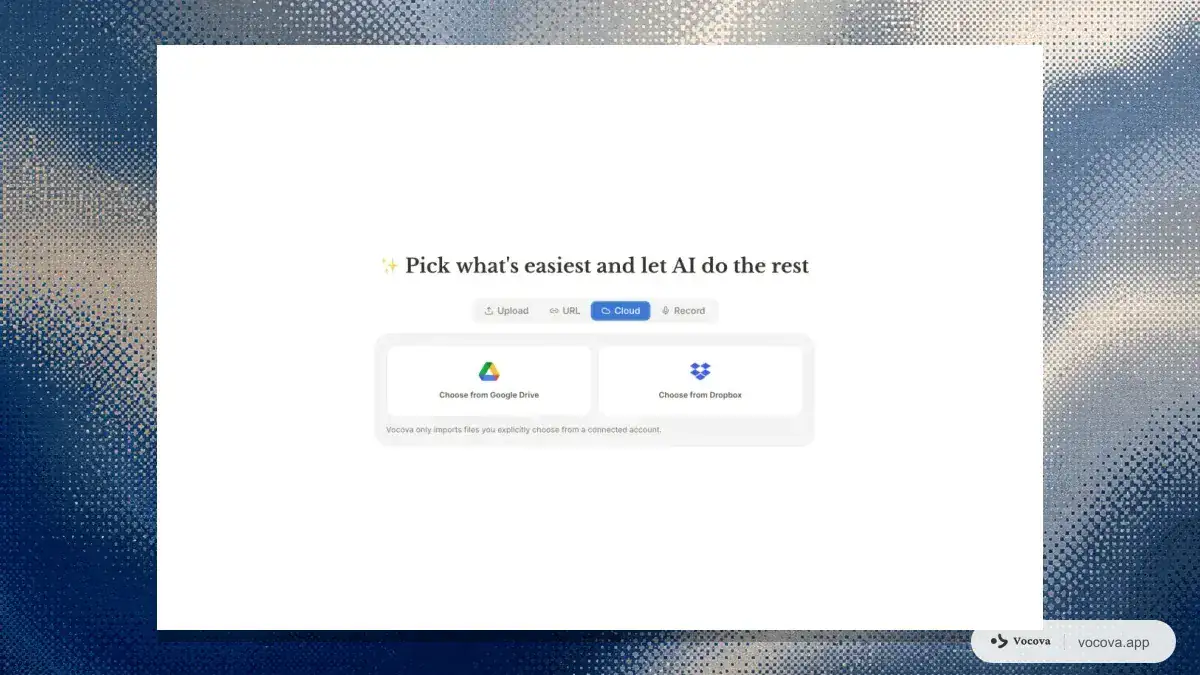
Der Hinweis unter den Buttons fasst das Designprinzip in einem Satz zusammen: Vocova importiert nur Dateien, die Sie ausdrücklich aus einem verbundenen Konto auswählen. Keine Ordnersynchronisierung, keine Hintergrundindizierung, kein „wir scannen Ihr Drive nach Audiodateien", pro Import eine ausgewählte Datei, sonst nichts.
Google Drive
- Klicken Sie auf Choose from Google Drive. Beim ersten Mal fragt Googles Zustimmungsbildschirm nach Ihrer Freigabe, der Scope, den Vocova anfordert, ist auf Dateien beschränkt, die Sie einzeln mit der App öffnen (mehr dazu unten).
- Googles eigener Datei-Picker öffnet sich, gefiltert auf Audio- und Videodateien. Suchen oder browsen Sie, wählen Sie die Aufnahme aus und bestätigen Sie.
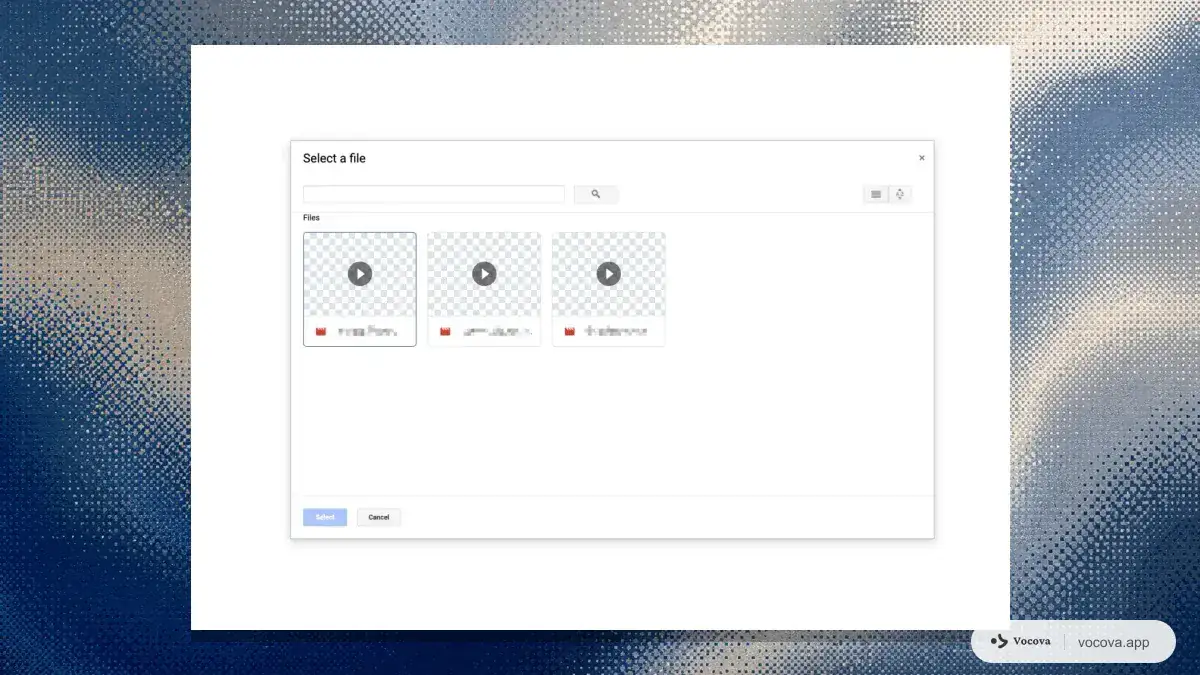
- Zurück in Vocova erscheint die ausgewählte Datei mit Name und Größe. Wählen Sie Audiosprache, Sprecherlabels und Qualität und klicken Sie dann auf Start transcription.
- Die Datei wird serverseitig aus Drive in die Transkriptionswarteschlange gestreamt. Sie können den Tab schließen, Vocova benachrichtigt Sie, wenn das Transkript bereit ist.
Dropbox
Der Dropbox-Flow ist symmetrisch und basiert auf dem offiziellen Dropbox Chooser, der Komponente, die Dropbox als „the fastest way to get files from Dropbox into your web app" beschreibt (dropbox.com/developers/chooser):
- Klicken Sie auf Choose from Dropbox und genehmigen Sie die Verbindung auf der Zustimmungsseite von Dropbox.
- Der Chooser öffnet sich mit Ihren Dateien; er ist auf Einzelauswahl begrenzt und nach Mediendateitypen gefiltert.
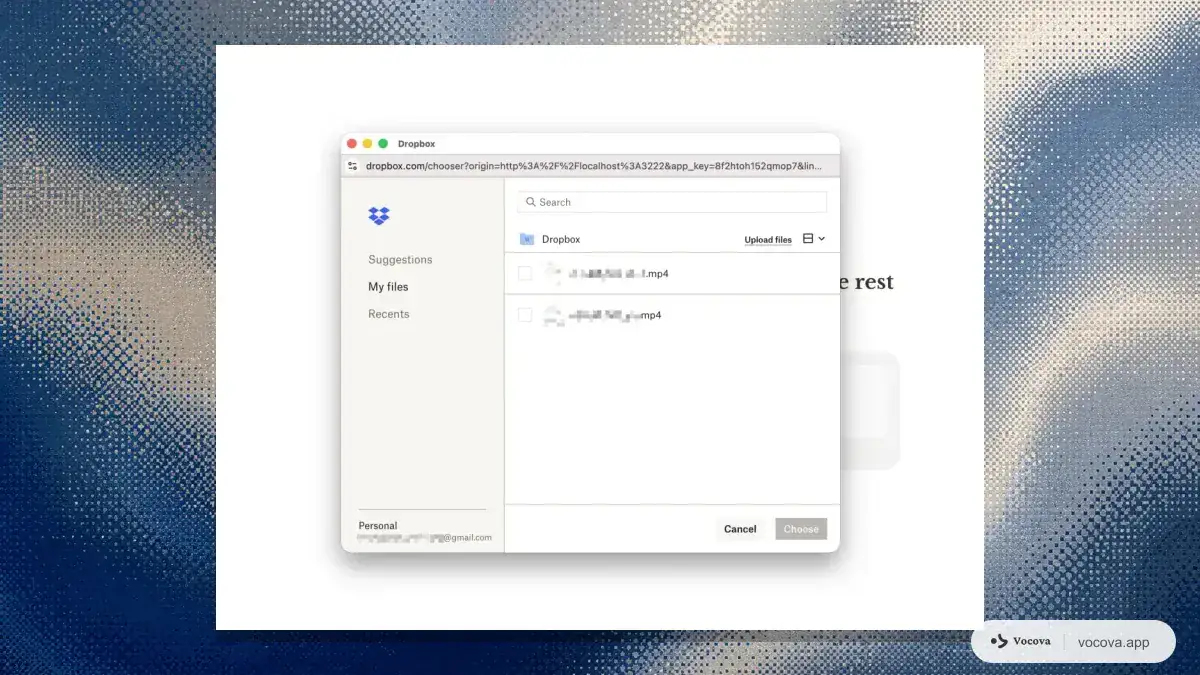
- Bestätigen Sie die Datei, setzen Sie Sprache und Optionen und starten Sie die Transkription.
Verbindungen verwalten
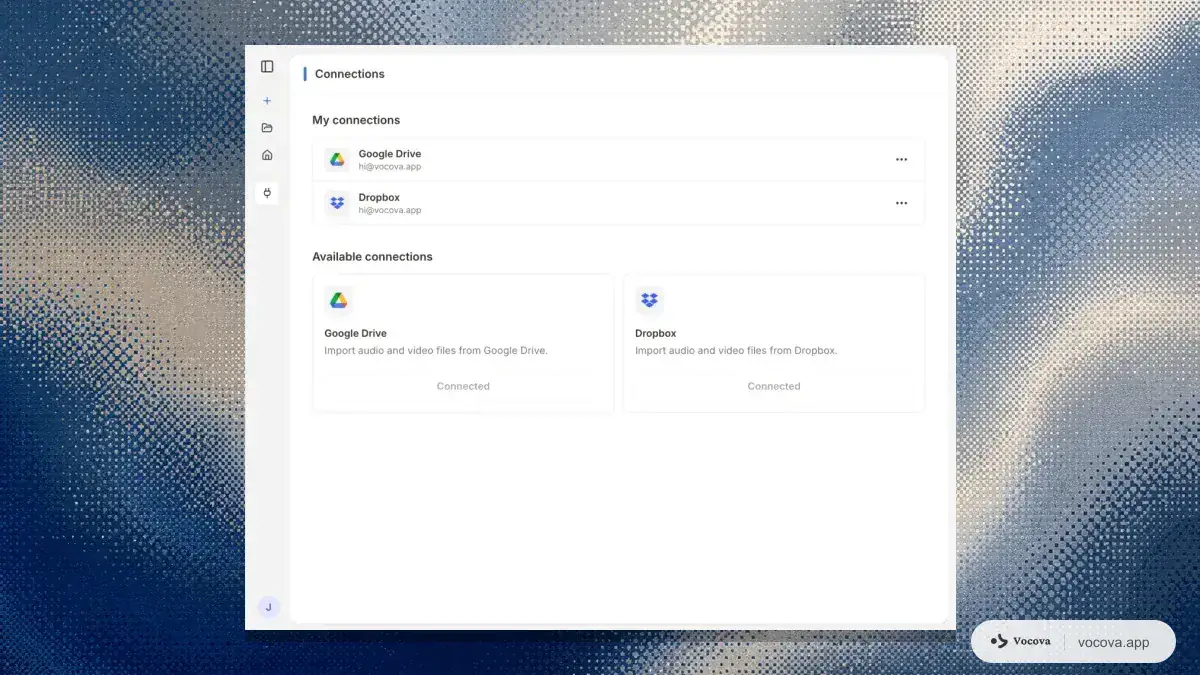
Beide Verbindungen sind auf der Seite Connections in Ihren Workspace-Einstellungen sichtbar und zeigen, welches Konto mit welchem Anbieter verknüpft ist. Das Verbinden ist ein einmaliger Schritt, spätere Importe springen direkt zum Datei-Picker. Das Trennen benötigt einen Klick und fordert Vocova auf, das Token beim Anbieter zu widerrufen; bereits erstellte Transkripte bleiben in Ihrer Historie.
Was Vocova sehen kann und was nicht
Buttons wie „Google Drive verbinden" haben sich Misstrauen verdient, zu viele Apps verlangen kontoweiten Zugriff für ein Feature, das eine einzige Datei braucht. Dieser Abschnitt erklärt, was Vocova tatsächlich anfordert, und benennt offen den echten Unterschied zwischen den Berechtigungssystemen der beiden Anbieter.
Google Drive: Zugriff pro Datei, von Google erzwungen
Googles Drive API stuft OAuth-Scopes nach Sensibilität ein. Breite Scopes wie drive.readonly (jede Datei im Konto lesen) sind als restricted klassifiziert und lösen zusätzliche App-Verifizierung bis hin zu unabhängigen Sicherheitsprüfungen aus. Der enge Scope drive.file ist als non-sensitive klassifiziert und gewährt Zugriff nur auf Dateien, die ein Nutzer einzeln mit der App öffnet, Googles Dokumentation beschreibt ihn als Zugriff pro Datei und empfiehlt ihn genau aus diesem Grund: Der Nutzer, nicht die App, entscheidet, welche Dateien geteilt werden (developers.google.com; siehe auch Googles eigene Hinweise zum Anfordern minimaler Scopes).
Vocova fordert drive.file an und nutzt den offiziellen Google Picker als Auswahloberfläche. Die Konsequenz ist strukturell, nicht nur ein Versprechen: Dateien, die Sie nie ausgewählt haben, sind nicht bloß Dateien, die Vocova aus Höflichkeit nicht liest, Googles API würde sie Vocova gar nicht ausliefern. Die Grenze pro Datei wird auf Googles Seite durchgesetzt.
Dropbox: Es gibt keinen Scope pro Datei, also liegt die Grenze im Design
Das Berechtigungsmodell von Dropbox ist anders, und alles andere wäre Marketing. Dropbox bietet für eine App zwei Ebenen des Inhaltszugriffs: einen isolierten App-Ordner oder die gesamte Dropbox des Nutzers, der OAuth-Leitfaden definiert keinen Grant pro Datei dazwischen (developers.dropbox.com/oauth-guide). Eine App-Ordner-App erreicht keine Aufnahmen, die Sie bereits anderswo in Ihrer Dropbox speichern. Deshalb braucht jedes Tool, das Ihre bestehenden Dateien importiert, den Lesescope auf Kontoebene. Vocova fordert files.content.read plus grundlegende Kontoinformationen an; das ist die engste Kombination, mit der eine von Ihnen ausgewählte Datei heruntergeladen werden kann.
Dass der Zugriff trotzdem auf eine Datei begrenzt bleibt, liegt am Produktdesign: Im Import-Flow von Vocova findet die Dateiauswahl im Dropbox-eigenen Chooser-Dialog statt, ist auf eine Datei pro Import beschränkt, und Vocova lädt nur die Datei herunter, die Sie für den von Ihnen gestarteten Import ausgewählt haben. Vocova listet, durchsucht oder durchstöbert Ihre Dropbox nie. Jeder Import wird außerdem in Ihrer Historie aufgezeichnet, sodass die Zugriffsspur für Sie sichtbar ist.
Wenn Sie die beiden Zustimmungsbildschirme vergleichen und feststellen, dass Dropbox weiter klingt als Google: Genau deshalb. Gleiches Produktverhalten, anderes Berechtigungs-Vokabular je Plattform.
Beide Anbieter
- Downloads sind authentifiziert, serverseitig und zweckgebunden. Die Datei wird über die authentifizierte Verbindung Ihres Kontos aus der API des Anbieters in Vocovas Transkriptionspipeline gestreamt. Es wird zu keinem Zeitpunkt ein öffentlicher Link erstellt.
- Zugangsdaten werden verschlüsselt gespeichert und können jederzeit widerrufen werden, auf Vocovas Connections-Seite oder direkt in den Einstellungen Ihres Google- bzw. Dropbox-Kontos (siehe unten).
- Trennen widerruft wirklich. Das Entfernen einer Verbindung fordert den Anbieter auf, Vocovas Zugriff zu widerrufen, es versteckt den Eintrag nicht nur in Vocovas UI.
- Kein Hintergrundzugriff. Vocova berührt ein verbundenes Konto nur in den Sekunden zwischen „Datei ausgewählt" und „Datei importiert". Kein Sync-Job, kein periodischer Scan, kein Upload zurück in Ihren Speicher.
Selbst beim Anbieter prüfen
Sie müssen das nicht einfach glauben, beide Anbieter pflegen eine eigene Prüfseite für Drittanbieterzugriff, und es lohnt sich, sie nach dem Verbinden jeder App zu kontrollieren, nicht nur bei Vocova:
- Google: Die Verbindungsseite Ihres Google-Kontos (myaccount.google.com → Sicherheit → Drittanbieter-Apps mit Kontozugriff) listet jede verbundene App, zeigt genau, worauf sie zugreifen kann, und lässt Sie diesen Zugriff mit einem Klick entfernen (support.google.com). Weil Vocova den Scope pro Datei nutzt, beschreibt der Eintrag den Zugriff als auf Dateien begrenzt, die Sie mit der App geöffnet haben, dieselbe Grenze wie oben, nur in Googles Worten statt in unseren.
- Dropbox: Einstellungen → Verbundene Apps in Ihrem Dropbox-Konto (dropbox.com/account/connected_apps) zeigt jede verknüpfte App mit einem Trennen-Button daneben.
Ein Widerruf auf Anbieterseite ist immer sicher: Künftige Importe funktionieren erst wieder nach einer erneuten Verbindung, und bereits erstellte Transkripte bleiben unverändert.
Wo dieser Workflow glänzt
Google-Meet-Aufzeichnungen. Meet speichert Meeting-Aufzeichnungen im My Drive des Organisators in einem Ordner „Meet Recordings" (support.google.com/meet), das Aufzeichnen erfordert eine berechtigte Workspace-Edition, und die Datei landet automatisch in Drive. Der Weg über ein verbundenes Konto bedeutet also, dass eine Meet-Aufzeichnung Googles Infrastruktur erst verlässt, wenn sie transkribiert wird. Kombinieren Sie ihn mit dem Google-Meet-Transkriptionsworkflow für den Ablauf nach dem Meeting.
Zoom-Aufzeichnungen, die in Cloud-Speicher archiviert werden. Viele Teams behandeln einen Drive- oder Dropbox-Ordner, nicht Zooms eigene Cloud, als langfristigen Ort für Meeting-Aufzeichnungen. Sobald der Archivordner die Quelle der Wahrheit ist, schlägt das Auswählen daraus jedes erneute Herunterladen.
Telefonaufnahmen und Sprachmemos, die automatisch synchronisieren. Recorder-Apps auf Android und iOS sichern häufig nach Drive oder Dropbox. Die Aufnahme liegt auf dem Telefon, der Transkriptionsworkflow auf dem Desktop; die Cloud-Kopie ist die Brücke, die das Kabel überflüssig macht.
Große Videodateien auf langsamen Verbindungen. Ein 90-minütiger Konferenzvortrag in 1080p ist eine mehrere Gigabyte große Datei. Wenn Sie ihn herunterladen, nur um ihn wieder hochzuladen, verdoppelt sich die Übertragung, und im Hotel-WLAN verdoppelt sich die Wartezeit. Über ein verbundenes Konto streamt die Datei serverseitig einmal, mit dem Upload-Limit Ihres Plans (bis zu 5 GB in kostenpflichtigen Plänen) als einzigem Größenlimit.
Die ehrlichen Grenzen
- Eine Datei pro Import. Beide Picker sind bewusst auf Einzelauswahl beschränkt. Batch-Import aus Cloud-Speicher wird heute nicht unterstützt, für mehrere lokale Dateien akzeptiert der Upload-Flow Audio zu Text in kostenpflichtigen Plänen Stapel.
- Nur Mediendateien. Die Picker filtern auf Audio- und Videoformate (MP3, WAV, FLAC, M4A, OGG, AAC und weitere Audioformate; MP4, WebM, MKV, MOV, AVI und weitere Videoformate). Google Docs, Sheets und Slides werden abgelehnt, obwohl sie in Drive liegen, sie sind Dokumente, keine Aufnahmen.
- Die Limits Ihres Plans gelten. Cloud-Importe zählen zu denselben monatlichen Minuten wie Uploads, und die Dateigröße folgt Ihrem Plan: 30 MB in Free, bis zu 5 GB in kostenpflichtigen Plänen (Preise). Der Import über ein verbundenes Konto ändert, wie die Datei Vocova erreicht, nicht was Ihr Plan erlaubt.
- Er erreicht Dateien in Ihrem Konto. Die Picker zeigen, was Ihr Google- oder Dropbox-Konto öffnen kann. Eine Datei, die jemand anderes privat hält, ist nicht importierbar, bitten Sie die Person, die Datei in Ihr Drive/Dropbox zu teilen, oder fügen Sie, falls sie bereits öffentlich ist, stattdessen den Link in den URL-Import ein.
- Workspace-Adminrichtlinien haben Vorrang. Wenn der Admin Ihrer Organisation Drittanbieterzugriff auf Drive einschränkt, folgt die Verbindung diesen Regeln.
Wie andere Tools Cloud-Laufwerke behandeln
Cloud-Drive-„Support" in Transkriptionstools ist uneinheitlich: Manche Produkte behandeln Cloud-Laufwerke als Quellen für öffentliche Links, manche bieten Import über verbundene Konten, und manche verweisen zurück auf lokalen Upload. Das Help Center von Happy Scribe sagt, dass Uploads über öffentliche Links öffentliche Links benötigen, und listet separat Importe über verbundene Konten aus Diensten wie Google Drive und Dropbox (help.happyscribe.com); das Help Center von Otter weist Nutzer an, Onlinevideo herunterzuladen und die Datei hochzuladen (help.otter.ai). Die praktische Frage ist nicht, ob irgendwo ein Anbieterlogo erscheint, sondern ob Sie Ihre private Aufnahme auswählen können, ohne Freigabeeinstellungen zu ändern oder die Datei über Ihr Gerät zu schleusen. Für einen breiteren Tool-für-Tool-Blick auf linkbasierten Import siehe den Leitfaden zur URL-Import-Landschaft.
FAQ
Gibt das Verbinden von Google Drive Vocova Zugriff auf alle meine Dateien?
Nein, und nicht nur wegen eines Richtlinienversprechens. Vocova nutzt Googles Scope drive.file, den Google auf API-Ebene erzwingt: Er erlaubt nur Zugriff auf Dateien, die Sie über den Picker einzeln mit der App öffnen. Dateien, die Sie nie ausgewählt haben, können von Vocovas Servern grundsätzlich nicht abgerufen werden.
Warum wirkt der Dropbox-Zustimmungsbildschirm breiter als der von Google?
Weil Dropbox kein Berechtigungssystem mit Scope pro Datei hat, die Inhaltszugriffsebenen sind ein isolierter App-Ordner oder das volle Konto, und ein App-Ordner kann Dateien nicht sehen, die Sie bereits anderswo in Ihrer Dropbox speichern. Vocova fordert den schreibgeschützten Inhalts-Scope an und begrenzt sich dann durch Design: Die Auswahl erfolgt Datei für Datei im Dropbox-eigenen Chooser, und Vocova lädt nur die einzelne Datei herunter, die durch einen von Ihnen gestarteten Import angefordert wurde, es listet, durchsucht oder durchstöbert Ihre Dropbox nie. Die vollständige Erklärung steht oben im Abschnitt „Was Vocova sehen kann und was nicht".
Muss ich mich jedes Mal neu verbinden?
Nein. Das Verbinden ist einmalig pro Anbieter; die verschlüsselte Verbindung wird für spätere Importe wiederverwendet, die direkt zum Datei-Picker springen. Sie können die Verbindung jederzeit auf der Seite Connections trennen.
Was passiert, wenn ich die Verbindung trenne?
Vocova bittet den Anbieter, das Token zu widerrufen, und deaktiviert die Verbindung. Transkripte, die bereits aus importierten Dateien erstellt wurden, bleiben in Ihrer Historie, das Trennen stoppt künftigen Zugriff, löscht aber nicht Ihre bisherige Arbeit.
Wie groß darf eine importierte Datei sein?
Cloud-Importe folgen dem Upload-Limit Ihres Plans: 30 MB in Free, bis zu 5 GB in kostenpflichtigen Plänen. Das ist dieselbe Obergrenze wie bei direkten Uploads, und großzügiger als der URL-Import, der für kleinere öffentliche Dateien ausgelegt ist. Wenn eine private Aufnahme zu groß für den Link-Import ist, ist der Weg über ein verbundenes Konto dafür vorgesehen.
Kann ich eine Datei aus dem Drive oder Dropbox-Konto einer anderen Person importieren?
Nur wenn sie über Ihr eigenes Konto erreichbar ist, zum Beispiel weil sie in Ihr Drive geteilt wurde. Die Picker arbeiten mit dem, was Ihr Konto öffnen kann. Für bewusst öffentliche Dateien bleibt der URL-Import das richtige Werkzeug.
Quellen und weiterführende Lektüre
- Google Drive API, Choose Google Drive API scopes: Sensibilitätsstufen von Scopes,
drive.fileals empfohlener nicht sensibler Scope pro Datei - Google Cloud Console Help, Requesting minimum scopes: Googles Hinweis, enge Scopes wie
drive.filezu bevorzugen - Google Account Help, Share some access to your Google Account data with apps from other developers: wie Sie den Zugriff einer App auf Googles Seite prüfen und entfernen
- Google Drive, Overview of the Google Picker: offizieller Dateiauswahldialog, der mit
drive.filegenutzt wird - Dropbox, Chooser: Dropbox' offizielle Dateiauswahlkomponente und ihre Optionen
- Dropbox, OAuth guide: Scope-Organisation und die zwei Ebenen des Inhaltszugriffs (App-Ordner vs. Full Dropbox)
- Google Meet Help, Record a video meeting: Aufzeichnungen werden im Ordner „Meet Recordings" im My Drive des Organisators gespeichert
- Happy Scribe Help, How do I upload a file: Anforderungen für öffentliche Links und Upload-Optionen über verbundene Konten
- Otter.ai Help, Transcribe a YouTube video: Download-zuerst-Anleitung für Onlinevideo
Verwandte Vocova-Leitfäden:
- Online-Videos und Podcasts per Link transkribieren: der öffentliche URL-Geschwisterworkflow dieses Ablaufs, mit YouTube, Podcasts und 1.000+ Plattformen.
- Die besten kostenlosen Transkriptionstools 2026: wo Dateigrößen- und Importpfadlimits in kostenlosen Plänen wirklich zählen.
- Audio in mehreren Sprachen transkribieren: was Sie nach dem Import tun, wenn die Aufnahme zwischen Sprachen wechselt.