Online-Videos und Podcasts per Link transkribieren: der Leitfaden ohne Downloads
Die meisten Transkriptionstools zwingen Sie, ein Video herunterzuladen, bevor Sie es transkribieren können. Dieser Leitfaden zeigt, welche Tools tatsächlich eine eingefügte URL akzeptieren, welche Plattformen abgedeckt sind und wie Sie den Download-Schritt komplett überspringen.
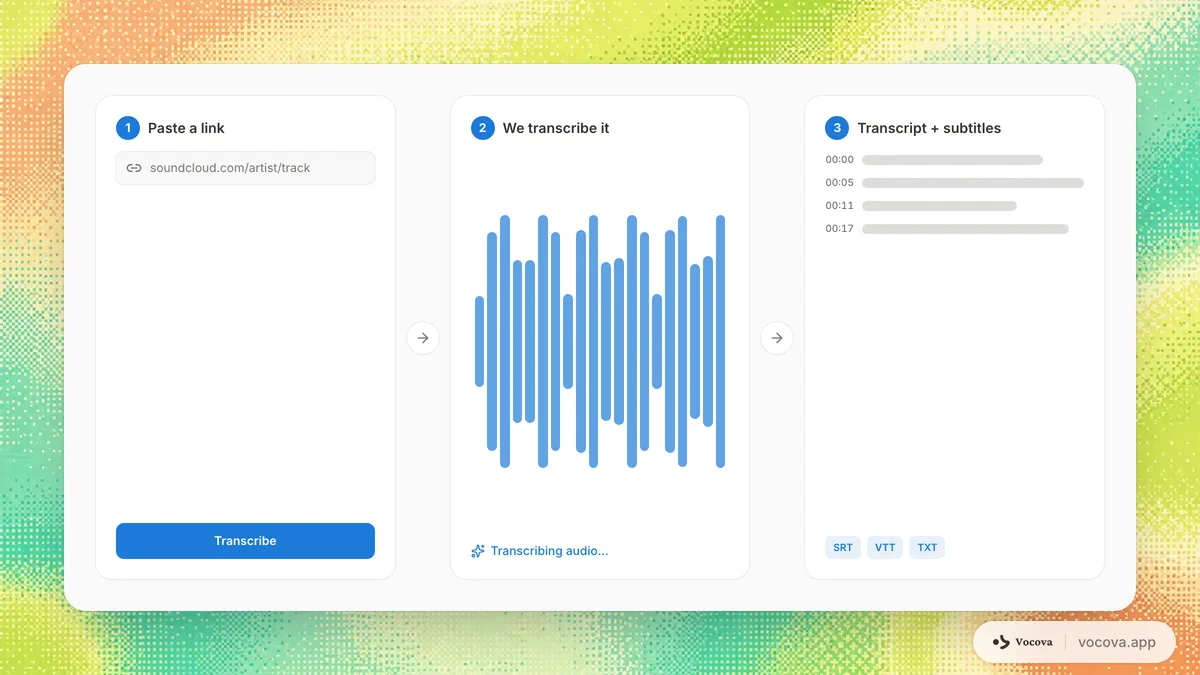
Sie haben ein zweistündiges Interview auf YouTube gefunden. Sie wollen ein Transkript, um daraus zu zitieren, es zu übersetzen, einen Blogbeitrag daraus zu machen oder einfach nur, um darin zu suchen. Ein vernünftiger Workflow sollte sein: Link einfügen, Text bekommen. Erschreckend viele Transkriptionstools zwingen Sie immer noch zum Umweg über Ihre Festplatte: einen Drittanbieter-Downloader öffnen, eine MP4 speichern, sie in das Tool hochladen, warten, bis der Upload abgeschlossen ist, und dann erst die Transkription starten. Auf einer 4G-Verbindung kann dieser zweite Upload länger dauern als die gesamte Transkription.
Dieser Leitfaden zeigt, welche Tools tatsächlich eine eingefügte URL akzeptieren, welche Plattformen das URL-Einfügen in der Praxis abdeckt und wie der Workflow von „Ich habe einen Link" zu „Ich habe ein Transkript" aussieht, ohne dass je eine Datei Ihre Festplatte berührt.
Verantwortungsvoll transkribieren. Ein öffentlich erreichbarer Link bedeutet nicht automatisch, dass Sie ihn herunterladen oder verarbeiten dürfen -- manche Plattformen beschränken den Zugriff auf den eigenen Player. Transkribieren Sie nur Medien, die Ihnen gehören, für die Sie eine Berechtigung haben oder deren Plattformbedingungen dies erlauben, und respektieren Sie das Urheberrecht.
Drei Wege, wie Transkriptionstools mit Online-Medien umgehen
Jedes Tool auf dem Markt fällt in eine von drei Kategorien. Zu wissen, in welcher Kategorie ein Tool steckt, spart Stunden vergeblicher Evaluierungszeit.
| Kategorie | Wie das Audio in das Tool kommt | Typische Beispiele | Download auf Ihr Gerät? |
|---|---|---|---|
| Upload-zuerst | Sie laden das Video selbst herunter und laden die Datei dann hoch | Otter.ai, Fireflies (UI), TurboScribe (Upload-Pfad), Rev (Upload-Pfad) | Ja |
| Erweiterung / Bot | Eine Browser-Erweiterung oder ein Meeting-Bot erfasst das Audio live in Ihrem Browser oder im Meeting | Tactiq (Chrome-Erweiterung), Otter (Meeting-Assistent), Fireflies (Bot) | Nein, aber nur für Live-Meetings |
| Link einfügen | Sie fügen die öffentliche URL in das Produkt ein, und die Plattform holt das Medium serverseitig ab | Vocova, Happy Scribe, Notta, Sonix, Descript, TurboScribe (Link-Pfad), Rev (Link-Pfad) | Nein |
Die drei schließen sich nicht gegenseitig aus, mehrere Tools bieten zwei Pfade an. Aber die Kategorie, mit der ein Tool wirbt, sagt viel darüber aus, für wen es gebaut wurde.
Upload-zuerst-Tools und die „Erst die YouTube-Datei herunterladen"-Falle
Otter.ai ist das deutlichste Beispiel. Die eigene Hilfeseite stellt explizit fest, dass Otter das Einfügen einer YouTube-URL in das Produkt nicht unterstützt, Nutzer werden angewiesen, die Datei zuerst herunterzuladen und zu importieren oder das Video abzuspielen, während Otters Browser-Recorder den Tab erfasst (help.otter.ai). Dieser Workflow ist für eigene Aufnahmen in Ordnung, verwandelt aber bei allem, was anderswo gehostet wird, eine Zwei-Klick-Aufgabe in einen fünfstufigen Umweg.
Fireflies.ai bietet URL-Upload, aber nur über ihre API mit Bearer-Token-Authentifizierung, die Consumer-Produkt-UI ist immer noch Upload-oder-Bot (docs.fireflies.ai).
Erweiterungs- und Bot-Tools decken nur Live-Inhalte ab
Tactiqs Kernfluss ist eine Chrome-Erweiterung, die das Transkript erfasst, während ein Meeting läuft. Sie ist speziell für Google Meet, Zoom und Teams konzipiert (tactiq.io/chrome-extension). Wenn das Meeting bereits beendet ist und Sie nur einen Aufzeichnungslink haben, sind Sie wieder beim Upload-zuerst-Workflow.
Link einfügen ist der sauberste Pfad für alles andere
Für aufgezeichnete Inhalte, die bereits auf einer unterstützten Plattform liegen, etwa YouTube, ein Podcast-Feed, ein Dailymotion-Clip oder eine Zoom-Aufzeichnung in Google Drive, passt das Einfügen der URL zu der Art, wie der Inhalt tatsächlich gespeichert ist. Keine lokale Kopie, kein zweiter Upload, kein Speicherbedarf auf Ihrem Gerät.
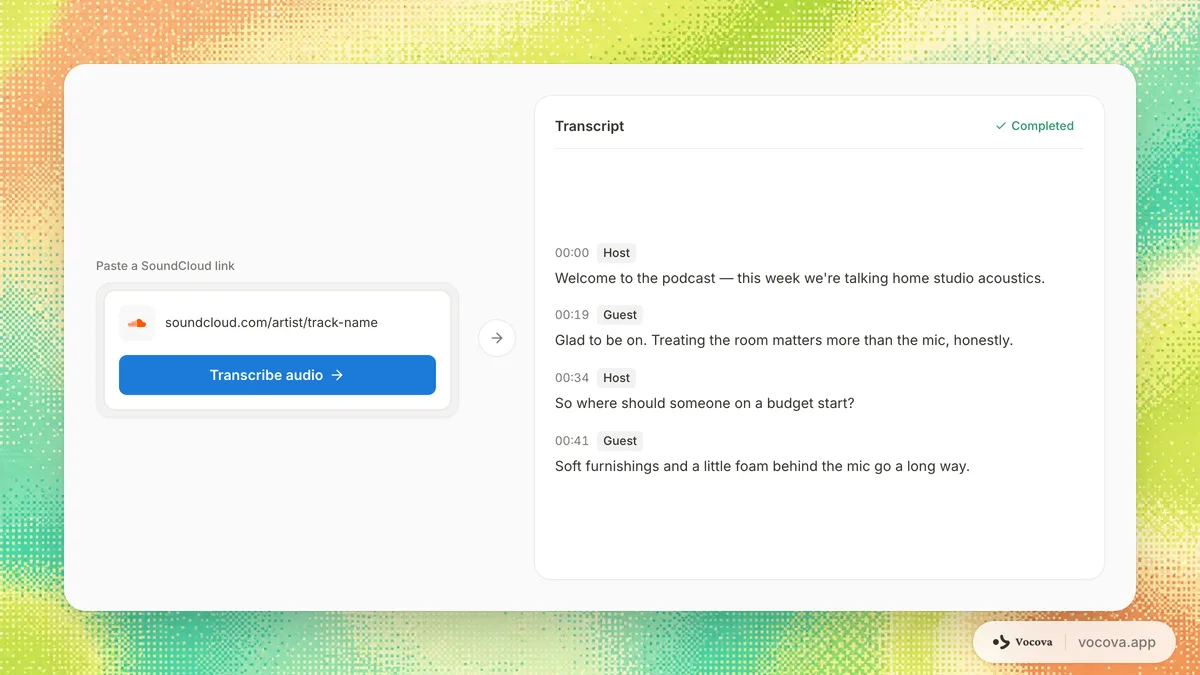
Die Landschaft, wer einen eingefügten Link akzeptiert
| Tool | URL-Einfügen unterstützt? | Nur öffentliche URLs? | Anmerkungen |
|---|---|---|---|
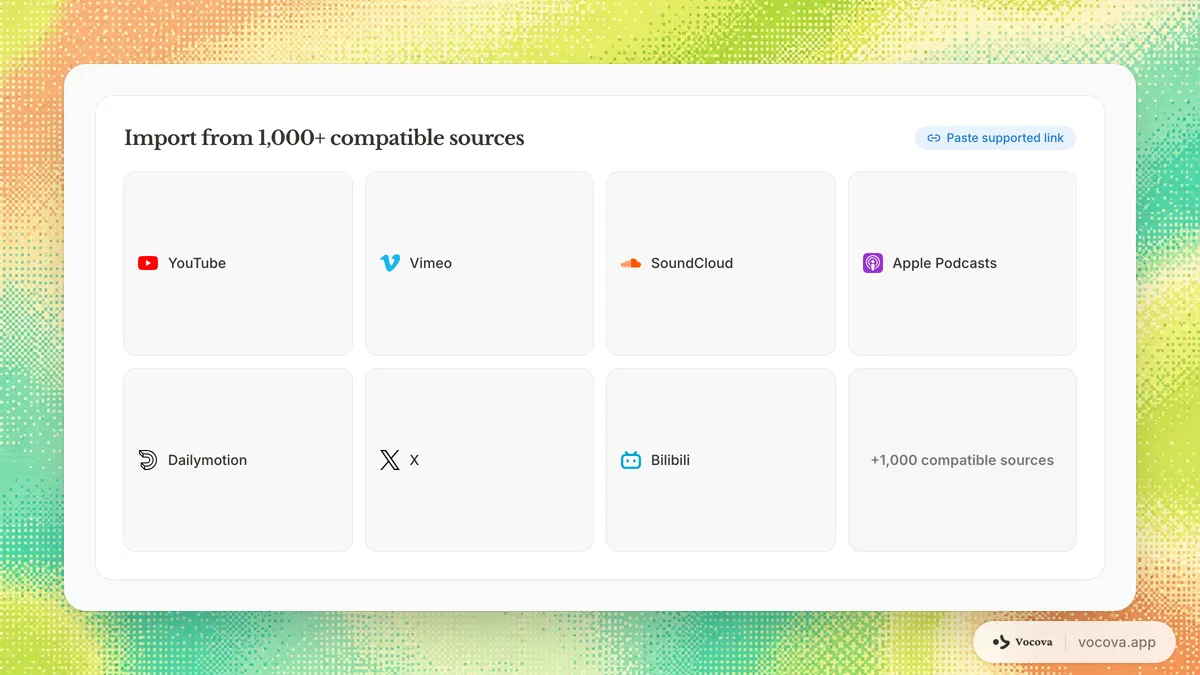
| Vocova | Ja | Ja | Import von 1.000+ Plattformen: YouTube, Vimeo, Bilibili, Dailymotion, Apple Podcasts, SoundCloud, Google Drive, Dropbox, OneDrive und direkte Medienlinks |
| Otter.ai | Nein | , | Hilfeseite weist Nutzer an, die YouTube-Datei zuerst herunterzuladen |
| Happy Scribe | Ja | Ja | „Alle über diese Upload-Methode verwendeten Links müssen öffentlich sein" (help.happyscribe.com) |
| Notta | Ja | Ja | YouTube-, Google Drive-, Dropbox-Einfügen unterstützt |
| Sonix.ai | Ja | Teilweise | „Vimeo und YouTube nehmen ebenfalls häufig Änderungen vor, um direkte Downloads einzuschränken, was Fehler verursachen kann" (help.sonix.ai) |
| Descript | Ja | Ja | YouTube- und Zoom-URL-Einfügen unterstützt; Google Drive und Dropbox erfordern weiterhin Datei-Upload |
| Rev.com | Ja | Ja | URL-Einfügen akzeptiert mehrere URLs auf einmal |
| TurboScribe | Ja | Ja | Sowohl Upload- als auch Link-Pfad verfügbar |
| Tactiq | Nein (im Hauptprodukt) | , | Chrome-Erweiterung für Live-Meetings; eine separate kostenlose Microsite unter tactiq.io/tools/youtube-transcript zieht nur bestehende YouTube-Untertitel |
| Fireflies.ai | Nur API | Öffentlich | Consumer-UI ist Upload-oder-Bot |
Zwei Erkenntnisse für alle, die Tools evaluieren:
- URL-Einfügen ist nicht universell. Selbst 2026 verlangen Kategorienführer wie Otter immer noch einen Upload. Wenn Ihr Workflow mit einer URL beginnt, zahlen Sie bei einigen dieser Tools bereits einen Aufpreis.
- „URL-Einfügen unterstützt" ist keine einzelne Funktion. Was variiert, ist welche URLs funktionieren. Happy Scribe und Notta verarbeiten YouTube und Cloud-Drives, verlangen aber öffentliche Links. Descript verarbeitet YouTube und Zoom, aber nicht Google Drive. Sonix funktioniert, warnt aber, dass YouTube und Vimeo fragil sind. Auf den Umfang kommt es an.
Was „Link einfügen" bei Vocova abdeckt
Vocova hebt Import von 1.000+ Plattformen in seinen kostenpflichtigen Tarifen als Headline-Feature hervor. In der Praxis gruppiert sich die Abdeckung in einige Kategorien, und es lohnt sich zu wissen, in welche Gruppe Ihre Quelle fällt.
Videoplattformen
YouTube, Vimeo, TikTok, Instagram, Facebook, X (Twitter), Reddit, Dailymotion, Bilibili, Rumble, Threads und direkte Medienlinks. Eigene URL-Workflows decken viele davon ab, darunter YouTube-Transkription, TikTok-Transkription, Reddit-Transkription, Instagram-Transkription, Vimeo-Transkription, Bilibili-Transkription, Facebook-Transkription, X (Twitter)-Transkription und Dailymotion transkribieren. Verwenden Sie öffentliche, erreichbare Links und verarbeiten Sie nur Inhalte, die Ihnen gehören, die Sie verwalten oder die Sie transkribieren dürfen.
Podcasts
Episode-URLs von Apple Podcasts werden zur zugrunde liegenden Audiodatei aufgelöst, und direkte MP3-/MP4-URLs von Podcast-Hostern funktionieren auf die gleiche Weise. Siehe Apple Podcasts-Transkription und den breiteren Podcast-Transkription-Workflow.
Cloud-Drives und Datei-Sharing
Google Drive-, Dropbox-, OneDrive- und SharePoint-Links, sofern die Datei auf „Jeder mit dem Link" gesetzt ist, werden ohne Desktop-Download abgerufen und transkribiert. Zoom-Aufzeichnungen, die in Google Drive geteilt wurden, fallen ebenfalls in diese Kategorie; siehe Zoom-Transkription und Google Meet-Transkription.
Team-Aufnahmetools
Für Loom-artige asynchrone Aufnahmen exportieren oder speichern Sie eine MP4, die Sie besitzen oder verarbeiten dürfen, und laden Sie die Datei hoch. Zoom- und Google-Meet-Aufnahmen, die über Google Drive geteilt werden, bleiben Teil des Cloud-Drive-URL-Workflows.
Audio-Hoster
SoundCloud, Mixcloud, Spotify-Episodenlinks (sofern eine öffentliche Audio-URL verfügbar ist) und direktes MP3-Hosting. Siehe SoundCloud-Transkription.
Die Formulierung „1.000+ Plattformen" rührt daher, dass die meisten dieser Quellen gemeinsame Medien-Download-Muster teilen, sobald eine Kategorie funktioniert, funktionieren in der Regel auch Varianten innerhalb davon. Das Muster, das Sie bei jeder Quelle prüfen sollten: Kann eine zweite Person den Link in einem Inkognito-Fenster ohne Anmeldung öffnen? Wenn ja, ist er im Umfang enthalten.
Die ehrlichen Grenzen
Drei Fälle, in denen Link-Einfügen bewusst nicht funktioniert:
Private oder anmeldepflichtige URLs
Wenn der Link zur Anmeldung Authentifizierung erfordert, ein privates YouTube-Video, eine durch einen Workspace-Login geschützte Zoom-Cloud-Aufzeichnung, eine Google Drive-Datei, die nicht auf „Jeder mit dem Link" gesetzt ist, lehnt Vocova den Import ab, statt zu raten. Es gibt keine Möglichkeit für einen serverseitigen Abruf, sich für Sie einzuloggen. Speziell für Google Drive und Dropbox gibt es inzwischen eine bessere Antwort, als die Datei öffentlich zu machen: Konto verbinden und Datei direkt auswählen. So bleibt die Aufnahme privat, und Linkfreigabe entfällt komplett. Für alles andere bleibt die ehrliche Antwort: Machen Sie den Link öffentlich oder „Jeder mit dem Link", oder laden Sie die Datei selbst herunter und laden Sie sie hoch.
Passwortgeschützte Aufzeichnungen
Eine Zoom-Aufzeichnung, die mit einem Passcode geteilt wird, kann aus dem gleichen Grund nicht über das URL-Einfügen abgerufen werden. Entfernen Sie das Passwort, oder wechseln Sie zu einem unbeschränkten Share-Link.
Live-Streams
Link-Import erfasst fertige, veröffentlichte Medien, keine Live-Sendungen. Für Live-Meeting-Transkription ist die richtige Tool-Kategorie ein Meeting-Assistent oder eine Browser-Erweiterung, kein URL-Einfügen.
Dateigröße und -länge
Die Pricing-Seite ist die maßgebliche Quelle zur Größe: Free unterstützt Dateien bis 30 MB, Plus und Pro unterstützen Dateien bis 5 GB. Für alles im Long Tail, mehrstündige Vorlesungen, vollständige Podcast-Episoden, abendfüllende Interviews, führt der Weg über einen kostenpflichtigen Plan. Free sollte als 30-Minuten-Probe verstanden werden, nicht als Arbeitspferd für den Long-Form-URL-Import.
Link-Import und Upload arbeiten Hand in Hand
Sie müssen sich nicht entscheiden. Derselbe Bildschirm in Vocova akzeptiert sowohl eine eingefügte URL als auch einen direkten Upload, sodass sich die beiden Wege ergänzen, statt zu konkurrieren. Upload ist die richtige Wahl, wenn die Datei bereits auf Ihrem Laptop liegt, etwa Aufnahmen, die Sie selbst gemacht haben, Dateien, die Ihnen ein Kollege geschickt hat, Loom-artige Exporte oder alles, was nicht mit einem unterstützten öffentlichen Link veröffentlicht ist. Link-Import übernimmt unterstützte Quellen wie YouTube-Videos, TikTok- und Reddit-Videolinks, Vimeo-/Bilibili-/Dailymotion-Clips, Podcast-Episoden, Dateien in Google Drive, Dropbox oder OneDrive und direkte Medienlinks. Exporte, KI-Zusammenfassungen, Sprecheridentifikation und Übersetzung sind identisch, unabhängig davon, wie das Audio bei Vocova ankommt.
In der Praxis lautet der Workflow „einfügen, wenn möglich, hochladen, wenn nicht". Meistens deckt „wenn möglich" weit mehr Quellen ab, als die meisten erwarten.
Drei durchgespielte Beispiele
Ein Creator transkribiert ein YouTube-Interview
Ein Podcaster will ein 90-minütiges englisches Interview in spanische Untertitel für die spanische Audiospur seines YouTube-Kanals übersetzen. Ausgangslage: ein einzelner YouTube-Link.
- YouTube-Transkription öffnen und die URL einfügen.
- Das Interview wird transkribiert, jeder Sprecher wird automatisch identifiziert.
- Das Transkript ins Spanische übersetzen, Plus und Pro umfassen 140+ Zielsprachen.
- SRT mit Zeitstempeln und Sprecherkennzeichnungen exportieren, in die YouTube-Mehrsprachen-Audiospur hochladen.
Auf dem Laptop des Creators landet keine einzige Datei. Der vollständige Workflow knüpft an /solutions/creators an, das genau um diesen Loop herum gebaut ist. Für einen direkten Vergleich aller YouTube-Transkriptionsansätze, eingebaute Untertitel, Browser-Erweiterungen, Whisper + yt-dlp, manuell, siehe So transkribieren Sie ein YouTube-Video.
Eine Forscherin transkribiert 12 Podcast-Episoden
Eine Forscherin, die thematische Analyse betreibt, braucht Transkripte für ein Dutzend Apple Podcasts-Episoden in drei Sprachen. Jede MP3 manuell herunterzuladen würde einen Nachmittag kosten.
- Für jede Episode den Apple Podcasts-Share-Link kopieren (oder die direkte MP3, falls der Hoster eine bereitstellt).
- Jede URL einfügen, Plus und Pro unterstützen Stapel-Upload bis zu 20 Dateien auf einmal.
- Jedes Transkript landet mit Zeitstempeln und automatisch identifizierten Sprechern, exportierbar als DOCX oder CSV für den Import in Atlas.ti oder NVivo.
- Für die nicht-englischen Episoden zweisprachige Side-by-Side-Transkripte erzeugen, damit direktes Zitieren und Rückübersetzung sauber bleiben, siehe Zweisprachige Untertitel.
Der Forschungs-Workflow steht im Mittelpunkt von /solutions/multilingual-interviews.
Ein Team transkribiert eine Zoom-Aufzeichnung, die in Google Drive geteilt wurde
Ein Produktteam zeichnet ein Kundengespräch in Zoom auf, lädt die Aufzeichnung in einen geteilten Google Drive-Ordner und braucht ein durchsuchbares Transkript für das Design-Dokument.
- In Drive die Aufzeichnung auf „Jeder mit dem Link kann ansehen" setzen.
- Den Drive-Link in Vocova einfügen.
- Das Transkript kommt mit gekennzeichneten Sprechern (auf Pro automatisch identifiziert) und einer einabsätzigen KI-Zusammenfassung an, die der PM sofort ins Dokument einfügen kann.
- Den Transkript-Link mit dem erweiterten Team teilen, niemand schaut sich das einstündige Video noch einmal an.
Was Sie tun können, sobald das Transkript existiert
Ein Transkript zu haben ist der Anfang, nicht das Ende. Einige häufige Anschlussschritte, jeweils an eine eigene Tool-Seite gekoppelt:
- Audioübersetzung oder Videoübersetzung in eine von 140+ Zielsprachen
- Zweisprachige Untertitel mit Quell- und Zielsprache nebeneinander erzeugen
- Eine Untertitel-Generator in SRT oder VTT generieren
- Highlights mit dem YouTube-Zusammenfasser oder dem Podcast-Zusammenfasser herausziehen
- Für die Vorbereitung von Long-Form-Shows siehe den podcaster workflow
Häufig gestellte Fragen
Kann ich ein privates YouTube-Video durch Einfügen des Links transkribieren?
Nein. Der Link muss ohne Anmeldung zugänglich sein. Für private Videos, die Ihnen oder Ihrer Organisation gehören, ist der richtige Weg, die Datei herunterzuladen und hochzuladen oder die Sichtbarkeit des Videos vor dem Einfügen auf öffentlich oder nicht gelistet zu ändern.
Funktioniert Link-Import im Free-Tarif?
Der Free-Tarif ist ein 30-Minuten-Einstieg für kurze Jobs, die genauen Limits finden Sie auf der Pricing-Seite. Plus ist der kostenpflichtige Einstieg für längere Workflows und schaltet 1.800 Minuten pro Monat, größere Dateien, Stapelverarbeitung, alle Exportformate und den vollständigen Übersetzungs-Stack frei. Pro behält denselben Workflow bei, entfernt aber die Transkriptionsgrenze.
Was ist der Unterschied zwischen Link-Import und einer Browser-Erweiterung?
Eine Browser-Erweiterung erfasst Audio live in Ihrem Browser, während Inhalte abgespielt werden. Sie ist nützlich für Live-Meetings und funktioniert unabhängig davon, ob eine teilbare URL existiert. Link-Import funktioniert bei bereits veröffentlichten Aufnahmen, indem er sie serverseitig abruft, das bedeutet keine Erweiterung zu installieren, keinen Browser-Tab offen zu halten und keine Echtzeit-Abhängigkeit. Die meisten Workflows brauchen zu unterschiedlichen Zeiten beide Kategorien.
Welche Sprachen werden unterstützt?
Die Transkription verarbeitet 100+ gesprochene Sprachen mit automatischer Erkennung. Die Übersetzung auf Plus und Pro deckt 140+ Zielsprachen ab. Wenn Ihre Quelle mehrsprachig oder code-switched ist, transkribiert Vocova in der Quellsprache, anstatt alles ins Englische zu zwingen, entscheidend für Interview-Forschung und Journalismus.
Kann ich eine passwortgeschützte Zoom-Aufzeichnung transkribieren?
Nicht über URL-Einfügen. Entfernen Sie den Passcode, bevor Sie den Link teilen, oder verwenden Sie eine andere Freigabefläche (zum Beispiel die Aufzeichnung mit „Jeder mit dem Link" in Google Drive hochladen).
Verwendet URL-Import in irgendeiner Weise mein YouTube-Konto?
Nein. Der Abruf erfolgt serverseitig und berührt weder Ihre YouTube-Sitzung noch Ihr Konto oder Ihren Abonnement-Status. Das bedeutet auch, dass private Videos in Ihrem Konto für den Abrufer nicht sichtbar sind, sie müssten öffentlich oder nicht gelistet sein.
Die Kurzfassung
Der Umweg „Herunterladen, dann hochladen" ist ein Aufpreis für viele Online-Medien-Transkriptions-Workflows. Meistens müssen Sie ihn nicht zahlen. Für Inhalte, die bereits auf YouTube, TikTok, Reddit, in einem Podcast-Feed, auf einer unterstützten Videoplattform, in einem Cloud-Drive oder unter einer direkten Medien-URL liegen, ist ein eingefügter Link der kürzeste Weg von „Ich will ein Transkript" zu einem fertigen Transkript. Für Loom-artige Aufnahmen oder Quellen, die per URL nicht erreichbar sind, laden Sie stattdessen eine autorisierte Datei hoch.
Wenn Sie den Link-Einfüge-Workflow an einem echten Video oder Podcast testen wollen, ist der einfachste Einstiegspunkt das YouTube-Transkription-Tool oder, für längere Arbeiten, eine der solutions pages. Alles, was dieser Beitrag beschreibt, läuft für kurze Clips out of the box auf einem kostenlosen Konto und schaltet für Long-Form-Material vollständig auf Plus oder Pro frei.