Come trascrivere un video YouTube: 5 metodi a confronto
Scopri 5 modi per trascrivere i video di YouTube, dai sottotitoli integrati agli strumenti di trascrizione AI. Confrontiamo accuratezza, supporto linguistico e opzioni di esportazione per ciascun metodo.
Che tu abbia bisogno di una trascrizione per ricerca, riutilizzo di contenuti, accessibilità o SEO, ottenere il testo da un video YouTube è una delle attività di trascrizione più comuni. Esistono diversi modi per farlo, ciascuno con diversi compromessi in termini di accuratezza, supporto linguistico e formato di output.
Ecco cinque metodi per trascrivere i video di YouTube, ciascuno con diversi compromessi in termini di costo, accuratezza, supporto linguistico e qualità dell'output.
Trascrivi in modo responsabile. Trascrivi solo contenuti YouTube che possiedi, con licenza Creative Commons o che sei comunque autorizzato a usare. Scaricare audio o video che non possiedi può violare i Termini di servizio di YouTube; rispetta il copyright e i diritti dei creator.
Confronto rapido
| Metodo | Costo | Lingue | Etichette relatore | Formati di esportazione | Modifica | Ideale per |
|---|---|---|---|---|---|---|
| Trascrizione integrata di YouTube | Gratuito | Auto-generata per molte lingue | No | Solo copia-incolla | No | Consultazione rapida |
| Vocova (importazione URL) | Piano gratuito disponibile | 100+ con rilevamento automatico | Piano Pro | TXT, SRT, VTT, PDF, DOCX, CSV | Sì | Multilingue, output professionale |
| Whisper + yt-dlp | Gratuito (self-hosted) | 99 | No | TXT, SRT, VTT, JSON | No (manuale) | Utenti tecnici che desiderano il pieno controllo |
| Estensioni del browser | Gratuite o a pagamento | Varia (spesso solo inglese) | Raramente | TXT, talvolta SRT | Limitata | Trascrizione occasionale in inglese |
| Trascrizione manuale | Il tuo tempo | Qualsiasi | A tua scelta | Qualsiasi | Controllo totale | Brevi clip che richiedono accuratezza perfetta |
Metodo 1: Trascrizione integrata di YouTube
YouTube genera automaticamente i sottotitoli per la maggior parte dei video utilizzando il proprio sistema di riconoscimento vocale. Puoi accedere alla trascrizione direttamente dalla pagina del video.
Come ottenerla
- Apri il video YouTube
- Clicca sul menu a tre puntini sotto il video (accanto a Salva e Condividi)
- Seleziona "Mostra trascrizione"
- Il pannello della trascrizione appare a destra del video con il testo temporizzato
Puoi selezionare tutto il testo nel pannello della trascrizione e copiarlo negli appunti. Per nascondere i timestamp, clicca sul menu a tre puntini all'interno del pannello della trascrizione.
Cosa si ottiene
La trascrizione è testo semplice con timestamp a intervalli di circa cinque secondi. Non ci sono etichette dei relatori, interruzioni di paragrafo, né perfezionamento della punteggiatura oltre a quanto fornito dalla sottotitolazione automatica di YouTube. Il testo non è formattato per la leggibilità.
Accuratezza e supporto linguistico
I sottotitoli automatici di YouTube sono discreti per l'inglese parlato in modo chiaro, ma peggiorano con accenti, rumore di fondo, terminologia tecnica e lingue meno diffuse. YouTube dichiara di supportare i sottotitoli automatici in oltre una dozzina di lingue, ma l'accuratezza varia significativamente. Per lingue come il giapponese e l'arabo, la precisione tende a calare significativamente rispetto agli strumenti di trascrizione dedicati.
La trascrizione di YouTube eredita anche tutti gli errori dai sottotitoli auto-generati. Se i sottotitoli sono sbagliati, la trascrizione è sbagliata. Non c'è modo di correggere la trascrizione senza scaricare il file dei sottotitoli e modificarlo esternamente.
Limitazioni
- Nessuna funzionalità di esportazione oltre al copia-incolla
- Nessuna identificazione del relatore
- Nessun modo di modificare all'interno di YouTube
- L'accuratezza dipende interamente dalla qualità dei sottotitoli automatici di YouTube
- Non disponibile per tutti i video (alcuni creatori disabilitano i sottotitoli e la generazione automatica non copre tutte le lingue)
- La formattazione è minima, rendendo difficile l'uso diretto in documenti o articoli
Quando usare questo metodo
Usa la trascrizione integrata di YouTube quando hai bisogno di un riferimento rapido per una parte specifica di un video e non necessiti di un documento rifinito. È anche utile per verificare se un video tratta un argomento prima di impegnarsi in una trascrizione completa.
Metodo 2: Vocova (incolla URL e trascrivi)
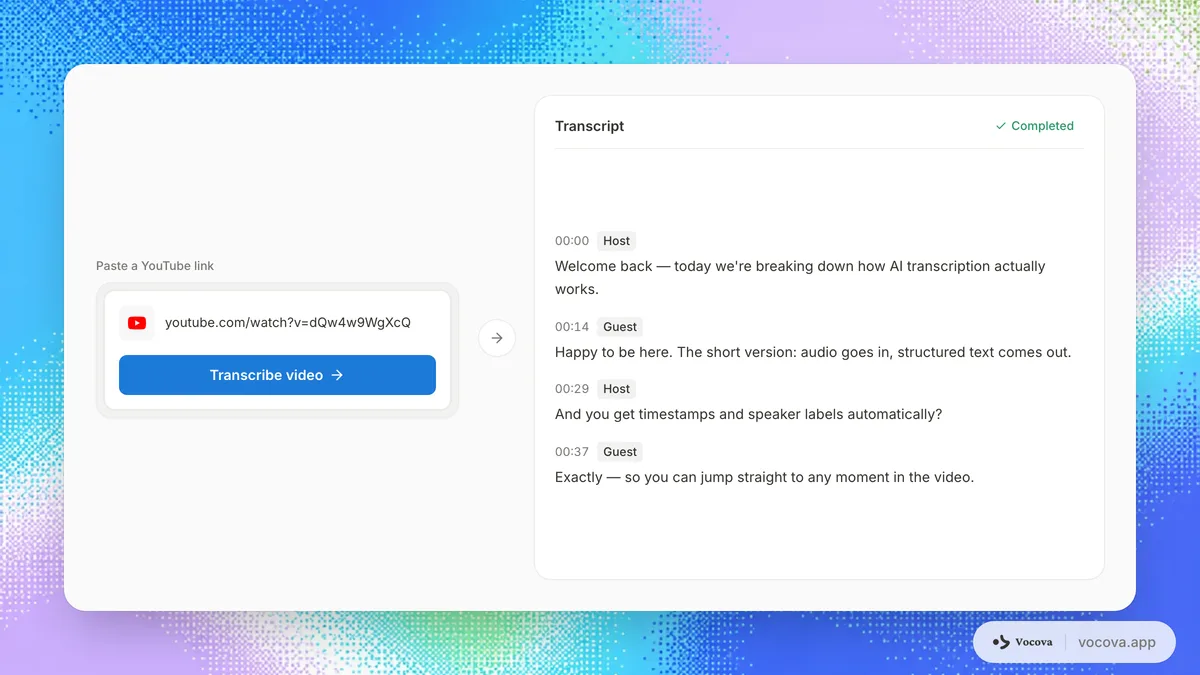
Vocova è uno strumento di trascrizione YouTube web che può importare video YouTube direttamente tramite URL. Incolli il link del video e Vocova estrae l'audio e lo trascrive con l'AI, producendo una trascrizione formattata con timestamp ed etichette opzionali dei relatori. YouTube è solo una delle tante piattaforme che funzionano così; la nostra guida per trascrivere media online tramite link copre l'elenco completo e come incollare un URL si confronta con il caricamento di un file.
Come fare
- Copia l'URL del video YouTube
- Vai su Vocova e incolla l'URL
- Vocova rileva che si tratta di un video YouTube e mostra l'icona della piattaforma
- Clicca per procedere alla pagina di trascrizione
- Seleziona la lingua dell'audio o lascia il rilevamento automatico
- Avvia la trascrizione
Il processo richiede alcuni minuti a seconda della durata del video. Una volta completato, ottieni una trascrizione interattiva dove puoi cliccare su qualsiasi segmento per saltare a quel punto nell'audio.
Cosa si ottiene
Una trascrizione completa con:
- Timestamp a livello di parola
- Diarizzazione dei relatori (piani Plus / Pro) per identificare chi ha detto cosa
- Punteggiatura e formattazione automatiche
- Riproduzione interattiva sincronizzata con la trascrizione
- Traduzione in oltre 140 lingue
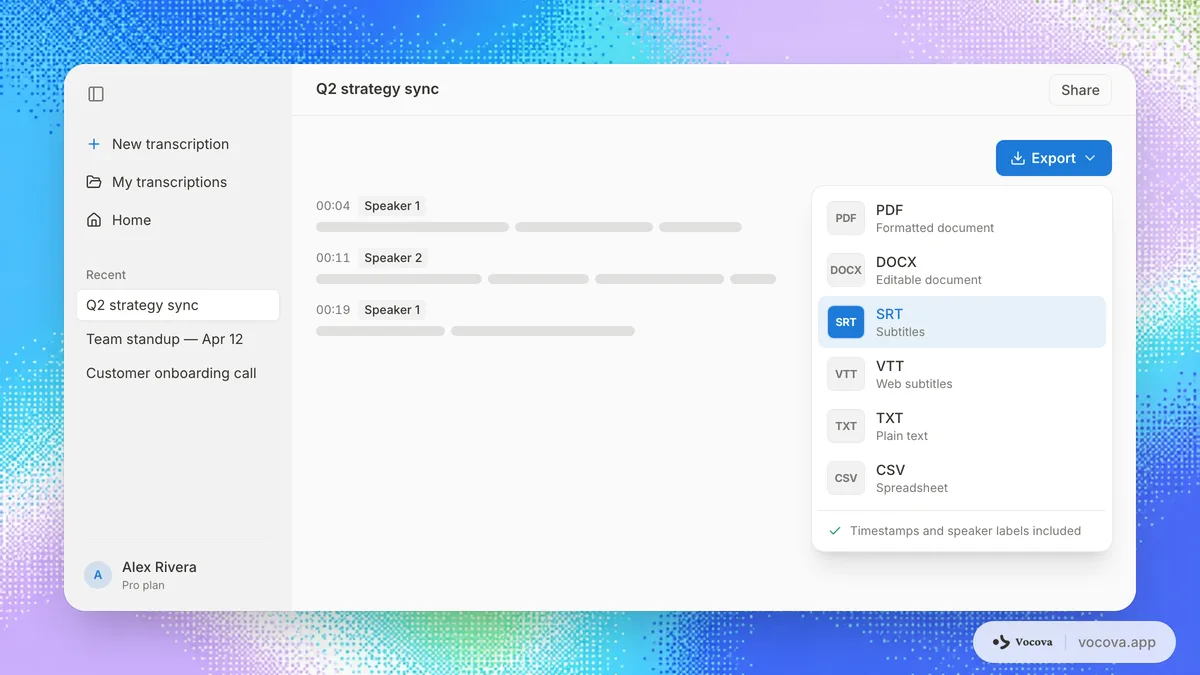
- Esportazione in sei formati: TXT, SRT, VTT, PDF, DOCX, CSV
Il piano gratuito include 30 minuti con esportazione TXT. Plus sblocca etichette dei relatori, modifica, traduzione, elaborazione batch e tutti i formati di esportazione. Pro include tutto ciò che offre Plus con trascrizione illimitata.
Accuratezza e supporto linguistico
Vocova supporta oltre 100 lingue con rilevamento automatico della lingua. Per i contenuti multilingue, video con parlato non inglese o in lingue miste, uno strumento di trascrizione dedicato gestisce generalmente l'audio in modo più accurato rispetto ai sottotitoli integrati di YouTube, che sono ottimizzati principalmente per l'inglese.
La trascrizione è anche modificabile, quindi puoi correggere eventuali errori direttamente nell'interfaccia prima di esportare.
Limitazioni
- Piano gratuito limitato a 30 minuti
- Le etichette dei relatori richiedono Plus o Pro
- I video molto lunghi (oltre 10 ore) raggiungono il limite di durata per file
Quando usare questo metodo
Usa Vocova quando hai bisogno di una trascrizione di qualità professionale con opzioni di esportazione, specialmente per contenuti non in inglese o quando necessiti di sottotitoli (SRT/VTT), documenti (PDF/DOCX) o versioni tradotte. È il percorso più rapido dall'URL di YouTube alla trascrizione finale formattata.
Metodo 3: Whisper + yt-dlp (self-hosted)
Whisper di OpenAI è un modello open source di riconoscimento vocale che puoi eseguire sul tuo computer. Combinato con yt-dlp (uno strumento da riga di comando per scaricare audio da YouTube), offre una pipeline di trascrizione completamente locale e gratuita. Tieni presente che scaricare audio da video che non possiedi può violare i Termini di servizio di YouTube: usa questo metodo per i tuoi caricamenti, video con licenza Creative Commons o contenuti che sei comunque autorizzato a scaricare.
Come fare
- Installa yt-dlp:
pip install yt-dlp - Installa Whisper:
pip install openai-whisper - Scarica l'audio:
yt-dlp -x --audio-format mp3 "VIDEO_URL" - Trascrivi:
whisper audio.mp3 --model large-v3 --language auto
I file di output (TXT, SRT, VTT, JSON) vengono salvati nella directory di lavoro.
Cosa si ottiene
Una trascrizione in più formati con timestamp. Il modello large-v3 offre un'accuratezza elevata in 99 lingue. Puoi anche usare la modalità di traduzione integrata di Whisper per tradurre qualsiasi lingua in inglese.
Accuratezza e supporto linguistico
Il modello large-v3 di Whisper è uno dei modelli di riconoscimento vocale open-source più accurati disponibili. Su audio pulito, rivaleggia con i servizi commerciali. Supporta 99 lingue e gestisce parlato con accento e rumore di fondo meglio di molte alternative.
Tuttavia, Whisper non include la diarizzazione dei relatori. Ogni segmento è attribuito a "relatore sconosciuto". L'aggiunta delle etichette dei relatori richiede la combinazione di Whisper con uno strumento di diarizzazione separato come pyannote, il che aggiunge una complessità significativa alla configurazione.
Limitazioni
- Richiede un computer con una GPU adeguata per una velocità ragionevole (l'elaborazione solo CPU è molto lenta)
- Nessuna interfaccia grafica
- Nessuna etichetta dei relatori senza strumenti aggiuntivi
- Nessuna modifica interattiva o riproduzione
- Installazione, dipendenze e risoluzione dei problemi sono a tuo carico
- yt-dlp potrebbe smettere di funzionare quando YouTube modifica le sue API interne, richiedendo aggiornamenti
Quando usare questo metodo
Usa Whisper + yt-dlp quando vuoi il controllo completo sul processo, necessiti della massima privacy (nulla lascia la tua macchina) o stai elaborando un gran numero di video e vuoi evitare costi per minuto. Questo è un metodo per utenti avanzati che richiede dimestichezza con la riga di comando.
Metodo 4: Estensioni del browser
Diverse estensioni del browser aggiungono funzionalità di trascrizione direttamente a YouTube. Estensioni come YouTube Transcript, Glasp e Transcript Grabber possono estrarre o generare trascrizioni senza lasciare il browser.
Come funzionano
La maggior parte di queste estensioni rientra in una delle due categorie:
Estrattori di sottotitoli estraggono i sottotitoli esistenti auto-generati o caricati manualmente da YouTube e li formattano come testo scaricabile. Non eseguono il proprio riconoscimento vocale. Se YouTube non ha sottotitoli per un video, queste estensioni non possono aiutare.
Estensioni di trascrizione AI usano il proprio riconoscimento vocale (o un'API cloud) per trascrivere l'audio in modo indipendente. Queste sono meno comuni e di solito prevedono limiti di utilizzo o abbonamenti a pagamento.
Cosa si ottiene
Tipicamente, si ottiene una trascrizione in testo semplice con timestamp. Alcune estensioni offrono l'esportazione SRT. La maggior parte non fornisce etichette dei relatori, strumenti di modifica o traduzione.
Accuratezza e supporto linguistico
Gli estrattori di sottotitoli ereditano esattamente l'accuratezza di YouTube, con tutte le sue limitazioni. Le estensioni con AI variano enormemente. La maggior parte delle estensioni del browser si concentra sull'inglese e offre un supporto limitato o nullo per altre lingue.
Limitazioni
- La maggior parte delle estensioni funziona solo con video che hanno già i sottotitoli
- Il supporto linguistico è generalmente limitato al solo inglese
- Nessuna identificazione del relatore
- Problemi di privacy: alcune estensioni inviano l'audio a server di terze parti
- Le estensioni possono smettere di funzionare quando YouTube aggiorna la sua interfaccia
- Qualità e manutenzione variano enormemente tra le estensioni
Quando usare questo metodo
Le estensioni del browser sono comode per estrarre rapidamente una trascrizione in inglese esistente da un video che ha già i sottotitoli. Non sono una soluzione affidabile per contenuti multilingue, video senza sottotitoli o output di qualità professionale.
Metodo 5: Trascrizione manuale
Puoi sempre trascrivere un video YouTube da solo guardandolo e digitando ciò che senti. Questo è il metodo più laborioso ma ti dà il controllo completo su accuratezza, formattazione e contenuto.
Come fare
- Apri il video e un editor di testo affiancati
- Riproduci il video a velocità ridotta (0,75x o 0,5x)
- Digita ciò che senti, mettendo in pausa e riavvolgendo secondo necessità
- Formatta la trascrizione con etichette dei relatori, timestamp e interruzioni di paragrafo
Cosa si ottiene
Una trascrizione perfettamente accurata formattata esattamente come desideri. Controlli ogni dettaglio, dalla punteggiatura all'attribuzione del relatore alle annotazioni non vocali.
Stima dei tempi
La trascrizione manuale richiede tipicamente da 4 a 6 volte la durata dell'audio. Un video di 10 minuti richiede da 40 a 60 minuti per essere trascritto. Un video di un'ora richiede da 4 a 6 ore. Per brevi clip occasionali, è gestibile. Per qualsiasi cosa più lunga, l'investimento di tempo è significativo.
Limitazioni
- Estremamente dispendioso in termini di tempo
- Richiede buone capacità di ascolto e velocità di digitazione
- La stanchezza porta a errori nelle registrazioni più lunghe
- Nessun timestamp a meno che non li aggiungi manualmente
- Non pratico per esigenze di trascrizione regolari o ad alto volume
Quando usare questo metodo
La trascrizione manuale ha senso per brevi clip (meno di 5 minuti) dove serve un'accuratezza perfetta, o per contenuti in lingue che i modelli AI gestiscono con difficoltà. È anche utile quando è necessario cogliere sfumature che gli strumenti automatizzati non rilevano, come tono, sarcasmo o parlato ambiguo.
Come scegliere il metodo giusto
L'approccio migliore dipende dalla tua situazione specifica:
- Consultazione rapida: Usa la trascrizione integrata di YouTube. Richiede pochi secondi e nessuno strumento.
- Output professionale con sottotitoli: Usa Vocova per incollare l'URL e ottenere una trascrizione modificabile con esportazione in SRT, VTT, PDF, DOCX e altro. Questo è il metodo più efficiente per la maggior parte delle persone.
- Contenuti non in inglese: Vocova (oltre 100 lingue) o Whisper (99 lingue) gestiscono entrambi i contenuti multilingue molto meglio dei sottotitoli integrati di YouTube o delle estensioni del browser incentrate sull'inglese. Per un approfondimento sulla trascrizione multilingue, consulta il nostro articolo su come l'AI sta trasformando la comunicazione multilingue.
- Privacy e controllo: Whisper + yt-dlp mantiene tutto sulla tua macchina. Nulla viene caricato su alcun server.
- Video già sottotitolati in inglese: Un'estensione del browser può estrarre rapidamente la trascrizione esistente se hai bisogno solo del testo.
- Brevi clip che richiedono perfezione: La trascrizione manuale offre un'accuratezza totale per segmenti brevi.
Per la maggior parte degli utenti che necessitano di trascrizioni regolarmente, uno strumento di trascrizione dedicato offre il miglior equilibrio tra velocità, accuratezza e flessibilità di output rispetto ai metodi manuali o alle estensioni del browser.
Domande frequenti
Posso scaricare una trascrizione da qualsiasi video YouTube?
Puoi accedere alla trascrizione integrata di YouTube per la maggior parte dei video che hanno sottotitoli auto-generati o caricati manualmente. Tuttavia, alcuni creatori disabilitano i sottotitoli e YouTube non li genera per ogni lingua. Per i video senza sottotitoli, è necessario uno strumento esterno come Vocova o Whisper per trascrivere direttamente l'audio.
La trascrizione auto-generata di YouTube è accurata?
Per l'inglese parlato in modo chiaro con un singolo relatore, i sottotitoli automatici di YouTube sono ragionevolmente accurati, tipicamente intorno all'85-90%. L'accuratezza diminuisce con più relatori, accenti, gergo tecnico, rumore di fondo e lingue diverse dall'inglese. Per un uso professionale, sarà probabilmente necessario rileggere e correggere l'output. Il nostro confronto AI vs trascrizione umana tratta in modo più dettagliato i benchmark di accuratezza.
Come posso ottenere i sottotitoli da un video YouTube?
Per ottenere file di sottotitoli (SRT o VTT) invece che testo semplice, è necessario uno strumento che esporti in quei formati. YouTube non consente di scaricare i sottotitoli auto-generati come file direttamente dall'interfaccia. Vocova può importare un video YouTube tramite URL ed esportare la trascrizione come SRT o VTT, pronta per l'uso in editor video o il caricamento su altre piattaforme. Per dettagli sui formati dei sottotitoli, consulta la nostra guida SRT vs VTT.
Posso trascrivere un video YouTube in una lingua diversa dall'inglese?
Sì. Vocova supporta oltre 100 lingue con rilevamento automatico, quindi puoi trascrivere video YouTube in spagnolo, giapponese, arabo, hindi e molte altre lingue senza specificare manualmente la lingua. Anche Whisper supporta 99 lingue. La trascrizione integrata di YouTube ha un supporto più limitato e meno accurato per le lingue diverse dall'inglese.
È legale trascrivere i video YouTube?
Il fair use è una dottrina del diritto d’autore statunitense (17 U.S.C. § 107), valutata caso per caso su quattro fattori; non è una regola universale. La maggior parte degli altri paesi prevede invece forme più ristrette di “fair dealing" o eccezioni legislative specifiche che potrebbero non coprire gli stessi usi, quindi ciò che è consentito dipende dalla giurisdizione. Trascrivere per uso personale, ricerca, accessibilità o istruzione è più probabilmente consentito rispetto alla ridistribuzione o monetizzazione di una trascrizione di contenuti che non possiedi; in quest’ultimo caso, verifica i termini del creator e la legge sul copyright applicabile. Queste sono informazioni generali, non consulenza legale.
Quanto tempo ci vuole per trascrivere un video YouTube con l'AI?
La trascrizione AI elabora tipicamente l'audio a una velocità da 5 a 20 volte superiore al tempo reale, a seconda dello strumento e del modello. Un video di 10 minuti richiede generalmente meno di 2 minuti. Un video di un'ora richiede da 3 a 10 minuti. Questo è drasticamente più veloce della trascrizione manuale, che richiede da 4 a 6 ore per lo stesso video di un'ora.
Posso trascrivere una diretta YouTube?
YouTube genera automaticamente i sottotitoli in tempo reale durante le dirette, ma non sempre vengono salvati. Dopo la fine della diretta e l'elaborazione della registrazione da parte di YouTube, i sottotitoli auto-generati potrebbero diventare disponibili. Puoi quindi utilizzare uno qualsiasi dei metodi sopra descritti per trascrivere il video archiviato. Per la trascrizione in tempo reale di una diretta mentre è in corso, sarebbe necessario uno strumento che supporti l'input audio in tempo reale, il che rappresenta un flusso di lavoro diverso dalla trascrizione basata su file.