Trascrivi video e podcast online incollando un link: la guida senza download
La maggior parte degli strumenti di trascrizione ti costringe a scaricare un video prima di poterlo trascrivere. Questa guida spiega quali strumenti accettano davvero un URL incollato, quali piattaforme sono coperte e come saltare completamente il passaggio del download.
Hai trovato un'intervista di due ore su YouTube. Vuoi una trascrizione, per citarla, tradurla, trasformarla in un articolo del blog o semplicemente per fare ricerche al suo interno. Un flusso di lavoro sensato dovrebbe essere: incolla il link, ottieni il testo. Un numero deprimente di strumenti di trascrizione costringe ancora a fare un giro attraverso il tuo disco rigido: aprire un downloader di terze parti, salvare un MP4, caricarlo nello strumento, attendere il completamento del caricamento, quindi avviare la trascrizione. Su una connessione 4G, quel secondo caricamento può richiedere più tempo dell'intera trascrizione.
Questa guida illustra quali strumenti accettano davvero un URL incollato, quali piattaforme sono coperte in pratica e il flusso da "ho un link" a "ho una trascrizione", senza che alcun file tocchi mai il tuo disco.
Trascrivi in modo responsabile. Un link raggiungibile pubblicamente non significa sempre che tu possa scaricarlo o processarlo; alcune piattaforme limitano l’accesso al proprio player. Trascrivi solo media che possiedi, che sei autorizzato ad accedere o che i termini della piattaforma consentono, e rispetta il copyright.
Tre modi in cui gli strumenti di trascrizione gestiscono i media online
Ogni strumento sul mercato rientra in una di tre categorie. Capire in quale categoria si trova uno strumento ti fa risparmiare ore di tempo sprecato in valutazioni.
| Categoria | Come ottieni l'audio | Esempi tipici | Download sul tuo dispositivo? |
|---|---|---|---|
| Upload-first | Scarichi tu stesso il video, poi carichi il file | Otter.ai, Fireflies (UI), TurboScribe (percorso upload), Rev (percorso upload) | Sì |
| Estensione / bot | Un'estensione del browser o un bot per riunioni cattura l'audio in diretta nel browser o all'interno della riunione | Tactiq (estensione Chrome), Otter (assistente per riunioni), Fireflies (bot) | No, ma solo per riunioni dal vivo |
| Incolla un link | Incolli l'URL pubblico nel prodotto e la piattaforma recupera il media lato server | Vocova, Happy Scribe, Notta, Sonix, Descript, TurboScribe (percorso link), Rev (percorso link) | No |
Le tre non si escludono a vicenda, diversi strumenti offrono due percorsi. Ma la categoria con cui uno strumento si presenta dice molto su per chi è stato costruito.
Strumenti upload-first e la trappola "scarica prima il file YouTube"
Otter.ai è l'esempio più chiaro. La loro stessa pagina di aiuto afferma esplicitamente che Otter non supporta l'incollaggio di un URL YouTube nel prodotto, agli utenti viene chiesto di scaricare prima il file e importarlo, oppure di riprodurre il video mentre il registratore del browser di Otter cattura la scheda (help.otter.ai). Questo flusso va bene per le tue registrazioni, ma trasforma un'operazione da due clic in un percorso a cinque passaggi per qualsiasi cosa ospitata altrove.
Fireflies.ai ha l'upload tramite URL, ma solo attraverso la loro API con autenticazione bearer-token, l'interfaccia del prodotto consumer è ancora upload-o-bot (docs.fireflies.ai).
Strumenti basati su estensioni e bot coprono solo contenuti dal vivo
Il flusso principale di Tactiq è un'estensione di Chrome che cattura la trascrizione mentre si svolge una riunione. È costruito appositamente per Google Meet, Zoom e Teams (tactiq.io/chrome-extension). Se la riunione è già finita e hai solo un link alla registrazione, sei tornato al flusso upload-first.
Incolla un link è il percorso più pulito per tutto il resto
Per i contenuti registrati che già risiedono su una piattaforma supportata, come YouTube, un feed podcast, una clip Dailymotion o una registrazione Zoom su Google Drive, incollare l'URL è il percorso che corrisponde a come il contenuto è effettivamente archiviato. Nessuna copia locale, nessun secondo upload, nessun ingombro di archiviazione sul tuo dispositivo.
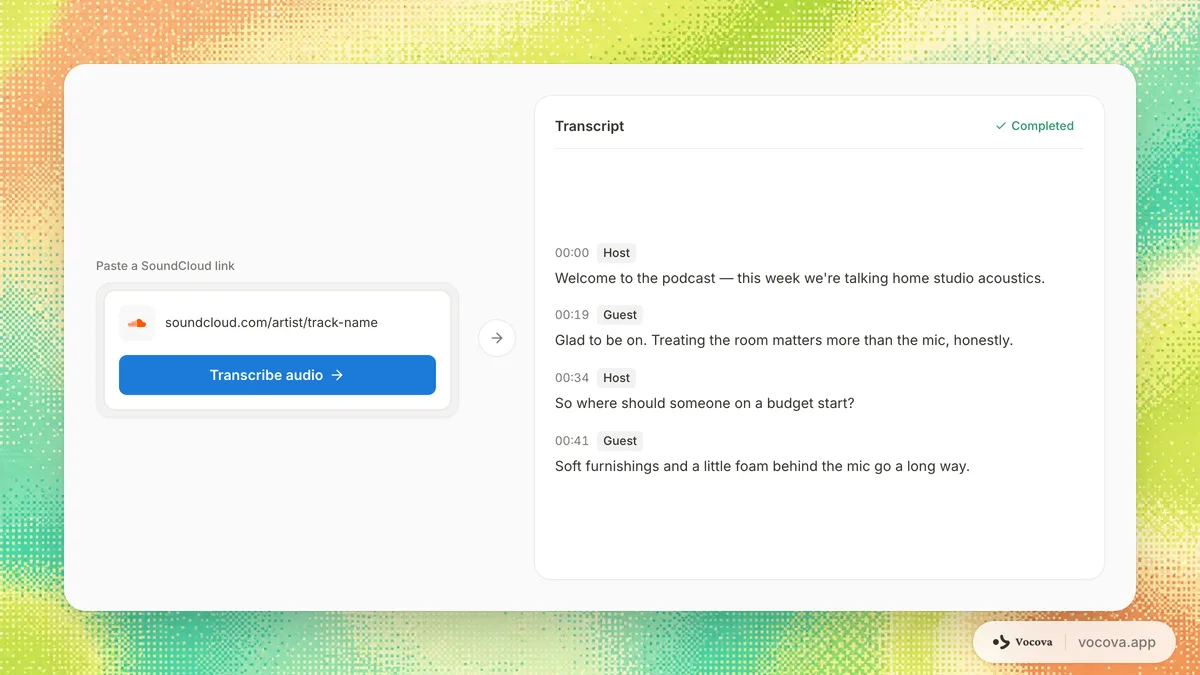
Il panorama, chi accetta un link incollato
| Strumento | Incollaggio URL supportato? | Solo URL pubblici? | Note |
|---|---|---|---|
| Vocova | Sì | Sì | Importazione da oltre 1.000 piattaforme: YouTube, Vimeo, Bilibili, Dailymotion, Apple Podcasts, SoundCloud, Google Drive, Dropbox, OneDrive e link multimediali diretti |
| Otter.ai | No | , | La pagina di aiuto dice agli utenti di scaricare prima il file YouTube |
| Happy Scribe | Sì | Sì | "tutti i link utilizzati attraverso questo metodo di upload devono essere pubblici" (help.happyscribe.com) |
| Notta | Sì | Sì | Incollaggio supportato per YouTube, Google Drive, Dropbox |
| Sonix.ai | Sì | Parziale | "Anche Vimeo e YouTube apportano frequenti modifiche per limitare i download diretti, il che può causare errori" (help.sonix.ai) |
| Descript | Sì | Sì | Incollaggio URL supportato per YouTube e Zoom; Google Drive e Dropbox richiedono ancora il caricamento del file |
| Rev.com | Sì | Sì | L'incollaggio URL accetta più URL contemporaneamente |
| TurboScribe | Sì | Sì | Disponibili sia il percorso upload sia il percorso link |
| Tactiq | No (nel prodotto principale) | , | Estensione Chrome per riunioni dal vivo; un microsito gratuito separato su tactiq.io/tools/youtube-transcript estrae solo i sottotitoli YouTube esistenti |
| Fireflies.ai | Solo API | Pubblici | L'interfaccia consumer è upload-o-bot |
Due conclusioni per chiunque stia valutando gli strumenti:
- L'incollaggio URL non è universale. Anche nel 2026, leader di categoria come Otter richiedono ancora un upload. Se il tuo flusso di lavoro inizia con un URL, stai già pagando una tassa su diversi di questi strumenti.
- "Incollaggio URL supportato" non è una singola funzionalità. Ciò che varia è quali URL funzionano. Happy Scribe e Notta gestiscono YouTube e i cloud drive, ma richiedono che il link sia pubblico. Descript gestisce YouTube e Zoom ma non Google Drive. Sonix funziona, ma avverte che YouTube e Vimeo sono fragili. Ciò che conta è la portata.
Cosa copre "incollare un link" con Vocova
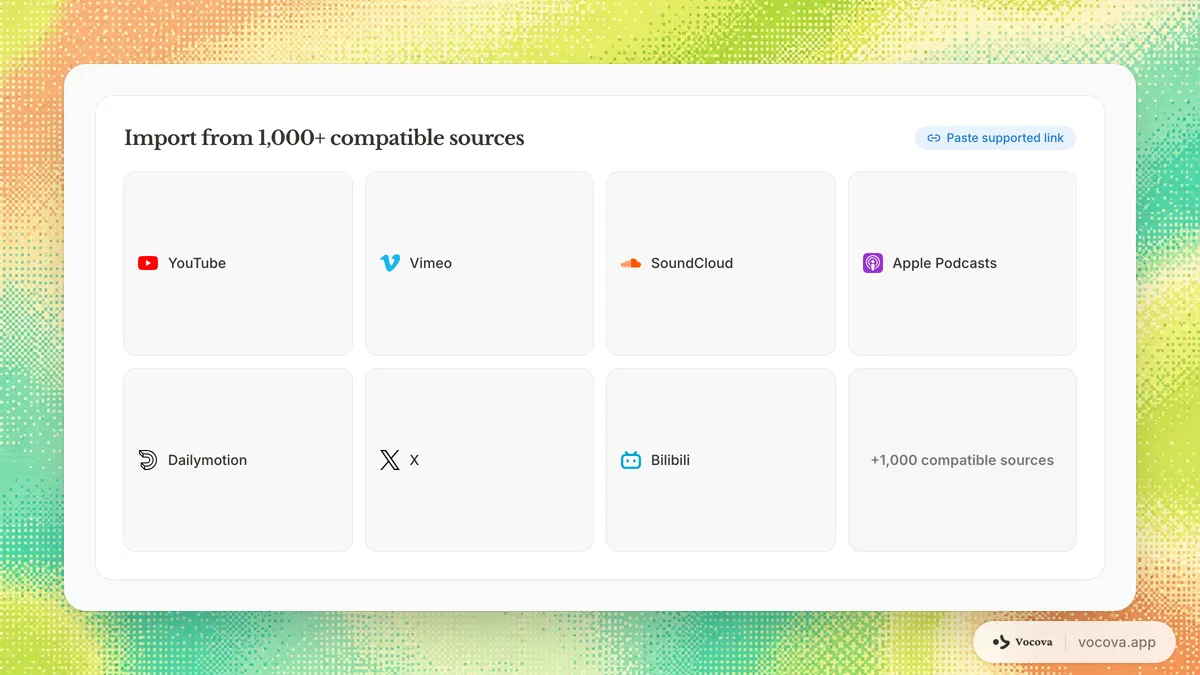
Vocova mette in evidenza Importazione da oltre 1.000 piattaforme nei suoi piani a pagamento come funzionalità di punta. In pratica la copertura si raggruppa in alcune categorie e vale la pena sapere in quale gruppo rientra la tua fonte.
Piattaforme video
YouTube, Vimeo, TikTok, Instagram, Facebook, X (Twitter), Reddit, Dailymotion, Bilibili, Rumble, Threads e link multimediali diretti. Workflow URL dedicati coprono molte di queste fonti, tra cui trascrivi YouTube, trascrivi TikTok, trascrivi Instagram, trascrivi Vimeo, trascrivi Reddit, trascrivi Bilibili, trascrivi Facebook, trascrivi X e trascrivi Dailymotion. Usa link pubblici e raggiungibili, e trascrivi solo contenuti che possiedi, gestisci o hai il permesso di elaborare.
Podcast
Gli URL degli episodi di Apple Podcasts si risolvono nel file audio sottostante e gli URL diretti MP3/MP4 dai provider di hosting podcast funzionano allo stesso modo. Vedi trascrivi Apple Podcasts e il flusso più ampio trascrivi podcast.
Cloud drive e condivisione di file
I link di Google Drive, Dropbox, OneDrive e SharePoint, purché il file sia impostato su "chiunque abbia il link", vengono recuperati e trascritti senza alcun download desktop. Le registrazioni Zoom condivise su Google Drive rientrano in questa categoria; vedi trascrivi Zoom e trascrivi Google Meet.
Strumenti di registrazione per team
Per registrazioni asincrone in stile Loom, esporta o salva un MP4 che possiedi o hai il permesso di elaborare, poi carica il file. Le registrazioni Zoom e Google Meet condivise tramite Google Drive restano parte del workflow URL dei file cloud.
Host audio
SoundCloud, Mixcloud, link agli episodi Spotify (dove è disponibile un URL audio pubblico) e hosting MP3 diretto. Vedi trascrivi SoundCloud.
L'inquadramento di "oltre 1.000 piattaforme" deriva dal fatto che la maggior parte di queste condivide schemi comuni di download dei media, una volta che una categoria funziona, di solito funzionano anche le varianti al suo interno. Lo schema da verificare per qualsiasi fonte: una seconda persona può aprire il link in una finestra in incognito senza accedere? Se sì, rientra nell'ambito.
I limiti onesti
Tre casi in cui incollare un link non funzionerà, per progettazione:
URL privati o che richiedono accesso
Se il link richiede l'autenticazione per essere aperto, un video YouTube privato, una registrazione cloud Zoom protetta da un login del workspace, un file Google Drive non impostato su "chiunque abbia il link", Vocova rifiuta l'importazione invece di provare a indovinare. Non c'è modo per un fetch lato server di accedere come te. Per Google Drive e Dropbox in particolare, ora c'è una risposta migliore che rendere pubblico il file: collegare l'account e scegliere direttamente il file, mantenendo privata la registrazione ed evitando del tutto la condivisione del link. Per tutto il resto, la risposta onesta resta: rendi il link pubblico o accessibile con il link, oppure scarica il file da solo e caricalo.
Registrazioni protette da password
Una registrazione Zoom condivisa con un passcode non può essere recuperata tramite incollaggio URL per la stessa ragione. Rimuovi la password o passa a un link di condivisione senza restrizioni.
Live streaming
L'importazione tramite link cattura media finiti e pubblicati, non trasmissioni dal vivo. Per la trascrizione di riunioni dal vivo, la categoria di strumento corretta è un assistente per riunioni o un'estensione del browser, non l'incollaggio URL.
Dimensione e durata del file
La pagina dei prezzi è la fonte di verità sulla dimensione: Free supporta file fino a 30 MB, Plus e Pro supportano file fino a 5 GB. Per qualsiasi cosa nella long tail, lezioni di più ore, episodi podcast completi, interviste della durata di un lungometraggio, la strada giusta è un piano a pagamento. Free è meglio considerarlo come un assaggio da 30 minuti, non come un cavallo da lavoro per l'importazione URL di formato lungo.
Importazione tramite link e upload lavorano fianco a fianco
Non devi scegliere. La stessa schermata in Vocova accetta un URL incollato o un upload diretto, quindi i due percorsi si completano a vicenda invece di competere. L'upload è la scelta giusta quando il file vive già sul tuo laptop: registrazioni che hai fatto tu stesso, file che ti ha mandato un collega, esportazioni in stile Loom o qualsiasi cosa che non sia pubblicata con un link pubblico supportato. L'importazione tramite link gestisce fonti supportate come video YouTube, link video TikTok e Reddit, clip Vimeo/Bilibili/Dailymotion, episodi podcast, file in Google Drive, Dropbox o OneDrive e link multimediali diretti. Esportazioni, riassunti AI, identificazione dei relatori e traduzione sono identici indipendentemente da come è arrivato l'audio.
In pratica il flusso di lavoro è "incolla se puoi, carica se non puoi". Nella maggior parte dei casi, "se puoi" copre molte più fonti di quanto la gente si aspetti.
Tre esempi pratici
Un creator che trascrive un'intervista YouTube
Un podcaster vuole tradurre un'intervista in inglese di 90 minuti in sottotitoli spagnoli per la traccia audio spagnola del proprio canale YouTube. Lo stato di partenza è un singolo link YouTube.
- Apri trascrivi YouTube e incolla l'URL.
- L'intervista viene trascritta con ogni relatore identificato automaticamente.
- Traduci la trascrizione in spagnolo, Pro include oltre 140 lingue di destinazione.
- Esporta SRT con timestamp ed etichette dei relatori, carica sulla traccia multi-audio di YouTube.
Nessun file è mai atterrato sul laptop del creator. L'intero flusso si collega a /solutions/creators, che è costruito attorno a questo ciclo. Per un confronto fianco a fianco di ogni approccio di trascrizione YouTube, sottotitoli integrati, estensioni del browser, Whisper + yt-dlp, manuale, vedi come trascrivere un video YouTube.
Un ricercatore che trascrive 12 episodi podcast
Un ricercatore che svolge analisi tematica ha bisogno di trascrizioni per una dozzina di episodi di Apple Podcasts in tre lingue. Scaricare ogni MP3 manualmente richiederebbe un pomeriggio.
- Per ogni episodio, copia il link di condivisione di Apple Podcasts (o l'MP3 diretto se l'host ne espone uno).
- Incolla ogni URL, Plus e Pro supportano il caricamento batch fino a 20 file in una sola volta.
- Ogni trascrizione arriva con timestamp e relatori identificati automaticamente, esportabile come DOCX o CSV per l'importazione in Atlas.ti o NVivo.
- Per gli episodi non in inglese, genera trascrizioni bilingue affiancate in modo che la citazione diretta e la retrotraduzione restino oneste, vedi sottotitoli bilingue.
Il flusso di lavoro di ricerca è il focus di /solutions/multilingual-interviews.
Un team che trascrive una registrazione Zoom condivisa su Google Drive
Un team di prodotto registra una chiamata con un cliente in Zoom, carica la registrazione in una cartella Google Drive condivisa e ha bisogno di una trascrizione ricercabile per il documento di design.
- In Drive, imposta la registrazione su "chiunque abbia il link può visualizzare".
- Incolla il link Drive in Vocova.
- La trascrizione arriva con i relatori etichettati (identificati automaticamente su Pro) e un riassunto AI di un paragrafo che il PM può inserire immediatamente nel documento.
- Condividi il link della trascrizione con il team più ampio, nessuno riguarda il video di un'ora.
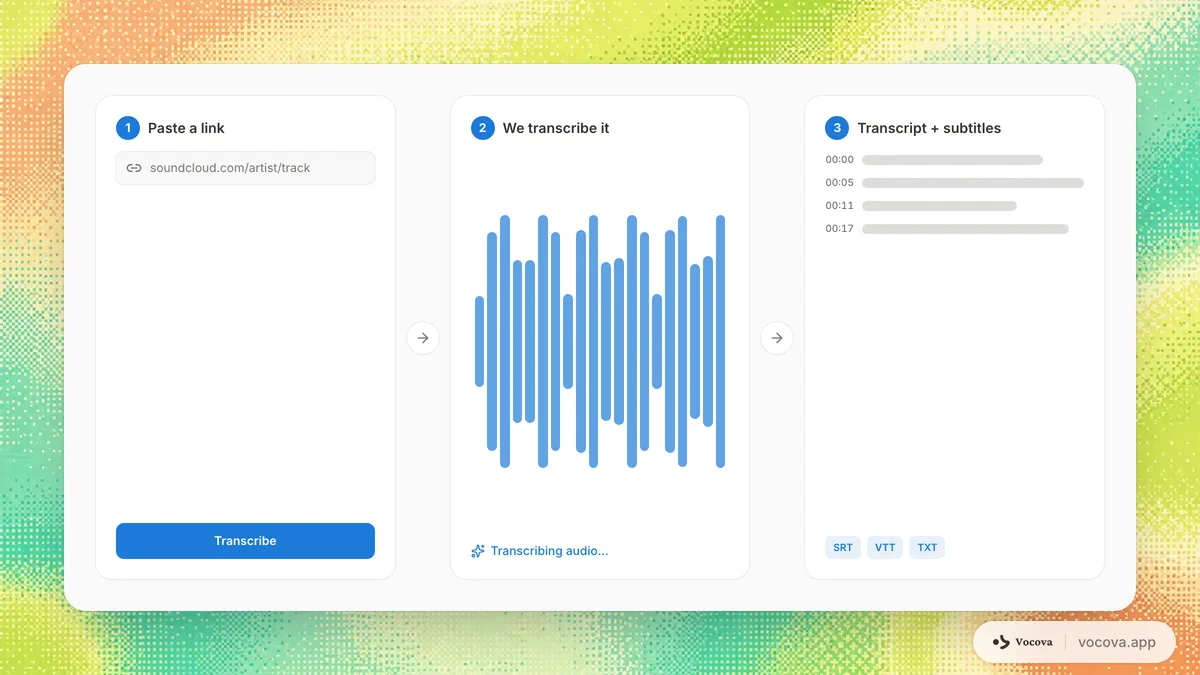
Cosa puoi fare una volta che la trascrizione esiste
Avere una trascrizione è l'inizio, non la fine. Alcuni follow-up comuni, ciascuno collegato a una pagina di strumento dedicata:
- Traduci audio o traduci video in una qualsiasi delle oltre 140 lingue di destinazione
- Produci sottotitoli bilingue con sorgente e destinazione affiancate
- Genera un file di sottotitoli in SRT o VTT
- Estrai i punti salienti con il riassuntore YouTube o il riassuntore podcast
- Per la preparazione di programmi di formato lungo, consulta il flusso di lavoro per podcaster
Domande frequenti
Posso trascrivere un video YouTube privato incollando il link?
No. Il link deve essere accessibile senza accesso. Per i video privati di tua proprietà o della tua organizzazione, il percorso corretto è scaricare il file e caricarlo, oppure modificare la visibilità del video su pubblico o non in elenco prima di incollare.
L'importazione tramite link funziona sul piano gratuito?
Il piano gratuito è una rampa di lancio da 30 minuti pensata per caricamenti brevi e import URL brevi, vedi la pagina dei prezzi per i limiti esatti. Plus è il punto di ingresso a pagamento per flussi di lavoro più lunghi, con 1.800 minuti al mese, file più grandi, elaborazione batch, tutti i formati di esportazione e l'intero stack di traduzione. Pro mantiene lo stesso flusso ma rimuove il limite di trascrizione.
Qual è la differenza tra l'importazione tramite link e un'estensione del browser?
Un'estensione del browser cattura l'audio in diretta all'interno del browser mentre il contenuto viene riprodotto. È utile per le riunioni dal vivo e funziona indipendentemente dal fatto che esista un URL condivisibile. L'importazione tramite link funziona su registrazioni già pubblicate recuperandole lato server, il che significa nessuna estensione da installare, nessuna scheda del browser da tenere aperta e nessuna dipendenza in tempo reale. La maggior parte dei flussi di lavoro ha bisogno di entrambe le categorie in momenti diversi.
Quali lingue sono supportate?
La trascrizione gestisce oltre 100 lingue parlate con rilevamento automatico. La traduzione su Plus e Pro copre oltre 140 lingue di destinazione. Se la tua fonte è multilingue o con cambio di codice, Vocova trascrive nella lingua di origine invece di forzare tutto in inglese. È fondamentale per la ricerca tramite interviste e il giornalismo.
Posso trascrivere una registrazione Zoom protetta da password?
Non tramite incollaggio URL. Rimuovi il passcode prima di condividere il link, oppure usa una superficie di condivisione diversa (ad esempio, carica la registrazione su Google Drive con "chiunque abbia il link").
L'importazione URL utilizza in qualche modo il mio account YouTube?
No. Il fetch è lato server e non tocca la tua sessione YouTube, l'account o lo stato dell'abbonamento. Ciò significa anche che i video privati sul tuo account non sono visibili al fetcher, dovrebbero essere pubblici o non in elenco.
La versione breve
Il giro download-poi-upload è una tassa su molti flussi di lavoro di trascrizione di media online. La maggior parte delle volte non è necessario pagarla. Per contenuti già ospitati su YouTube, TikTok, Reddit, un feed podcast, una piattaforma video supportata, un cloud drive o un URL multimediale diretto, un link incollato è il percorso più breve da "voglio una trascrizione" ad averne una. Per registrazioni in stile Loom o fonti che non sono raggiungibili tramite URL, carica invece un file che sei autorizzato a elaborare.
Se vuoi testare il flusso di incollaggio link su un video o podcast reale, il punto di partenza più semplice è lo strumento trascrivi YouTube o, per lavori di formato più lungo, una qualsiasi delle pagine delle soluzioni. Tutto ciò che questo articolo descrive funziona out of the box su un account gratuito per brevi clip e si sblocca completamente su Plus o Pro per il materiale di formato lungo.