Transcribe audio and video straight from Google Drive or Dropbox: no download, no public link
Your recordings already live in Google Drive or Dropbox. This guide shows how to transcribe them by connecting your account and picking a file, and explains exactly what Vocova can and cannot see.
Most recordings worth transcribing are already sitting in cloud storage. Google Meet drops meeting recordings into the organizer's Drive automatically. Recorder apps sync voice notes to Dropbox. Teams archive interview raws, podcast episodes, and lecture captures in shared folders. And yet the standard transcription workflow still pretends the file lives on your laptop: download it from the cloud, then re-upload it to the transcription tool, paying for the same bytes to cross your connection twice.
The other common workaround is worse: setting the file to "anyone with the link" so a tool can fetch it. That works, but it means flipping a private recording, often a meeting with real names and real business in it, to publicly reachable, and remembering to flip it back.
Vocova now supports a third path: connect your Google Drive or Dropbox account once, then pick files directly from a picker dialog whenever you need a transcript. The file streams from your cloud storage to Vocova's servers over an authenticated connection. Nothing is downloaded to your device, and nothing is ever made public.
This guide walks through the workflow, and then does something transcription vendors rarely do: explains precisely what permissions the connection grants, what Vocova's servers can and cannot access, and where Google's and Dropbox's permission models genuinely differ.
Transcribe responsibly. Connected-account import reaches files in your own cloud storage, but stored ≠ yours to process. Only transcribe recordings you own, participated in, or are authorized to use, and check consent requirements for meeting recordings in your jurisdiction.
Three ways to get a cloud-stored recording transcribed
| Method | How it works | File stays private? | Size ceiling on Vocova |
|---|---|---|---|
| Download, then re-upload | Save the file from Drive/Dropbox to your device, upload it to a transcription tool | Yes, but the file crosses your connection twice | Your plan's upload limit, up to 5 GB on paid plans |
| Public link paste | Set the file to "anyone with the link", paste the share URL | No, the file becomes publicly reachable | Sized for smaller files, long recordings can exceed URL-import limits |
| Connected account | Connect Drive/Dropbox via OAuth once, pick files in a picker dialog | Yes, no link sharing involved | Your plan's upload limit, up to 5 GB on paid plans |
The download-and-re-upload path always works, and for a small file on a fast connection it's fine. Its cost scales with file size: a 2 GB meeting recording on hotel Wi-Fi means a 2 GB download followed by a 2 GB upload before transcription even starts.
The public-link path is one common version of Google Drive or Dropbox "support". Happy Scribe's help center states that links used through its URL upload "must be public" (help.happyscribe.com), and Vocova's own URL import handles public Drive and Dropbox links the same way. It's genuinely useful when the file is already public, but it was never a good fit for private recordings, and it's sized for smaller files: a long meeting video that uploads fine on a paid plan can be too big to import by URL.
The connected-account path removes both problems at once: the file never becomes public, and because the import runs over your own account's authenticated API access rather than a scraped share link, it uses your full plan upload limit, up to 5 GB on paid plans, the same ceiling as a direct upload. For long meeting videos, that difference is the whole feature.
A quick way to choose between the three:
- The file is already public: a published podcast episode, a video anyone can open, paste its address into URL import and skip the account connection entirely.
- The recording is private and lives in your Drive or Dropbox: connect the account and pick the file. Its sharing settings never change.
- The file is on your device, or you have a batch of them: the regular upload flow is still the shortest path; batch upload is available on paid plans.
Connect once, then pick files
The flow lives in the Cloud tab of Vocova's new-transcription page, next to Upload, URL, and Record:
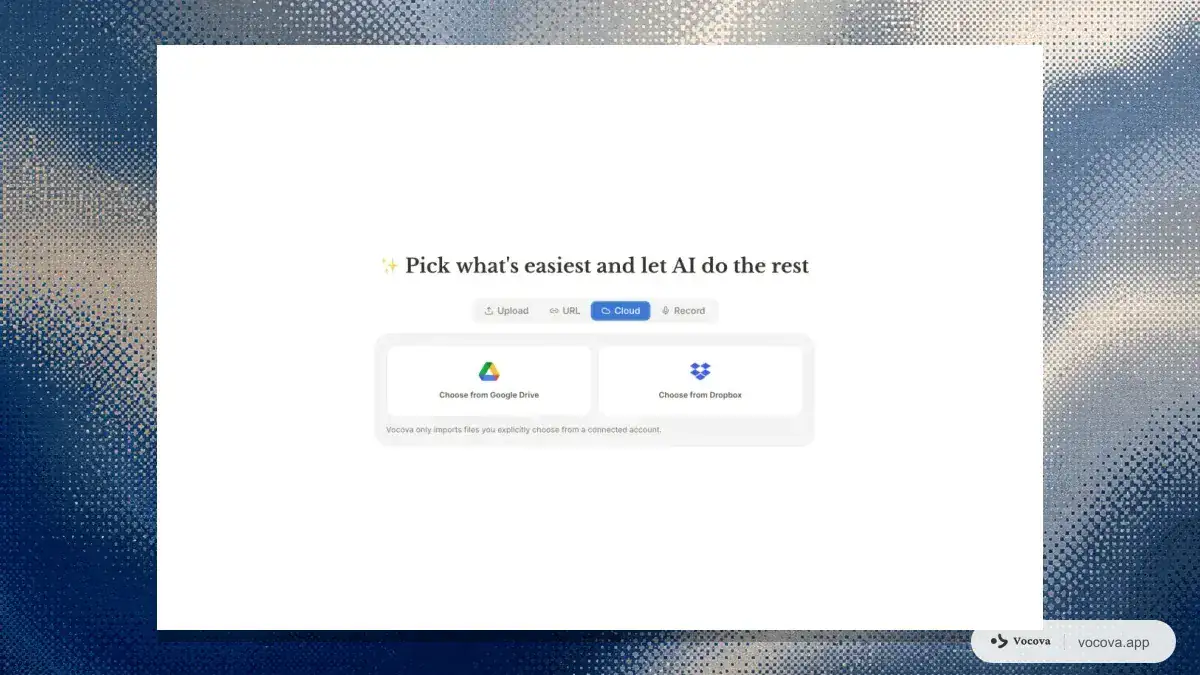
The fine print under the buttons is the design principle in one sentence: Vocova only imports files you explicitly choose from a connected account. There is no folder sync, no background indexing, no "we'll scan your Drive for audio files", one picked file per import, nothing else.
Google Drive
- Click Choose from Google Drive. The first time, Google's consent screen asks you to approve access, the scope Vocova requests is limited to files you individually open with the app (more on this below).
- Google's own file picker opens, filtered to audio and video files. Search or browse, select the recording, and confirm.
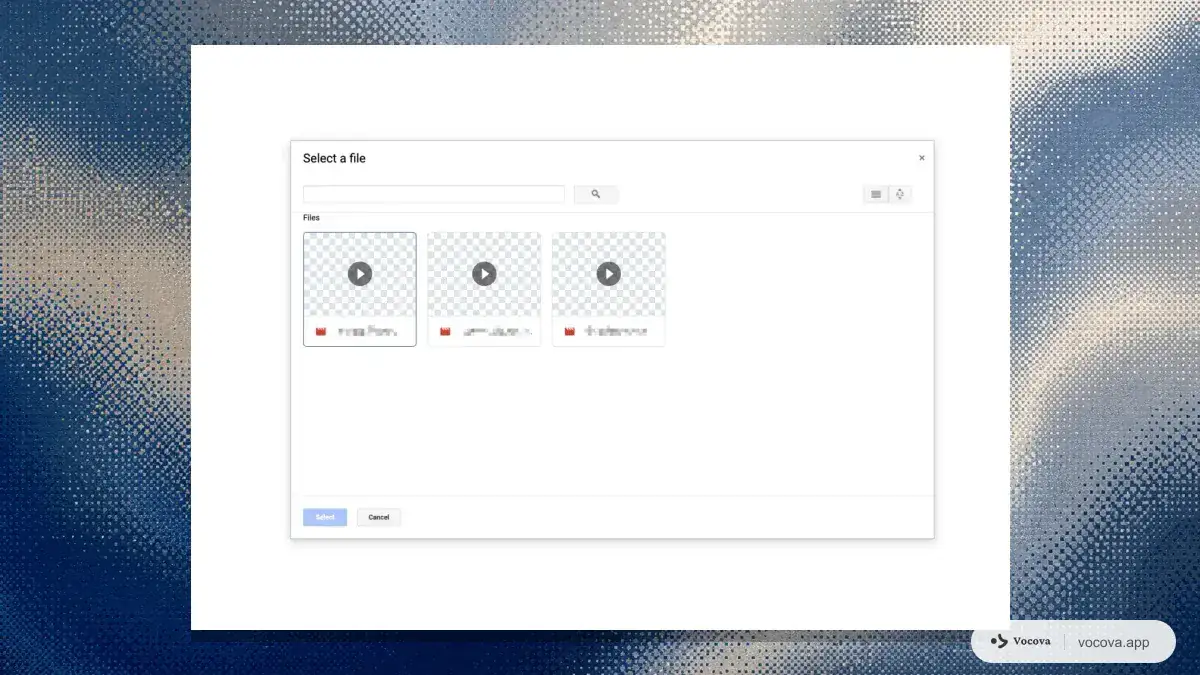
- Back in Vocova, the picked file appears with its name and size. Choose the audio language, speaker labels, and quality, then click Start transcription.
- The file streams server-side from Drive into the transcription queue. You can close the tab, Vocova notifies you when the transcript is ready.
Dropbox
The Dropbox flow is symmetrical, built on Dropbox's official Chooser, the component Dropbox describes as "the fastest way to get files from Dropbox into your web app" (dropbox.com/developers/chooser):
- Click Choose from Dropbox and approve the connection on Dropbox's consent page.
- The Chooser opens with your files; it's restricted to a single selection, filtered to media file types.
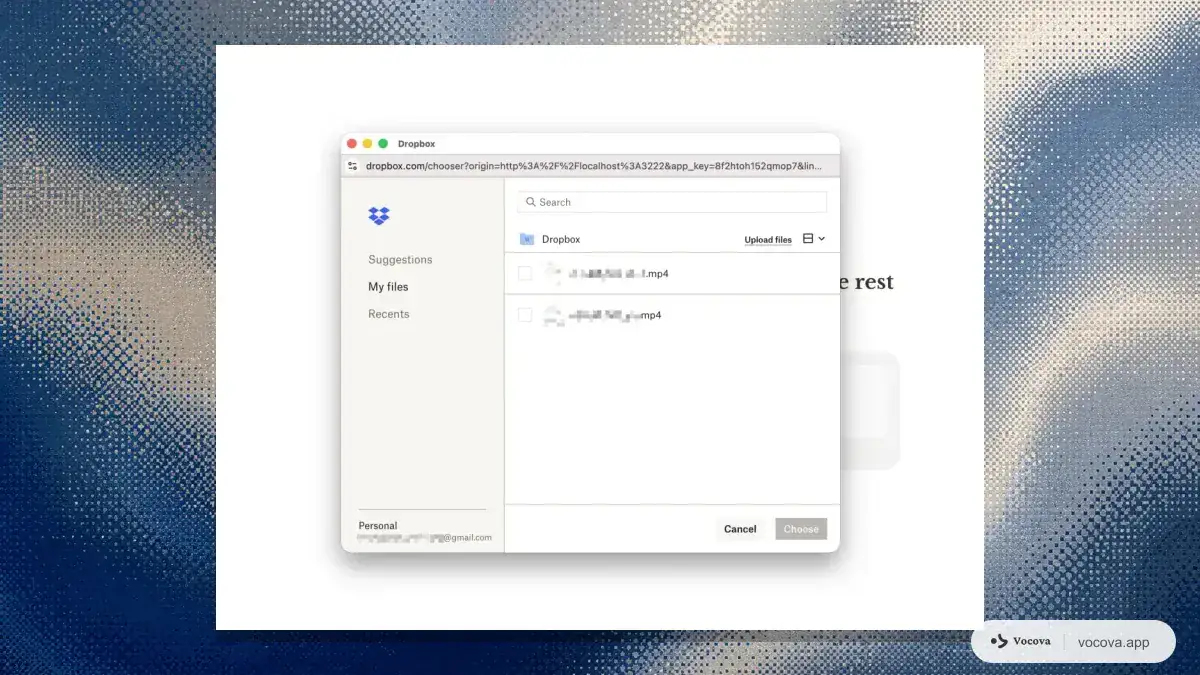
- Confirm the file, set language and options, start the transcription.
Managing connections
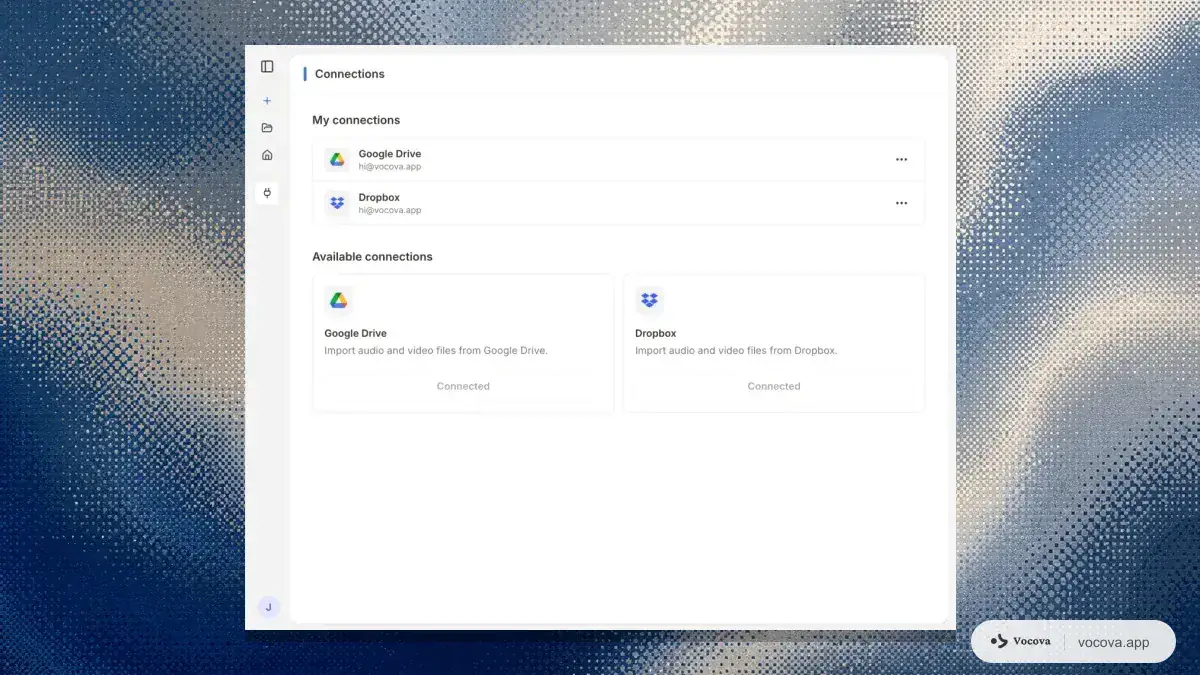
Both connections are visible on the Connections page in your workspace settings, showing which account each provider is linked to. Connecting is a one-time step, subsequent imports jump straight to the file picker. Disconnecting takes one click and asks Vocova to revoke its token with the provider; transcripts you already created stay in your history.
What Vocova can and cannot see
"Connect your Google Drive" buttons have earned user suspicion, too many apps request account-wide access for a feature that needs one file. This section explains what Vocova actually requests, and it's honest about a real difference between the two providers' permission systems.
Google Drive: per-file access, enforced by Google
Google's Drive API tiers its OAuth scopes by sensitivity. Broad scopes like drive.readonly (read every file in the account) are classified restricted and trigger additional app verification, up to independent security review. The narrow scope, drive.file, is classified non-sensitive and grants access only to files a user individually opens with the app, Google's documentation describes it as per-file access and recommends it on exactly this ground: the user, not the app, chooses which files are shared (developers.google.com; see also Google's own guidance on requesting minimum scopes).
Vocova requests drive.file, paired with the official Google Picker as the selection UI. The consequence is structural, not promissory: files you never picked are not merely files Vocova politely declines to read, they are files Google's API will refuse to serve to Vocova at all. The per-file boundary is enforced on Google's side.
Dropbox: no per-file scope exists, so the boundary is in the design
Dropbox's permission model is different, and pretending otherwise would be marketing. Dropbox offers two content-access levels for an app: an isolated app folder, or the user's full Dropbox, its OAuth guide defines no per-file grant in between (developers.dropbox.com/oauth-guide). An app-folder app can't reach recordings you already store elsewhere in your Dropbox, so any tool that imports your existing files needs the account-level read scope. Vocova requests files.content.read plus basic account info, which is the narrowest set that lets it download a file you picked.
What keeps the access to one file is the product design: in Vocova's import flow, file selection happens inside Dropbox's own Chooser dialog, restricted to a single file per import, and Vocova downloads only the file you picked for the import you started. It never lists, browses, or searches your Dropbox. Every import is also recorded in your history, so the access trail is visible to you.
If you compare the two consent screens and notice Dropbox's reads broader than Google's, that's why. Same product behavior, different permission vocabulary available from each platform.
Both providers
- Downloads are authenticated, server-side, and single-purpose. The file streams from the provider's API into Vocova's transcription pipeline over your account's authenticated connection. No public link is created at any point.
- Access credentials are stored encrypted and can be revoked at any time, from Vocova's Connections page, or directly from your Google or Dropbox account settings (see below).
- Disconnect actually revokes. Removing a connection asks the provider to revoke Vocova's access; it doesn't just hide the entry in Vocova's UI.
- No background access. Vocova touches a connected account only in the seconds between "file picked" and "file imported". There is no sync job, no periodic scan, no upload of anything back into your storage.
Verify it yourself, from the provider's side
None of this has to be taken on trust, both providers maintain their own audit page for third-party access, and it's worth checking after connecting any app, not just this one:
- Google: your Google Account's connections page (myaccount.google.com → Security → third-party apps with account access) lists every app you've connected and exactly what each one can reach, and lets you remove that access in one click (support.google.com). Because Vocova uses the per-file scope, its entry describes access limited to files you've opened with the app, the boundary from the section above, stated in Google's words rather than ours.
- Dropbox: Settings → Connected apps in your Dropbox account (dropbox.com/account/connected_apps) shows every linked app with a disconnect button next to it.
Revoking from the provider's side is always safe: future imports stop working until you reconnect, and transcripts you already created are unaffected.
Where this workflow shines
Google Meet recordings. Meet saves meeting recordings to the organizer's My Drive, in a "Meet Recordings" folder (support.google.com/meet), recording requires an eligible Workspace edition, and the file lands in Drive automatically, so the connected-account route means a Meet recording never has to leave Google's infrastructure until it's being transcribed. Pair it with the Google Meet transcription workflow for the post-meeting flow.
Zoom recordings archived to cloud storage. Many teams treat a Drive or Dropbox folder, not Zoom's own cloud, as the long-term home for meeting recordings. Once the archive folder is the source of truth, picking files from it beats re-downloading each one.
Phone recordings and voice memos that auto-sync. Recorder apps on Android and iOS commonly back up to Drive or Dropbox. The recording is on your phone; the transcript workflow is on your desktop; the cloud copy is the bridge that skips the cable.
Large video files on slow connections. A 90-minute conference talk in 1080p is a multi-gigabyte file. Downloading it just to re-upload it doubles the transfer, and on hotel Wi-Fi, doubles the wait. Through a connected account the file streams server-side once, with your plan's upload limit (up to 5 GB on paid plans) as the only size ceiling.
The honest limits
- One file per import. Both pickers are deliberately restricted to single selection. Batch import from cloud storage isn't supported today, for multiple local files, the audio to text upload flow accepts batches on paid plans.
- Media files only. The pickers filter to audio and video formats (MP3, WAV, FLAC, M4A, OGG, AAC, and more on the audio side; MP4, WebM, MKV, MOV, AVI, and more for video). Google Docs, Sheets, and Slides are rejected even though they live in Drive, they're documents, not recordings.
- Your plan's limits apply. Cloud imports count toward the same monthly minutes as uploads, and file size follows your plan: 30 MB on Free, up to 5 GB on paid plans (pricing). Connected-account import changes how the file reaches Vocova, not what your plan allows.
- It reaches files in your account. The pickers show what your Google or Dropbox account can open. A file someone else holds privately isn't importable, ask them to share the file into your Drive/Dropbox, or if it's already public, paste the link into URL import instead.
- Workspace admin policies win. If your organization's admin restricts third-party Drive access, the connection follows those rules.
How other tools handle cloud drives
Cloud-drive "support" in transcription tools is inconsistent: some products treat cloud drives as public-link sources, some offer connected-account import, and some push users back to local upload. Happy Scribe's help center says public-link uploads must use public links and separately lists connected-account imports from services such as Google Drive and Dropbox (help.happyscribe.com); Otter's help center directs users to download online video and upload the file (help.otter.ai). The practical question is not whether a provider logo appears somewhere, but whether your private recording can be selected without changing sharing settings or shuttling the file through your device. For a broader tool-by-tool view of link-based importing, see the URL-import landscape guide.
FAQ
Does connecting Google Drive give Vocova access to all my files?
No, and not because of a policy promise. Vocova uses Google's drive.file scope, which Google enforces at the API level: it only permits access to files you individually open with the app through the picker. Files you never picked cannot be fetched by Vocova's servers even in principle.
Why does the Dropbox consent screen look broader than the Google one?
Because Dropbox's permission system has no per-file scope, its content access levels are an isolated app folder or the full account, and an app folder can't see files you already store elsewhere in your Dropbox. Vocova requests the read-only content scope and then constrains itself by design: selection happens one file at a time in Dropbox's own Chooser, and Vocova downloads only the single file requested by an import you started, it never lists, browses, or searches your Dropbox. The full explanation is in the "What Vocova can and cannot see" section above.
Do I have to reconnect every time?
No. Connecting is one-time per provider; the encrypted connection is reused for future imports, which jump straight to the file picker. You can disconnect any time from the Connections page.
What happens when I disconnect?
Vocova asks the provider to revoke its token and deactivates the connection. Transcripts already created from imported files stay in your history, disconnecting stops future access, it doesn't delete your past work.
How big can an imported file be?
Cloud imports follow your plan's upload limit: 30 MB on Free, up to 5 GB on paid plans. That's the same ceiling as direct uploads, and roomier than URL import, which is sized for smaller public files. If a private recording is too large to import by link, the connected-account route is the intended path for it.
Can I import a file from someone else's Drive or Dropbox?
Only if it's accessible from your own account (for example, shared into your Drive). The pickers operate on what your account can open. For files that are deliberately public, URL import remains the right tool.
Sources and further reading
- Google Drive API, Choose Google Drive API scopes: scope sensitivity tiers,
drive.fileas the recommended non-sensitive per-file scope - Google Cloud Console help, Requesting minimum scopes: Google's guidance to prefer narrow scopes such as
drive.file - Google Account help, Share some access to your Google Account data with apps from other developers: how to review and remove an app's access from the Google side
- Google Drive, Overview of the Google Picker: the official file-selection dialog used with
drive.file - Dropbox, Chooser: Dropbox's official file-selection component and its options
- Dropbox, OAuth guide: scope organization and the two content-access levels (app folder vs full Dropbox)
- Google Meet help, Record a video meeting: recordings save to the organizer's My Drive "Meet Recordings" folder
- Happy Scribe help, How do I upload a file: public-link requirements and connected-account upload options
- Otter.ai help, Transcribe a YouTube video: download-first guidance for online video
Related Vocova guides:
- How to transcribe online videos and podcasts by pasting a link: the public-URL sibling of this workflow, covering YouTube, podcasts, and 1,000+ platforms.
- Best free transcription tools in 2026: where file-size and import-path limits actually bite across free plans.
- How to transcribe audio in multiple languages: what to do after import when the recording switches languages.