Cómo transcribir un video de YouTube: 5 métodos comparados
Conoce 5 formas de transcribir videos de YouTube, desde los subtítulos integrados hasta herramientas de transcripción con IA. Comparamos la precisión, el soporte de idiomas y las opciones de exportación de cada método.
Ya sea que necesites una transcripción para investigación, reutilización de contenido, accesibilidad o SEO, obtener texto de un video de YouTube es una de las tareas de transcripción más comunes. Existen varios métodos para hacerlo, cada uno con diferentes ventajas y desventajas en cuanto a precisión, soporte de idiomas y formato de salida.
Aquí presentamos cinco métodos para transcribir videos de YouTube, cada uno con diferentes ventajas y desventajas en cuanto a costo, precisión, soporte de idiomas y calidad de salida.
Transcribe de forma responsable. Transcribe solo contenido de YouTube que sea tuyo, tenga licencia Creative Commons o estés autorizado de otro modo a usar. Descargar audio o video que no te pertenece puede infringir los Términos del Servicio de YouTube; respeta los derechos de autor y los derechos de los creadores.
Comparación rápida
| Método | Costo | Idiomas | Etiquetas de hablante | Formatos de exportación | Edición | Ideal para |
|---|---|---|---|---|---|---|
| Transcripción integrada de YouTube | Gratis | Generada automáticamente para muchos idiomas | No | Solo copiar y pegar | No | Consulta rápida |
| Vocova (importar URL) | Plan gratuito disponible | Más de 100 con detección automática | Plan Pro | TXT, SRT, VTT, PDF, DOCX, CSV | Sí | Multilingüe, salida profesional |
| Whisper + yt-dlp | Gratis (autoalojado) | 99 | No | TXT, SRT, VTT, JSON | No (manual) | Usuarios técnicos que quieren control total |
| Extensiones de navegador | Gratis o de pago | Varía (a menudo solo inglés) | Raramente | TXT, a veces SRT | Limitada | Transcripción casual en inglés |
| Transcripción manual | Tu tiempo | Cualquiera | Tú decides | Cualquiera | Control total | Clips cortos que necesitan precisión perfecta |
Método 1: Transcripción integrada de YouTube
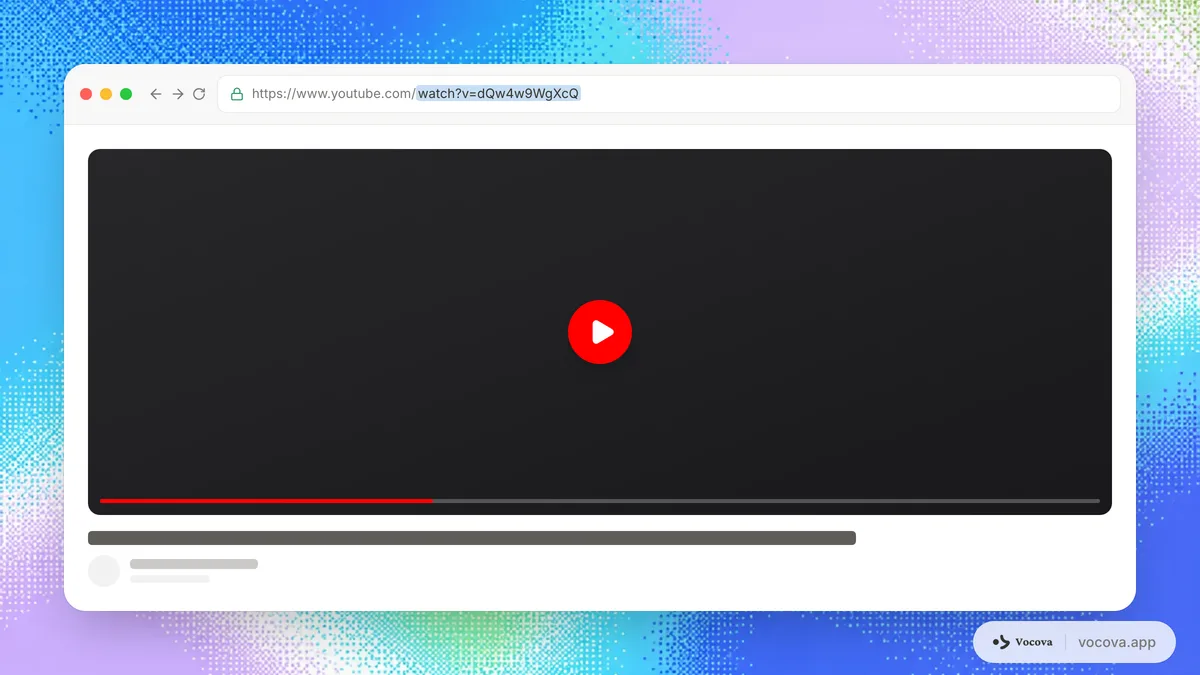
YouTube genera automáticamente subtítulos para la mayoría de los videos usando su propio sistema de reconocimiento de voz. Puedes acceder a la transcripción directamente desde la página del video.
Cómo obtenerla
- Abre el video de YouTube
- Haz clic en el menú de tres puntos debajo del video (junto a Guardar y Compartir)
- Selecciona "Mostrar transcripción"
- El panel de transcripción aparece a la derecha del video con texto con marcas de tiempo
Puedes seleccionar todo el texto en el panel de transcripción y copiarlo al portapapeles. Para ocultar las marcas de tiempo, haz clic en el menú de tres puntos dentro del panel de transcripción.
Qué obtienes
La transcripción es texto plano con marcas de tiempo en intervalos de aproximadamente cinco segundos. No hay etiquetas de hablante, ni saltos de párrafo, ni refinamiento de puntuación más allá de lo que proporciona el subtitulado automático de YouTube. El texto no está formateado para facilitar la lectura.
Precisión y soporte de idiomas
Los subtítulos automáticos de YouTube son aceptables para discurso claro en inglés, pero se degradan con acentos, ruido de fondo, terminología técnica e idiomas menos comunes. YouTube afirma soportar subtítulos automáticos en más de una docena de idiomas, pero la precisión varía significativamente. Para idiomas como japonés y árabe, la precisión tiende a caer significativamente en comparación con herramientas de transcripción dedicadas.
La transcripción de YouTube también hereda cualquier error de los subtítulos generados automáticamente. Si los subtítulos están mal, la transcripción está mal. No hay forma de corregir la transcripción sin descargar el archivo de subtítulos y editarlo externamente.
Limitaciones
- Sin funcionalidad de exportación más allá de copiar y pegar
- Sin identificación de hablantes
- Sin forma de editar dentro de YouTube
- La precisión depende completamente de la calidad del subtitulado automático de YouTube
- No disponible para todos los videos (algunos creadores desactivan los subtítulos, y la generación automática no cubre todos los idiomas)
- El formato es mínimo, lo que dificulta su uso directo en documentos o artículos
Cuándo usar este método
Usa la transcripción integrada de YouTube cuando necesites una referencia rápida de una parte específica de un video y no necesites un documento pulido. También es útil para verificar si un video cubre un tema antes de comprometerte con una transcripción completa.
Método 2: Vocova (pegar URL y transcribir)
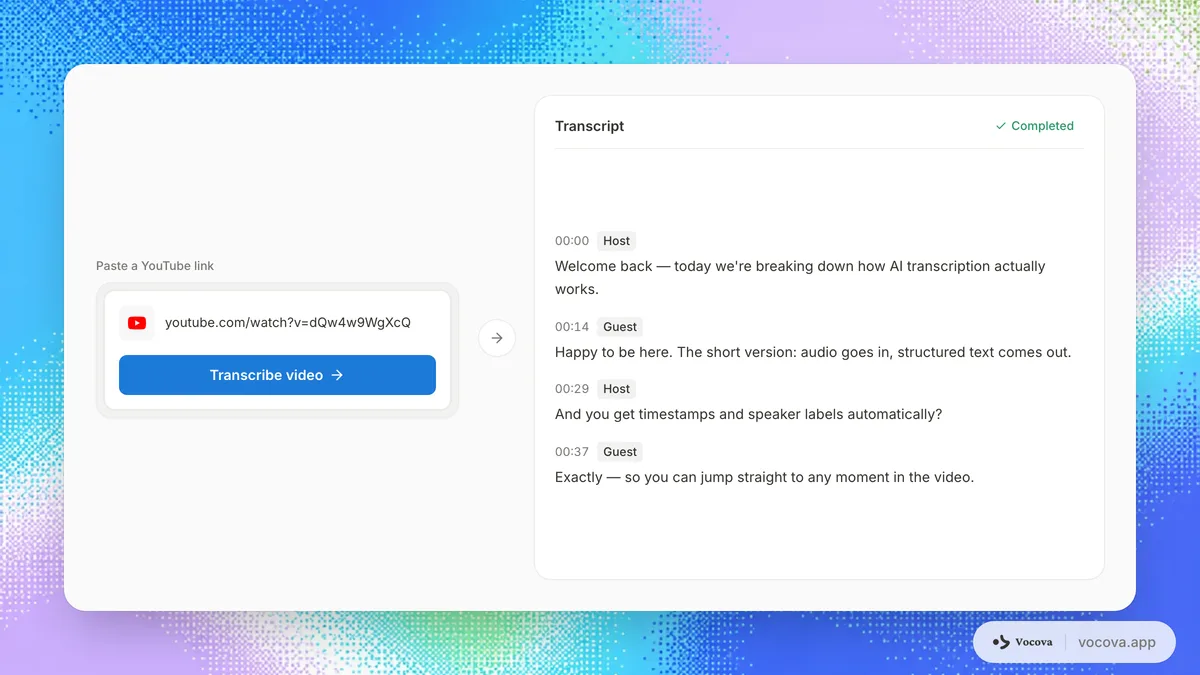
Vocova es una herramienta de transcripción de YouTube en línea que puede importar videos de YouTube directamente por URL. Pegas el enlace del video y Vocova extrae el audio y lo transcribe con IA, produciendo una transcripción formateada con marcas de tiempo y etiquetas de hablante opcionales. YouTube es solo una de muchas plataformas que funcionan así; nuestra guía para transcribir medios en línea por enlace cubre la lista completa y cómo pegar una URL se compara con subir un archivo.
Cómo hacerlo
- Copia la URL del video de YouTube
- Ve a Vocova y pega la URL
- Vocova lo detecta como un video de YouTube y muestra el ícono de la plataforma
- Haz clic para ir a la página de transcripción
- Selecciona el idioma del audio o déjalo en detección automática
- Inicia la transcripción
El proceso toma unos minutos dependiendo de la duración del video. Una vez completado, obtienes una transcripción interactiva donde puedes hacer clic en cualquier segmento para saltar a ese punto en el audio.
Qué obtienes
Una transcripción completa con:
- Marcas de tiempo a nivel de palabra
- Diarización de hablantes (planes Plus / Pro) para identificar quién dijo qué
- Puntuación y formato automáticos
- Reproducción interactiva sincronizada con la transcripción
- Traducción a más de 140 idiomas
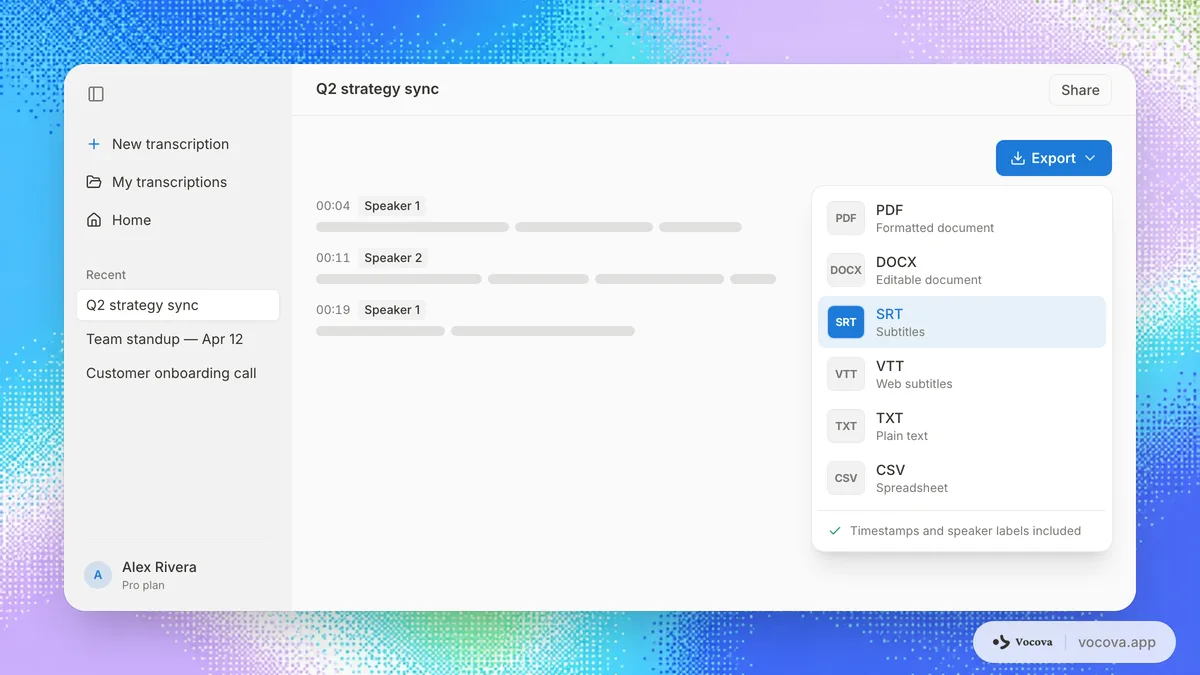
- Exportación en seis formatos: TXT, SRT, VTT, PDF, DOCX, CSV
El plan gratuito incluye 30 minutos con exportación en TXT. Plus desbloquea etiquetas de hablante, edición, traducción, procesamiento por lotes y todos los formatos de exportación. Pro incluye todo lo de Plus con transcripción ilimitada.
Precisión y soporte de idiomas
Vocova soporta más de 100 idiomas con detección automática de idioma. Para contenido multilingüe, videos con habla en idiomas distintos al inglés o idiomas mezclados, una herramienta de transcripción dedicada generalmente maneja el audio con mayor precisión que los subtítulos integrados de YouTube, que están optimizados principalmente para inglés.
La transcripción también es editable, por lo que puedes corregir cualquier error directamente en la interfaz antes de exportar.
Limitaciones
- El plan gratuito está limitado a 30 minutos y 3 transcripciones
- Las etiquetas de hablante requieren Plus o Pro
- Los videos muy largos (más de 10 horas) alcanzan el límite de duración por archivo
Cuándo usar este método
Usa Vocova cuando necesites una transcripción de calidad profesional con opciones de exportación, especialmente para contenido en idiomas distintos al inglés o cuando necesites subtítulos (SRT/VTT), documentos (PDF/DOCX) o versiones traducidas. Es la ruta más rápida desde una URL de YouTube hasta una transcripción formateada y terminada.
Método 3: Whisper + yt-dlp (autoalojado)
Whisper de OpenAI es un modelo de reconocimiento de voz de código abierto que puedes ejecutar en tu propia computadora. Combinado con yt-dlp (una herramienta de línea de comandos para descargar audio de YouTube), obtienes un flujo de transcripción completamente local y gratuito. Ten en cuenta que descargar audio de videos que no te pertenecen puede infringir los Términos del Servicio de YouTube; usa este método para tus propias subidas, videos con licencia Creative Commons o contenido que estés autorizado a descargar.
Cómo hacerlo
- Instala yt-dlp:
pip install yt-dlp - Instala Whisper:
pip install openai-whisper - Descarga el audio:
yt-dlp -x --audio-format mp3 "VIDEO_URL" - Transcribe:
whisper audio.mp3 --model large-v3 --language auto
Los archivos de salida (TXT, SRT, VTT, JSON) se guardan en tu directorio de trabajo.
Qué obtienes
Una transcripción en múltiples formatos con marcas de tiempo. El modelo large-v3 ofrece gran precisión en 99 idiomas. También puedes usar el modo de traducción integrado de Whisper para traducir cualquier idioma al inglés.
Precisión y soporte de idiomas
El modelo large-v3 de Whisper es uno de los modelos de reconocimiento de voz de código abierto más precisos disponibles. En audio limpio, rivaliza con servicios comerciales. Soporta 99 idiomas y maneja mejor el habla con acento y el ruido de fondo que muchas alternativas.
Sin embargo, Whisper no incluye diarización de hablantes. Cada segmento se atribuye a "hablante desconocido". Agregar etiquetas de hablante requiere combinar Whisper con una herramienta de diarización separada como pyannote, lo que añade una complejidad significativa en la configuración.
Limitaciones
- Requiere una computadora con una GPU capaz para una velocidad razonable (el procesamiento solo con CPU es muy lento)
- Sin interfaz gráfica
- Sin etiquetas de hablante sin herramientas adicionales
- Sin edición interactiva ni reproducción
- Tú te encargas de la instalación, dependencias y resolución de problemas
- yt-dlp puede dejar de funcionar cuando YouTube cambia su API interna, requiriendo actualizaciones
Cuándo usar este método
Usa Whisper + yt-dlp cuando quieras control completo sobre el proceso, necesites máxima privacidad (nada sale de tu máquina) o estés procesando un gran lote de videos y quieras evitar costos por minuto. Este es un método para usuarios avanzados que requiere comodidad con la línea de comandos.
Método 4: Extensiones de navegador
Varias extensiones de navegador agregan funcionalidad de transcripción directamente a YouTube. Extensiones como YouTube Transcript, Glasp y Transcript Grabber pueden extraer o generar transcripciones sin salir del navegador.
Cómo funcionan
La mayoría de estas extensiones se dividen en una de dos categorías:
Extractores de subtítulos que obtienen los subtítulos existentes generados automáticamente o subidos manualmente de YouTube y los formatean como texto descargable. No realizan su propio reconocimiento de voz. Si YouTube no tiene subtítulos para un video, estas extensiones no pueden ayudar.
Extensiones de transcripción con IA que usan su propio reconocimiento de voz (o una API en la nube) para transcribir el audio de forma independiente. Estas son menos comunes y generalmente vienen con límites de uso o tarifas de suscripción.
Qué obtienes
Normalmente, obtienes una transcripción en texto plano con marcas de tiempo. Algunas extensiones ofrecen exportación en SRT. La mayoría no proporciona etiquetas de hablante, herramientas de edición ni traducción.
Precisión y soporte de idiomas
Los extractores de subtítulos heredan la precisión de YouTube exactamente, con todas sus limitaciones. Las extensiones con IA varían ampliamente. La mayoría de las extensiones de navegador se enfocan en inglés y ofrecen soporte limitado o nulo para otros idiomas.
Limitaciones
- La mayoría de las extensiones solo funcionan con videos que ya tienen subtítulos
- El soporte de idiomas generalmente es solo inglés o limitado
- Sin identificación de hablantes
- Preocupaciones de privacidad: algunas extensiones envían audio a servidores de terceros
- Las extensiones pueden dejar de funcionar cuando YouTube actualiza su interfaz
- La calidad y el mantenimiento varían enormemente entre extensiones
Cuándo usar este método
Las extensiones de navegador son convenientes para obtener rápidamente una transcripción en inglés existente de un video que ya tiene subtítulos. No son una solución confiable para contenido multilingüe, videos sin subtítulos o salida de calidad profesional.
Método 5: Transcripción manual
Siempre puedes transcribir un video de YouTube tú mismo viéndolo y escribiendo lo que escuchas. Este es el método más laborioso pero te da control completo sobre la precisión, el formato y el contenido.
Cómo hacerlo
- Abre el video y un editor de texto lado a lado
- Reproduce el video a velocidad reducida (0.75x o 0.5x)
- Escribe lo que escuchas, pausando y retrocediendo según sea necesario
- Formatea la transcripción con etiquetas de hablante, marcas de tiempo y saltos de párrafo
Qué obtienes
Una transcripción perfectamente precisa formateada exactamente como la quieras. Tú controlas cada detalle, desde la puntuación hasta la atribución de hablantes y las anotaciones de sonidos no verbales.
Estimación de tiempo
La transcripción manual normalmente toma de 4 a 6 veces la duración del audio. Un video de 10 minutos toma de 40 a 60 minutos para transcribir. Un video de una hora toma de 4 a 6 horas. Para clips cortos ocasionales, esto es manejable. Para cualquier cosa más larga, la inversión de tiempo es significativa.
Limitaciones
- Extremadamente lento
- Requiere buena capacidad auditiva y velocidad de escritura
- La fatiga lleva a errores en grabaciones más largas
- Sin marcas de tiempo a menos que las agregues manualmente
- No es práctico para necesidades de transcripción regulares o de alto volumen
Cuándo usar este método
La transcripción manual tiene sentido para clips cortos (menos de 5 minutos) donde necesitas precisión perfecta, o para contenido en idiomas que los modelos de IA manejan mal. También es útil cuando necesitas capturar matices que las herramientas automatizadas no detectan, como el tono, el sarcasmo o el habla ambigua.
Cómo elegir el método adecuado
El mejor enfoque depende de tu situación específica:
- Consulta rápida: Usa la transcripción integrada de YouTube. Toma segundos y no requiere herramientas.
- Salida profesional con subtítulos: Usa Vocova para pegar la URL y obtener una transcripción editable con exportación a SRT, VTT, PDF, DOCX y más. Este es el método más eficiente para la mayoría de las personas.
- Contenido en otros idiomas: Vocova (más de 100 idiomas) o Whisper (99 idiomas) manejan el contenido multilingüe mucho mejor que los subtítulos integrados de YouTube o las extensiones de navegador enfocadas en inglés. Para una visión más amplia de la transcripción multilingüe, consulta nuestro artículo sobre cómo la IA está transformando la comunicación multilingüe.
- Privacidad y control: Whisper + yt-dlp mantiene todo en tu máquina. Nada se sube a ningún servidor.
- Videos ya subtitulados en inglés: Una extensión de navegador puede obtener rápidamente la transcripción existente si solo necesitas el texto.
- Clips cortos que necesitan perfección: La transcripción manual te da precisión total para segmentos breves.
Para la mayoría de los usuarios que necesitan transcripciones regularmente, una herramienta de transcripción dedicada ofrece el mejor equilibrio entre velocidad, precisión y flexibilidad de salida en comparación con métodos manuales o extensiones de navegador.
Preguntas frecuentes
¿Puedo descargar una transcripción de cualquier video de YouTube?
Puedes acceder a la transcripción integrada de YouTube para la mayoría de los videos que tienen subtítulos generados automáticamente o subidos manualmente. Sin embargo, algunos creadores desactivan los subtítulos, y YouTube no los genera para todos los idiomas. Para videos sin subtítulos, necesitas una herramienta externa como Vocova o Whisper para transcribir el audio directamente.
¿Es precisa la transcripción automática de YouTube?
Para discurso claro en inglés con un solo hablante, los subtítulos automáticos de YouTube son razonablemente precisos, normalmente alrededor del 85-90%. La precisión disminuye con múltiples hablantes, acentos, jerga técnica, ruido de fondo e idiomas distintos al inglés. Para uso profesional, probablemente necesitarás revisar y corregir la salida. Nuestra comparación de transcripción con IA vs transcripción humana cubre los puntos de referencia de precisión con más detalle.
¿Cómo obtengo subtítulos de un video de YouTube?
Para obtener archivos de subtítulos (SRT o VTT) en lugar de texto plano, necesitas una herramienta que exporte en esos formatos. YouTube no te permite descargar sus subtítulos generados automáticamente como archivos directamente desde la interfaz. Vocova puede importar un video de YouTube por URL y exportar la transcripción como SRT o VTT, lista para usar en editores de video o subir a otras plataformas. Para detalles sobre formatos de subtítulos, consulta nuestra guía de SRT vs VTT.
¿Puedo transcribir un video de YouTube en un idioma distinto al inglés?
Sí. Vocova soporta más de 100 idiomas con detección automática, por lo que puedes transcribir videos de YouTube en español, japonés, árabe, hindi y muchos más sin especificar el idioma manualmente. Whisper también soporta 99 idiomas. La transcripción integrada de YouTube tiene un soporte más limitado y menos preciso para idiomas distintos al inglés.
¿Es legal transcribir videos de YouTube?
El fair use es una doctrina del derecho de autor de Estados Unidos (17 U.S.C. § 107), evaluada caso por caso según cuatro factores; no es una regla universal. La mayoría de los demás países tienen normas más limitadas de “fair dealing" o excepciones legales específicas que pueden no cubrir los mismos usos, por lo que lo permitido depende de tu jurisdicción. Transcribir para uso personal, investigación, accesibilidad o educación tiene más probabilidades de estar permitido que redistribuir o monetizar una transcripción de contenido que no te pertenece; para esto último, revisa los términos del creador y la ley de derechos de autor aplicable. Esto es información general, no asesoría legal.
¿Cuánto tiempo toma transcribir un video de YouTube con IA?
La transcripción con IA normalmente procesa audio a una velocidad de 5 a 20 veces el tiempo real, dependiendo de la herramienta y el modelo. Un video de 10 minutos generalmente toma menos de 2 minutos. Un video de una hora toma de 3 a 10 minutos. Esto es drásticamente más rápido que la transcripción manual, que toma de 4 a 6 horas para el mismo video de una hora.
¿Puedo transcribir una transmisión en vivo de YouTube?
YouTube genera automáticamente subtítulos en vivo durante las transmisiones, pero no siempre se guardan. Después de que la transmisión termina y YouTube procesa la grabación, los subtítulos generados automáticamente pueden estar disponibles. Entonces puedes usar cualquiera de los métodos anteriores para transcribir el video archivado. Para la transcripción en tiempo real de una transmisión en vivo mientras ocurre, necesitarías una herramienta que soporte entrada de audio en vivo, lo cual es un flujo de trabajo diferente a la transcripción basada en archivos.