Transcribe audio y video directamente desde Google Drive o Dropbox, sin descargar ni hacer público el enlace
Tus grabaciones ya viven en Google Drive o Dropbox. Esta guía muestra cómo transcribirlas conectando tu cuenta y eligiendo un archivo, y explica exactamente qué puede ver Vocova y qué no.
La mayoría de las grabaciones que vale la pena transcribir ya están en almacenamiento en la nube. Google Meet deja las grabaciones de reuniones automáticamente en el Drive del organizador. Las apps de grabación sincronizan notas de voz con Dropbox. Los equipos archivan entrevistas en bruto, episodios de podcast y capturas de clases en carpetas compartidas. Y aun así, el flujo de transcripción estándar sigue fingiendo que el archivo vive en tu laptop: descárgalo desde la nube y luego vuelve a subirlo a la herramienta de transcripción, pagando dos veces el paso de los mismos bytes por tu conexión.
El otro atajo habitual es peor: configurar el archivo como "cualquier persona con el enlace" para que una herramienta pueda obtenerlo. Funciona, pero implica convertir una grabación privada, a menudo una reunión con nombres reales y asuntos reales de negocio, en algo públicamente accesible, y acordarte después de revertirlo.
Vocova ahora admite una tercera ruta: conecta una vez tu cuenta de Google Drive o Dropbox y, cada vez que necesites una transcripción, elige archivos directamente desde un diálogo de selección. El archivo se transmite desde tu almacenamiento en la nube a los servidores de Vocova por una conexión autenticada. No se descarga nada en tu dispositivo y nada se hace público.
Esta guía recorre el flujo de trabajo y luego hace algo que los proveedores de transcripción rara vez hacen: explica con precisión qué permisos concede la conexión, qué pueden y no pueden ver los servidores de Vocova, y dónde difieren de verdad los modelos de permisos de Google y Dropbox.
Transcribe con responsabilidad. La importación desde una cuenta conectada alcanza archivos de tu propio almacenamiento en la nube, pero almacenado no significa que sea tuyo para procesarlo. Transcribe solo grabaciones que te pertenezcan, en las que hayas participado o que estés autorizado a usar, y revisa los requisitos de consentimiento para grabaciones de reuniones en tu jurisdicción.
Tres formas de transcribir una grabación guardada en la nube
| Método | Cómo funciona | ¿El archivo sigue privado? | Límite de tamaño en Vocova |
|---|---|---|---|
| Descargar y volver a subir | Guardas el archivo de Drive/Dropbox en tu dispositivo y lo subes a una herramienta de transcripción | Sí, pero el archivo cruza tu conexión dos veces | El límite de subida de tu plan, hasta 5 GB en planes de pago |
| Pegar enlace público | Configuras el archivo como "cualquier persona con el enlace" y pegas la URL compartida | No, el archivo pasa a ser públicamente accesible | Pensado para archivos más pequeños; las grabaciones largas pueden superar los límites de importación por URL |
| Cuenta conectada | Conectas Drive/Dropbox una vez mediante OAuth y eliges archivos en un selector | Sí, sin compartir enlaces | El límite de subida de tu plan, hasta 5 GB en planes de pago |
La ruta de descargar y volver a subir siempre funciona, y para un archivo pequeño con una conexión rápida está bien. Su coste escala con el tamaño del archivo: una grabación de reunión de 2 GB en el Wi-Fi de un hotel implica descargar 2 GB y luego subir otros 2 GB antes de que la transcripción siquiera empiece.
La ruta de enlace público es una versión habitual del "soporte" para Google Drive o Dropbox. El centro de ayuda de Happy Scribe indica que los enlaces usados mediante su carga por URL "must be public" (help.happyscribe.com), y la propia importación por URL de Vocova trata los enlaces públicos de Drive y Dropbox de la misma forma. Es realmente útil cuando el archivo ya es público, pero nunca fue una buena opción para grabaciones privadas, y está pensada para archivos más pequeños: un video largo de reunión que se sube sin problemas en un plan de pago puede ser demasiado grande para importarlo por URL.
La ruta de cuenta conectada elimina ambos problemas a la vez: el archivo nunca se vuelve público y, como la importación se ejecuta mediante el acceso autenticado a la API de tu propia cuenta en lugar de un enlace compartido extraído, usa el límite completo de subida de tu plan, hasta 5 GB en planes de pago, el mismo techo que una subida directa. Para videos largos de reuniones, esa diferencia es la función.
Una forma rápida de elegir entre las tres opciones:
- El archivo ya es público: un episodio de podcast publicado, un video que cualquiera puede abrir, pega su dirección en la importación por URL y evita conectar la cuenta.
- La grabación es privada y está en tu Drive o Dropbox: conecta la cuenta y elige el archivo. Su configuración de uso compartido nunca cambia.
- El archivo está en tu dispositivo, o tienes un lote de archivos: el flujo de subida de Audio a texto sigue siendo el camino más corto; la subida por lotes está disponible en planes de pago.
Conecta una vez y luego elige archivos
El flujo vive en la pestaña Cloud de la página de nueva transcripción de Vocova, junto a Upload, URL y Record:
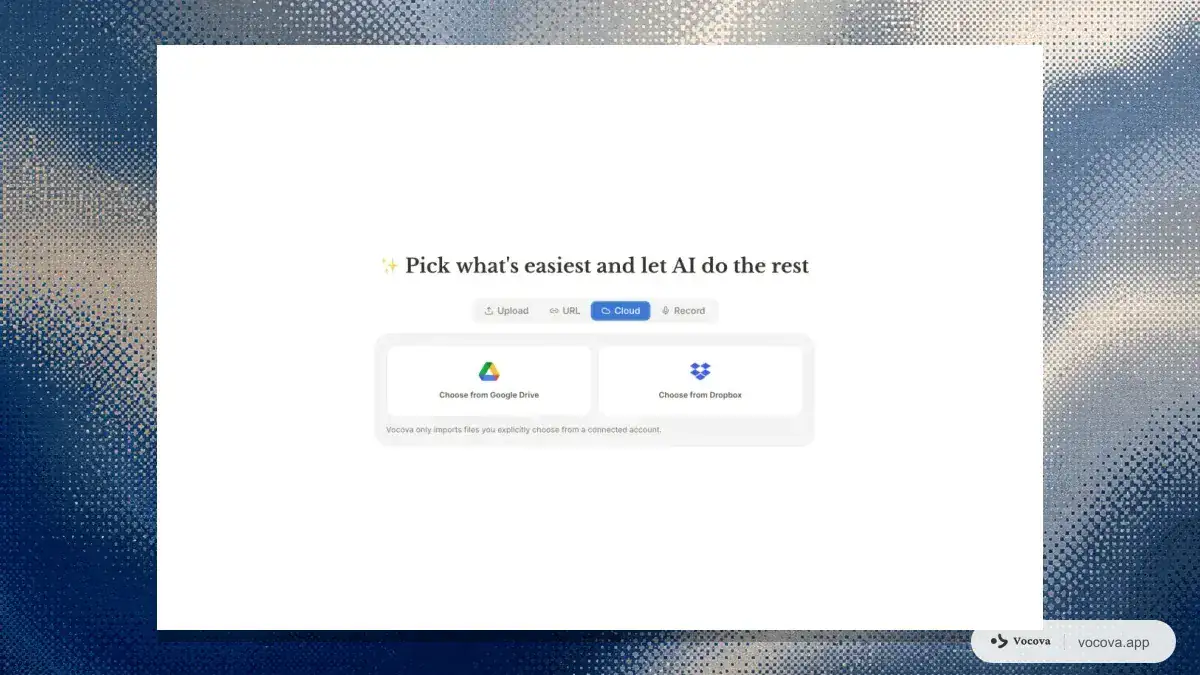
La letra pequeña bajo los botones resume el principio de diseño en una frase: Vocova solo importa archivos que eliges explícitamente desde una cuenta conectada. No hay sincronización de carpetas, indexación en segundo plano ni "vamos a escanear tu Drive en busca de archivos de audio": un archivo elegido por importación, nada más.
Google Drive
- Haz clic en Choose from Google Drive. La primera vez, la pantalla de consentimiento de Google te pide aprobar el acceso; el alcance que solicita Vocova se limita a los archivos que abres individualmente con la app (más detalles abajo).
- Se abre el selector de archivos propio de Google, filtrado a archivos de audio y video. Busca o navega, selecciona la grabación y confirma.
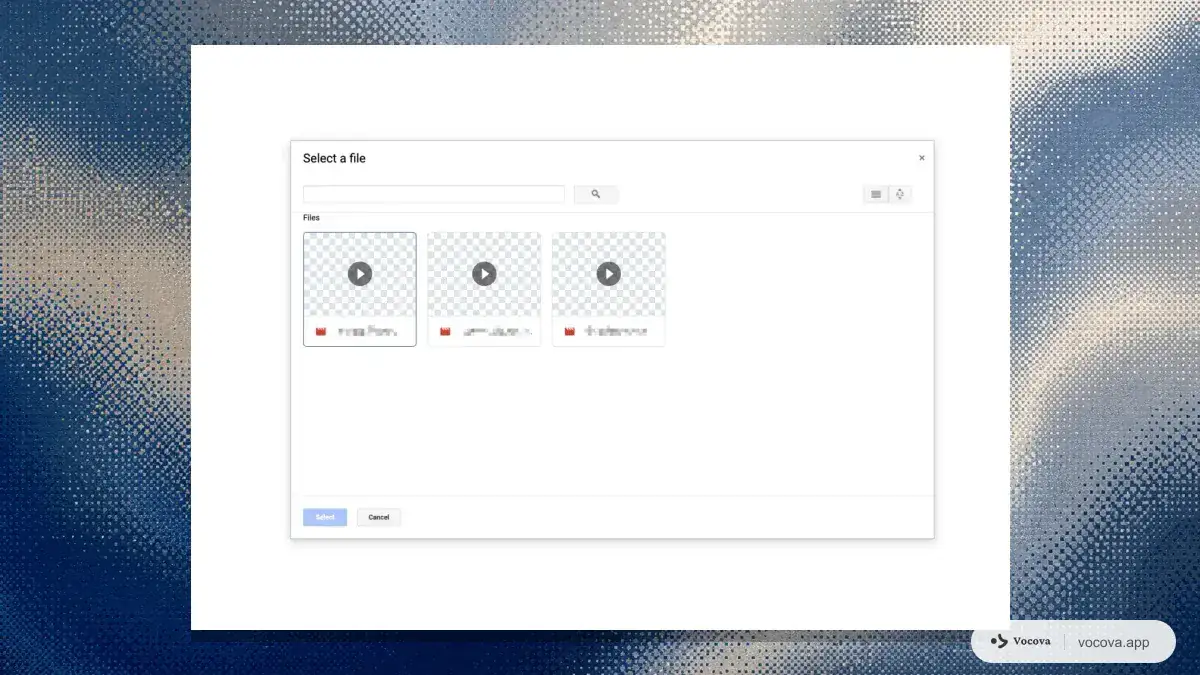
- De vuelta en Vocova, el archivo elegido aparece con su nombre y tamaño. Elige el idioma del audio, las etiquetas de hablantes y la calidad; luego haz clic en Start transcription.
- El archivo se transmite del lado del servidor desde Drive a la cola de transcripción. Puedes cerrar la pestaña; Vocova te avisa cuando la transcripción esté lista.
Dropbox
El flujo de Dropbox es simétrico y está construido sobre el Chooser oficial de Dropbox, el componente que Dropbox describe como "the fastest way to get files from Dropbox into your web app" (dropbox.com/developers/chooser):
- Haz clic en Choose from Dropbox y aprueba la conexión en la página de consentimiento de Dropbox.
- El Chooser se abre con tus archivos; está restringido a una sola selección y filtrado a tipos de archivo multimedia.
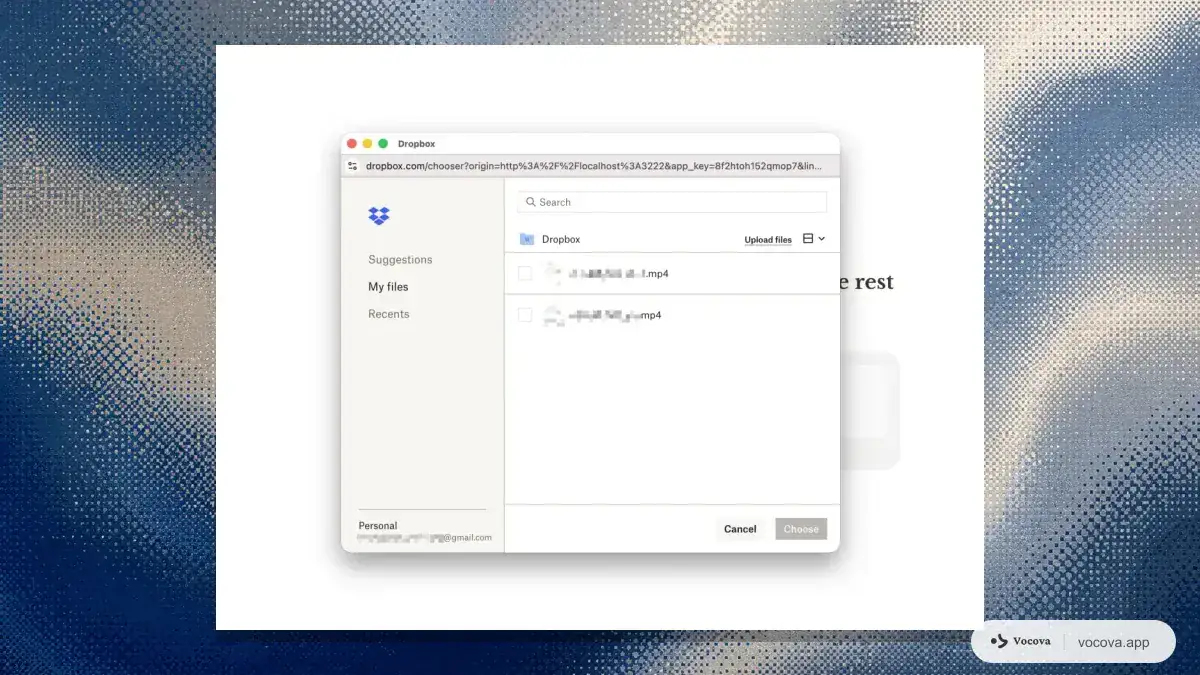
- Confirma el archivo, configura idioma y opciones, e inicia la transcripción.
Gestionar conexiones
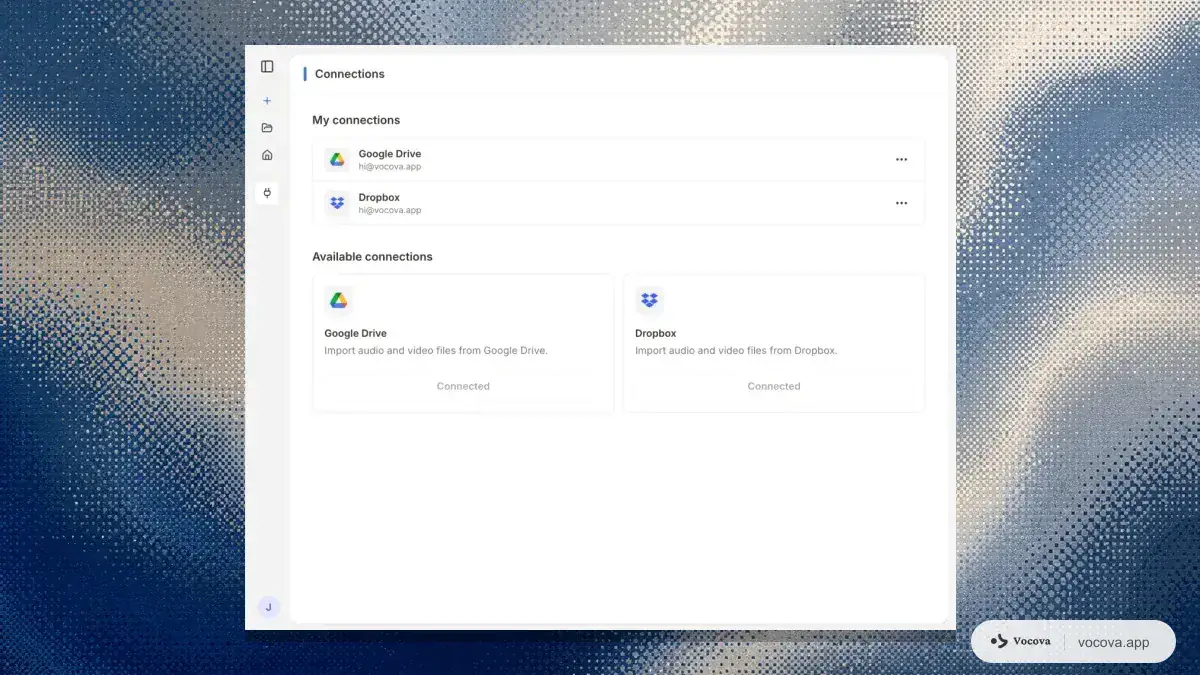
Ambas conexiones aparecen en la página Connections dentro de la configuración de tu espacio de trabajo, mostrando qué cuenta está vinculada a cada proveedor. Conectar es un paso único: las siguientes importaciones saltan directamente al selector de archivos. Desconectar requiere un clic y pide a Vocova que revoque su token con el proveedor; las transcripciones que ya creaste permanecen en tu historial.
Qué puede ver Vocova y qué no
Los botones de "Conectar Google Drive" se han ganado cierta desconfianza: demasiadas apps piden acceso a toda la cuenta para una función que solo necesita un archivo. Esta sección explica qué solicita realmente Vocova y es honesta sobre una diferencia real entre los sistemas de permisos de ambos proveedores.
Google Drive: acceso por archivo, aplicado por Google
La API de Drive de Google clasifica sus alcances de OAuth por sensibilidad. Los alcances amplios como drive.readonly (leer todos los archivos de la cuenta) se clasifican como restricted y activan verificación adicional de la app, hasta una revisión de seguridad independiente. El alcance estrecho drive.file se clasifica como non-sensitive y concede acceso solo a archivos que el usuario abre individualmente con la app; la documentación de Google lo describe como acceso por archivo y lo recomienda precisamente por ese motivo: el usuario, no la app, decide qué archivos se comparten (developers.google.com; consulta también la guía de Google sobre solicitar alcances mínimos).
Vocova solicita drive.file junto con el Google Picker oficial como interfaz de selección. La consecuencia es estructural, no una promesa de política: los archivos que nunca elegiste no son simplemente archivos que Vocova decide no leer por cortesía; son archivos que la API de Google se negará a entregar a Vocova. El límite por archivo se aplica del lado de Google.
Dropbox: no existe un alcance por archivo, así que el límite está en el diseño
El modelo de permisos de Dropbox es distinto, y fingir lo contrario sería marketing. Dropbox ofrece dos niveles de acceso a contenido para una app: una carpeta aislada de la app o todo el Dropbox del usuario; su guía de OAuth no define una concesión por archivo entre ambos (developers.dropbox.com/oauth-guide). Una app de carpeta aislada no puede llegar a grabaciones que ya guardas en otra parte de tu Dropbox, así que cualquier herramienta que importe tus archivos existentes necesita el alcance de lectura a nivel de cuenta. Vocova solicita files.content.read más información básica de cuenta, que es el conjunto más estrecho que le permite descargar un archivo que elegiste.
Lo que mantiene el acceso limitado a un archivo es el diseño del producto: en el flujo de importación de Vocova, la selección ocurre dentro del propio diálogo Chooser de Dropbox, restringido a un solo archivo por importación, y Vocova descarga solo el archivo que elegiste para la importación que iniciaste. Nunca lista, navega ni busca en tu Dropbox. Cada importación también queda registrada en tu historial, así que el rastro de acceso es visible para ti.
Si comparas las dos pantallas de consentimiento y notas que Dropbox suena más amplio que Google, esa es la razón. Mismo comportamiento de producto, vocabulario de permisos distinto en cada plataforma.
Ambos proveedores
- Las descargas son autenticadas, del lado del servidor y de un solo propósito. El archivo se transmite desde la API del proveedor al pipeline de transcripción de Vocova por la conexión autenticada de tu cuenta. No se crea un enlace público en ningún momento.
- Las credenciales de acceso se almacenan cifradas y pueden revocarse en cualquier momento, desde la página Connections de Vocova o directamente desde la configuración de tu cuenta de Google o Dropbox (ver abajo).
- Desconectar revoca de verdad. Al eliminar una conexión, Vocova pide al proveedor que revoque su acceso; no se limita a ocultar la entrada en la interfaz de Vocova.
- Sin acceso en segundo plano. Vocova toca una cuenta conectada solo durante los segundos entre "archivo elegido" y "archivo importado". No hay trabajo de sincronización, escaneo periódico ni subida de nada de vuelta a tu almacenamiento.
Verifícalo tú mismo, desde el lado del proveedor
No tienes que tomar nada de esto solo por confianza: ambos proveedores mantienen su propia página de auditoría para acceso de terceros, y vale la pena revisarla después de conectar cualquier app, no solo esta:
- Google: la página de conexiones de tu cuenta de Google (myaccount.google.com → Seguridad → apps de terceros con acceso a la cuenta) enumera cada app que has conectado, muestra exactamente a qué puede acceder cada una y te permite quitar ese acceso con un clic (support.google.com). Como Vocova usa el alcance por archivo, su entrada describe el acceso como limitado a archivos que abriste con la app: el mismo límite de la sección anterior, expresado con palabras de Google en lugar de las nuestras.
- Dropbox: Configuración → Aplicaciones conectadas en tu cuenta de Dropbox (dropbox.com/account/connected_apps) muestra cada app vinculada con un botón para desconectarla.
Revocar desde el lado del proveedor siempre es seguro: las importaciones futuras dejan de funcionar hasta que reconectes, y las transcripciones que ya creaste no se ven afectadas.
Dónde destaca este flujo
Grabaciones de Google Meet. Meet guarda las grabaciones de reuniones en Mi unidad del organizador, dentro de una carpeta "Meet Recordings" (support.google.com/meet); grabar requiere una edición elegible de Workspace, y el archivo cae automáticamente en Drive, así que la ruta de cuenta conectada significa que una grabación de Meet no tiene que salir de la infraestructura de Google hasta que se transcribe. Combínala con el flujo de transcripción de Google Meet para el trabajo posterior a la reunión.
Grabaciones de Zoom archivadas en almacenamiento en la nube. Muchos equipos tratan una carpeta de Drive o Dropbox, no la nube propia de Zoom, como el hogar a largo plazo de sus grabaciones de reuniones. Cuando la carpeta de archivo es la fuente de verdad, elegir archivos desde ahí gana a volver a descargarlos uno por uno.
Grabaciones del teléfono y notas de voz que se sincronizan automáticamente. Las apps de grabadora en Android e iOS suelen respaldarse en Drive o Dropbox. La grabación está en tu teléfono; el flujo de transcripción está en tu escritorio; la copia en la nube es el puente que evita el cable.
Archivos de video grandes con conexiones lentas. Un video de conferencia de 90 minutos en 1080p es un archivo de varios gigabytes. Descargarlo solo para volver a subirlo duplica la transferencia, y en el Wi-Fi de un hotel, duplica la espera. Con una cuenta conectada, el archivo se transmite una sola vez del lado del servidor, con el límite de subida de tu plan (hasta 5 GB en planes de pago) como único techo de tamaño.
Los límites honestos
- Un archivo por importación. Ambos selectores están restringidos deliberadamente a selección única. La importación por lotes desde almacenamiento en la nube no está disponible hoy; para varios archivos locales, el flujo de subida de Audio a texto acepta lotes en planes de pago.
- Solo archivos multimedia. Los selectores filtran formatos de audio y video (MP3, WAV, FLAC, M4A, OGG, AAC y más del lado de audio; MP4, WebM, MKV, MOV, AVI y más para video). Google Docs, Sheets y Slides se rechazan aunque vivan en Drive: son documentos, no grabaciones.
- Se aplican los límites de tu plan. Las importaciones desde la nube cuentan para los mismos minutos mensuales que las subidas, y el tamaño de archivo sigue tu plan: 30 MB en Free, hasta 5 GB en planes de pago (precios). La importación por cuenta conectada cambia cómo llega el archivo a Vocova, no lo que permite tu plan.
- Llega a archivos de tu cuenta. Los selectores muestran lo que tu cuenta de Google o Dropbox puede abrir. Un archivo que otra persona mantiene privado no se puede importar; pídele que lo comparta con tu Drive/Dropbox o, si ya es público, pega el enlace en URL import.
- Las políticas del administrador del workspace mandan. Si el administrador de tu organización restringe el acceso de terceros a Drive, la conexión sigue esas reglas.
Cómo manejan las unidades en la nube otras herramientas
El "soporte" para unidades en la nube en herramientas de transcripción es inconsistente: algunos productos tratan las unidades en la nube como fuentes de enlaces públicos, otros ofrecen importación desde cuentas conectadas y otros devuelven al usuario a la subida local. El centro de ayuda de Happy Scribe dice que las cargas por enlace público deben usar enlaces públicos y enumera por separado importaciones desde cuentas conectadas de servicios como Google Drive y Dropbox (help.happyscribe.com); el centro de ayuda de Otter indica a los usuarios que descarguen el video en línea y suban el archivo (help.otter.ai). La pregunta práctica no es si aparece el logo de un proveedor en algún sitio, sino si puedes elegir tu grabación privada sin cambiar la configuración de uso compartido ni pasar el archivo por tu dispositivo. Para una vista más amplia herramienta por herramienta sobre la importación basada en enlaces, consulta la guía del panorama de importación por URL.
FAQ
¿Conectar Google Drive da a Vocova acceso a todos mis archivos?
No, y no por una simple promesa de política. Vocova usa el alcance drive.file de Google, que Google aplica a nivel de API: solo permite acceso a archivos que abres individualmente con la app mediante el selector. Los archivos que nunca elegiste no pueden ser obtenidos por los servidores de Vocova ni siquiera en principio.
¿Por qué la pantalla de consentimiento de Dropbox parece más amplia que la de Google?
Porque el sistema de permisos de Dropbox no tiene un alcance por archivo: sus niveles de acceso a contenido son una carpeta aislada de la app o toda la cuenta, y una carpeta de app no puede ver archivos que ya guardas en otra parte de tu Dropbox. Vocova solicita el alcance de contenido de solo lectura y luego se limita por diseño: la selección ocurre de un archivo a la vez en el propio Chooser de Dropbox, y Vocova descarga solo el único archivo solicitado por una importación que iniciaste; nunca lista, navega ni busca en tu Dropbox. La explicación completa está en la sección "Qué puede ver Vocova y qué no".
¿Tengo que reconectar cada vez?
No. La conexión es una sola vez por proveedor; la conexión cifrada se reutiliza en futuras importaciones, que saltan directamente al selector de archivos. Puedes desconectarla cuando quieras desde la página Connections.
¿Qué pasa cuando desconecto?
Vocova pide al proveedor que revoque su token y desactiva la conexión. Las transcripciones ya creadas a partir de archivos importados permanecen en tu historial: desconectar detiene el acceso futuro, no borra tu trabajo anterior.
¿Qué tamaño puede tener un archivo importado?
Las importaciones desde la nube siguen el límite de subida de tu plan: 30 MB en Free, hasta 5 GB en planes de pago. Es el mismo techo que las subidas directas, y más amplio que la importación por URL, pensada para archivos públicos más pequeños. Si una grabación privada es demasiado grande para importarla por enlace, la ruta de cuenta conectada es el camino previsto.
¿Puedo importar un archivo del Drive o Dropbox de otra persona?
Solo si es accesible desde tu propia cuenta, por ejemplo si lo compartieron con tu Drive. Los selectores operan sobre lo que tu cuenta puede abrir. Para archivos deliberadamente públicos, URL import sigue siendo la herramienta adecuada.
Fuentes y lecturas adicionales
- Google Drive API, Choose Google Drive API scopes: niveles de sensibilidad de scopes y
drive.filecomo scope recomendado no sensible por archivo - Ayuda de Google Cloud Console, Requesting minimum scopes: guía de Google para preferir scopes estrechos como
drive.file - Ayuda de la cuenta de Google, Share some access to your Google Account data with apps from other developers: cómo revisar y quitar el acceso de una app desde el lado de Google
- Google Drive, Overview of the Google Picker: diálogo oficial de selección de archivos usado con
drive.file - Dropbox, Chooser: componente oficial de selección de archivos de Dropbox y sus opciones
- Dropbox, OAuth guide: organización de scopes y los dos niveles de acceso a contenido (carpeta de app frente a Full Dropbox)
- Ayuda de Google Meet, Record a video meeting: las grabaciones se guardan en la carpeta "Meet Recordings" de Mi unidad del organizador
- Ayuda de Happy Scribe, How do I upload a file: requisitos de enlaces públicos y opciones de carga desde cuentas conectadas
- Ayuda de Otter.ai, Transcribe a YouTube video: orientación de descargar primero para video en línea
Guías relacionadas de Vocova:
- Cómo transcribir videos en línea y podcasts pegando un enlace: el flujo hermano de URL pública para este workflow, con YouTube, podcasts y más de 1.000 plataformas.
- Mejores herramientas gratuitas de transcripción en 2026: dónde importan de verdad los límites de tamaño de archivo y rutas de importación en planes gratis.
- Cómo transcribir audio en varios idiomas: qué hacer después de importar cuando la grabación cambia de idioma.