Transcribe videos y podcasts en línea pegando un enlace: la guía sin descargas
La mayoría de las herramientas de transcripción te obligan a descargar un video antes de transcribirlo. Esta guía explica qué herramientas aceptan realmente una URL pegada, qué plataformas están cubiertas y cómo saltarte por completo el paso de descarga.
Encontraste una entrevista de dos horas en YouTube. Quieres una transcripción: para citarla, traducirla, convertirla en una entrada de blog o simplemente para poder buscar en ella. Un flujo de trabajo sensato debería ser: pegar el enlace, obtener el texto. Una cantidad deprimente de herramientas de transcripción aún te obligan a dar un rodeo por tu disco duro primero: abrir un descargador de terceros, guardar un MP4, subirlo a la herramienta, esperar a que termine la subida y luego iniciar la transcripción. Con una conexión 4G, esa segunda subida puede tardar más que toda la transcripción.
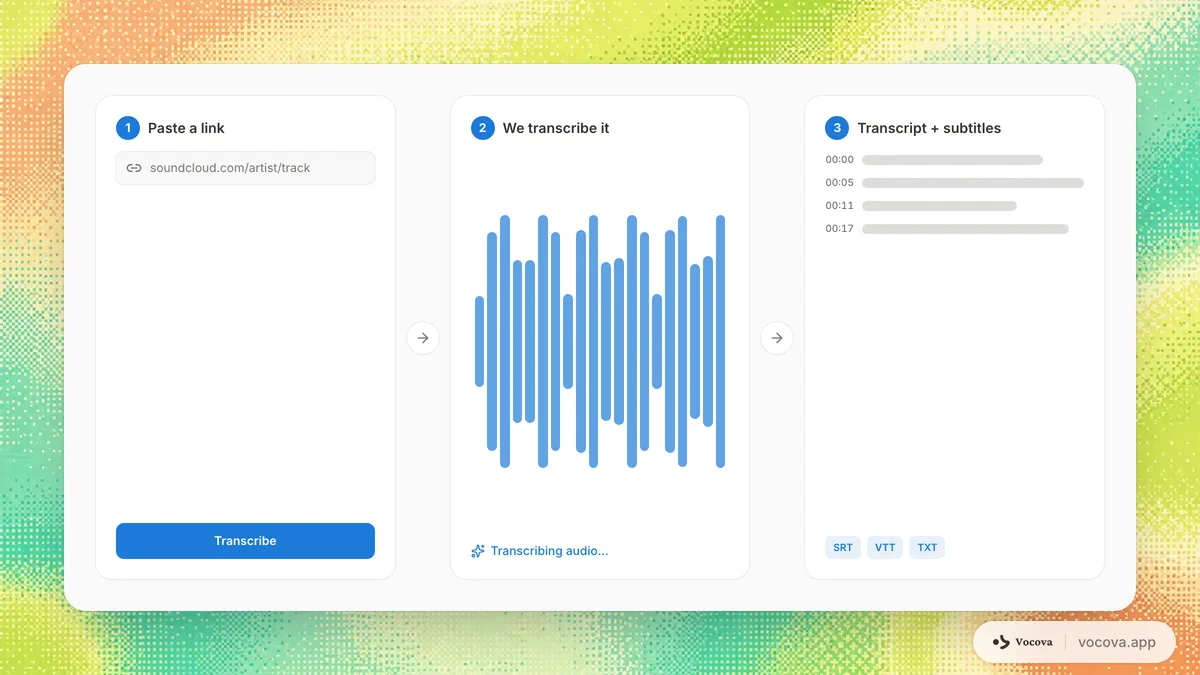
Esta guía recorre qué herramientas aceptan realmente una URL pegada, qué plataformas cubre en la práctica ese pegado de URL, y el flujo de trabajo desde "tengo un enlace" hasta "tengo una transcripción", sin que ningún archivo toque jamás tu disco.
Transcribe de forma responsable. Que un enlace sea accesible públicamente no siempre significa que puedas descargarlo o procesarlo; algunas plataformas limitan el acceso a su propio reproductor. Transcribe solo medios que sean tuyos, a los que estés autorizado a acceder o que los términos de la plataforma permitan, y respeta los derechos de autor.
Tres formas en que las herramientas de transcripción manejan los medios en línea
Cada herramienta del mercado cae en una de tres categorías. Entender en qué categoría se encuentra una herramienta ahorra horas de tiempo desperdiciado en evaluación.
| Categoría | Cómo introduces el audio | Ejemplos típicos | ¿Descargar a tu dispositivo? |
|---|---|---|---|
| Subida primero | Tú descargas el video por tu cuenta y luego subes el archivo | Otter.ai, Fireflies (UI), TurboScribe (vía subida), Rev (vía subida) | Sí |
| Extensión / bot | Una extensión de navegador o un bot de reuniones captura el audio en vivo en tu navegador o dentro de la reunión | Tactiq (extensión de Chrome), Otter (asistente de reuniones), Fireflies (bot) | No, pero solo para reuniones en vivo |
| Pegar un enlace | Pegas la URL pública en el producto y la plataforma obtiene los medios desde el servidor | Vocova, Happy Scribe, Notta, Sonix, Descript, TurboScribe (vía enlace), Rev (vía enlace) | No |
Las tres no son mutuamente excluyentes: varias herramientas ofrecen dos rutas. Pero la categoría con la que una herramienta lidera te dice mucho sobre para quién fue creada.
Las herramientas con subida primero y la trampa de "descarga primero el archivo de YouTube"
Otter.ai es el ejemplo más claro. Su propia página de ayuda indica explícitamente que Otter no admite pegar una URL de YouTube en el producto: se instruye a los usuarios a descargar primero el archivo e importarlo, o a reproducir el video mientras la grabadora del navegador de Otter captura la pestaña (help.otter.ai). Ese flujo de trabajo está bien para tus propias grabaciones, pero convierte una tarea de dos clics en un rodeo de cinco pasos para cualquier cosa alojada en otro lugar.
Fireflies.ai tiene subida por URL, pero solo a través de su API con autenticación por bearer token; la UI del producto de consumo sigue siendo subida-o-bot (docs.fireflies.ai).
Las herramientas de extensión y bot solo cubren contenido en vivo
El flujo principal de Tactiq es una extensión de Chrome que captura la transcripción mientras se desarrolla una reunión. Está diseñada específicamente para Google Meet, Zoom y Teams (tactiq.io/chrome-extension). Si la reunión ya terminó y solo tienes un enlace de grabación, vuelves al flujo de subida primero.
Pegar un enlace es la ruta más limpia para todo lo demás
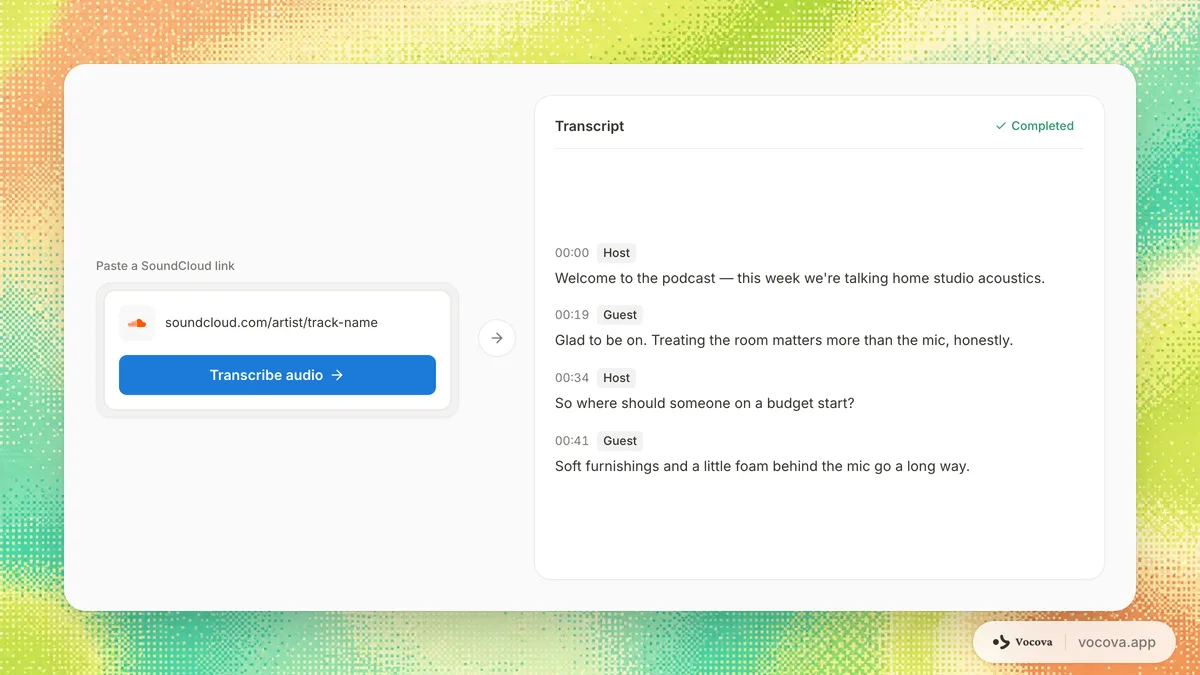
Para contenido grabado que ya vive en una plataforma compatible, como YouTube, un feed de podcast, un clip de Dailymotion o una grabación de Zoom en Google Drive, pegar la URL es la ruta que coincide con cómo se almacena realmente el contenido. Sin copia local, sin segunda subida, sin huella de almacenamiento en tu dispositivo.
El panorama: quién acepta un enlace pegado
| Herramienta | ¿Acepta pegar URL? | ¿Solo URLs públicas? | Notas |
|---|---|---|---|
| Vocova | Sí | Sí | Importa desde más de 1.000 plataformas: YouTube, Vimeo, Bilibili, Dailymotion, Apple Podcasts, SoundCloud, Google Drive, Dropbox, OneDrive y enlaces multimedia directos |
| Otter.ai | No | , | La página de ayuda indica a los usuarios que descarguen primero el archivo de YouTube |
| Happy Scribe | Sí | Sí | "todos los enlaces usados con este método de subida deben ser públicos" (help.happyscribe.com) |
| Notta | Sí | Sí | Admite pegar URLs de YouTube, Google Drive y Dropbox |
| Sonix.ai | Sí | Parcial | "Vimeo y YouTube también realizan cambios frecuentes para limitar las descargas directas, lo que puede causar errores" (help.sonix.ai) |
| Descript | Sí | Sí | Admite pegar URLs de YouTube y Zoom; Google Drive y Dropbox aún requieren subida de archivo |
| Rev.com | Sí | Sí | El pegado de URL acepta varias URLs a la vez |
| TurboScribe | Sí | Sí | Disponibles tanto la ruta de subida como la de enlace |
| Tactiq | No (en el producto principal) | , | Extensión de Chrome para reuniones en vivo; un microsite gratuito separado en tactiq.io/tools/youtube-transcript solo extrae los subtítulos existentes de YouTube |
| Fireflies.ai | Solo API | Públicas | La UI de consumo es subida-o-bot |
Dos conclusiones para quienes evalúan herramientas:
- El pegado de URL no es universal. Incluso en 2026, líderes de la categoría como Otter siguen requiriendo una subida. Si tu flujo de trabajo comienza con una URL, ya estás pagando un impuesto en varias de estas herramientas.
- "Acepta pegar URL" no es una sola funcionalidad. Lo que varía es qué URLs funcionan. Happy Scribe y Notta manejan YouTube y discos en la nube, pero exigen que el enlace sea público. Descript maneja YouTube y Zoom, pero no Google Drive. Sonix funciona, pero advierte que YouTube y Vimeo son frágiles. Lo que importa es el alcance.
Qué cubre "pegar un enlace" con Vocova
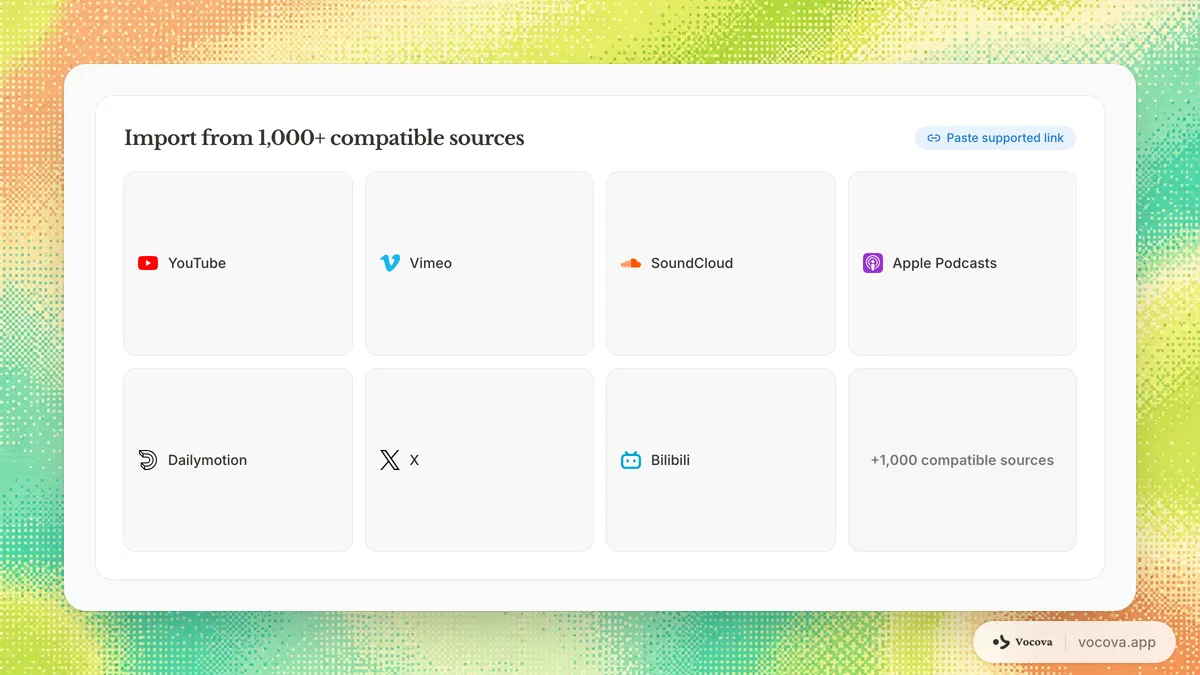
Vocova destaca Importar desde más de 1.000 plataformas en sus planes de pago. En la práctica, la cobertura se agrupa en algunas categorías, y vale la pena saber en qué grupo cae tu fuente.
Plataformas de video
YouTube, Vimeo, TikTok, Instagram, Facebook, X (Twitter), Reddit, Dailymotion, Bilibili, Rumble, Threads y enlaces multimedia directos. Flujos de URL dedicados cubren muchas de estas fuentes, incluidas transcribir YouTube, transcribir TikTok, transcribir Reddit, transcribir Instagram, transcribir Vimeo, transcribir Bilibili, transcribir Facebook, transcribir X y transcribir Dailymotion. Usa enlaces públicos y accesibles, y procesa solo contenido que posees, administras o tienes permiso para transcribir.
Podcasts
Las URLs de episodios de Apple Podcasts se resuelven al archivo de audio subyacente, y las URLs directas de MP3/MP4 de los proveedores de hosting de podcasts funcionan de la misma manera. Consulta transcribir Apple Podcasts y el flujo más amplio de transcribir podcast.
Discos en la nube y compartir archivos
Los enlaces de Google Drive, Dropbox, OneDrive y SharePoint, siempre que el archivo esté configurado como "cualquier persona con el enlace", se obtienen y transcriben sin ninguna descarga al escritorio. Las grabaciones de Zoom que se han compartido a Google Drive caen en esta categoría; consulta transcribir Zoom y transcribir Google Meet.
Herramientas de grabación de equipos
Para grabaciones asíncronas tipo Loom, exporta o guarda un MP4 que poseas o tengas permiso para procesar y luego sube el archivo. Las grabaciones de Zoom y Google Meet compartidas mediante Google Drive siguen dentro del flujo de URL de archivos en la nube.
Hosts de audio
SoundCloud, Mixcloud, enlaces de episodios de Spotify (cuando hay una URL de audio pública disponible) y hosting directo de MP3. Consulta transcribir SoundCloud.
El planteamiento de "más de 1.000 plataformas" proviene del hecho de que la mayoría de estas comparten patrones comunes de descarga de medios: una vez que funciona una categoría, las variantes dentro de ella suelen funcionar también. El patrón a verificar en cualquier fuente dada: ¿puede una segunda persona abrir el enlace en una ventana de incógnito sin iniciar sesión? Si la respuesta es sí, está en alcance.
Los límites honestos
Tres casos en los que pegar un enlace no funcionará, por diseño:
URLs privadas o que requieren inicio de sesión
Si el enlace necesita autenticación para abrirse, un video privado de YouTube, una grabación en la nube de Zoom protegida por un inicio de sesión del espacio de trabajo, un archivo de Google Drive no configurado como "cualquier persona con el enlace", Vocova rechaza la importación en lugar de adivinar. No hay forma de que una obtención del lado del servidor inicie sesión como tú. Para Google Drive y Dropbox en concreto, ahora hay una respuesta mejor que hacer público el archivo: conectar la cuenta y elegir el archivo directamente, manteniendo la grabación privada y evitando por completo compartir enlaces. Para todo lo demás, la respuesta honesta sigue siendo: haz que el enlace sea público o accesible para cualquiera con el enlace, o descarga el archivo tú mismo y súbelo.
Grabaciones protegidas con contraseña
Una grabación de Zoom compartida con un código de acceso no se puede obtener pegando una URL por la misma razón. Quita la contraseña o cambia a un enlace de uso compartido sin restricciones.
Transmisiones en vivo
La importación por enlace captura medios terminados y publicados, no transmisiones en vivo. Para la transcripción de reuniones en vivo, la categoría correcta de herramienta es un asistente de reuniones o una extensión de navegador, no el pegado de URL.
Tamaño y duración del archivo
La página de precios es la fuente de verdad sobre el tamaño: Free admite archivos de hasta 30 MB, Plus y Pro admiten archivos de hasta 5 GB. Para cualquier cosa en la cola larga, conferencias de varias horas, episodios completos de podcast, entrevistas de duración cinematográfica, un plan de pago es la ruta. Free se entiende mejor como una muestra de 30 minutos, no como un caballo de batalla para importación de URL de formato largo.
La importación por enlace y la subida funcionan en paralelo
No tienes que elegir. La misma pantalla en Vocova acepta una URL pegada o una subida directa, así que ambos caminos se complementan en lugar de competir. La subida es la opción correcta cuando el archivo ya está en tu laptop, como grabaciones que hiciste tú mismo, archivos que te envió un colega, exportaciones tipo Loom o cualquier cosa que no esté publicada con un enlace público compatible. La importación por enlace cubre fuentes compatibles como videos de YouTube, enlaces de video de TikTok o Reddit, clips de Vimeo/Bilibili/Dailymotion, episodios de podcast, archivos en Google Drive, Dropbox u OneDrive y enlaces multimedia directos. Las exportaciones, los resúmenes con IA, la identificación de hablantes y la traducción son idénticos sin importar cómo haya llegado el audio.
En la práctica, el flujo de trabajo es "pega si puedes, sube si no". La mayoría de las veces, "si puedes" cubre muchas más fuentes de las que la gente espera.
Tres ejemplos prácticos
Un creador transcribiendo una entrevista de YouTube
Un podcaster quiere traducir una entrevista de 90 minutos en inglés a subtítulos en español para la pista de audio en español de su canal de YouTube. El estado inicial es un único enlace de YouTube.
- Abre transcribir YouTube y pega la URL.
- La entrevista se transcribe con cada hablante identificado automáticamente.
- Traduce la transcripción al español: Pro incluye más de 140 idiomas de destino.
- Exporta SRT con marcas de tiempo y etiquetas de hablante, sube a la pista de audio múltiple de YouTube.
Cero archivos llegaron al laptop del creador. El flujo completo se conecta con /solutions/creators, que está construido alrededor de este ciclo. Para una comparación lado a lado de cada enfoque de transcripción de YouTube, subtítulos integrados, extensiones de navegador, Whisper + yt-dlp, manual, consulta cómo transcribir un vídeo de YouTube.
Un investigador transcribiendo 12 episodios de podcast
Un investigador que realiza análisis temático necesita transcripciones para una docena de episodios de Apple Podcasts en tres idiomas. Descargar cada MP3 manualmente le tomaría una tarde.
- Para cada episodio, copia el enlace para compartir de Apple Podcasts (o el MP3 directo si el host lo expone).
- Pega cada URL: Plus y Pro admiten subida por lotes de hasta 20 archivos de una vez.
- Cada transcripción llega con marcas de tiempo y hablantes identificados automáticamente, exportable como DOCX o CSV para importar a Atlas.ti o NVivo.
- Para los episodios que no están en inglés, genera transcripciones bilingües lado a lado para que la citación directa y la retrotraducción se mantengan honestas: consulta subtítulos bilingües.
El flujo de trabajo de investigación es el foco de /solutions/multilingual-interviews.
Un equipo transcribiendo una grabación de Zoom compartida en Google Drive
Un equipo de producto graba una llamada con un cliente en Zoom, sube la grabación a una carpeta compartida de Google Drive y necesita una transcripción con búsqueda para el documento de diseño.
- En Drive, configura la grabación como "cualquier persona con el enlace puede ver".
- Pega el enlace de Drive en Vocova.
- La transcripción llega con los hablantes etiquetados (identificados automáticamente en Pro) y un resumen de IA de un párrafo que el PM puede integrar en el documento de inmediato.
- Comparte el enlace de la transcripción con el equipo más amplio: nadie vuelve a ver el video de una hora.
Qué puedes hacer una vez que existe la transcripción
Tener una transcripción es el comienzo, no el final. Algunos seguimientos comunes, cada uno vinculado a una página de herramienta dedicada:
- Traducir audio o traducir video a cualquiera de los más de 140 idiomas de destino
- Producir subtítulos bilingües con origen y destino lado a lado
- Generar un archivo de subtítulos en SRT o VTT
- Extraer momentos destacados con el resumidor de YouTube o el resumidor de podcasts
- Para preparación de programas de formato largo, consulta el flujo de trabajo del podcaster
Preguntas frecuentes
¿Puedo transcribir un video privado de YouTube pegando el enlace?
No. El enlace tiene que ser accesible sin iniciar sesión. Para videos privados que te pertenecen a ti o a tu organización, la ruta correcta es descargar el archivo y subirlo, o cambiar la visibilidad del video a público o no listado antes de pegar.
¿Funciona la importación por enlace en el plan gratuito?
El plan gratuito es una rampa de entrada de 30 minutos pensada para subidas cortas y también para importaciones breves por URL; consulta la página de precios para los límites exactos. Plus es la puerta de entrada de pago para flujos de trabajo más largos, con 1.800 minutos al mes, archivos más grandes, procesamiento por lotes, todos los formatos de exportación y toda la pila de traducción. Pro mantiene el mismo flujo pero elimina el tope de transcripción.
¿Cuál es la diferencia entre la importación por enlace y una extensión de navegador?
Una extensión de navegador captura el audio en vivo dentro de tu navegador mientras se reproduce el contenido. Es útil para reuniones en vivo y funciona independientemente de si existe una URL compartible. La importación por enlace funciona con grabaciones ya publicadas obteniéndolas desde el servidor, lo que significa que no hay extensión que instalar, ni pestaña de navegador que mantener abierta, ni dependencia en tiempo real. La mayoría de los flujos de trabajo necesitan ambas categorías en momentos diferentes.
¿Qué idiomas son compatibles?
La transcripción maneja más de 100 idiomas hablados con detección automática. La traducción en Plus y Pro cubre más de 140 idiomas de destino. Si tu fuente es multilingüe o tiene cambio de código, Vocova transcribe en el idioma de origen en lugar de forzar todo al inglés, algo crítico para la investigación de entrevistas y el periodismo.
¿Puedo transcribir una grabación de Zoom protegida con contraseña?
No mediante el pegado de URL. Quita el código de acceso antes de compartir el enlace, o usa una superficie de uso compartido diferente (por ejemplo, sube la grabación a Google Drive con "cualquier persona con el enlace").
¿La importación por URL utiliza mi cuenta de YouTube de alguna manera?
No. La obtención se realiza desde el servidor y no toca tu sesión, cuenta ni estado de suscripción de YouTube. Esto también significa que los videos privados en tu cuenta no son visibles para el obtenedor: tendrían que ser públicos o no listados.
La versión corta
El rodeo de descargar-y-luego-subir es un impuesto sobre muchos flujos de transcripción de medios en línea. La mayoría de las veces no necesitas pagarlo. Para contenido ya alojado en YouTube, TikTok, Reddit, un feed de podcast, una plataforma de video compatible, un disco en la nube o una URL multimedia directa, un enlace pegado es la ruta más corta desde "quiero una transcripción" hasta tener una. Para grabaciones tipo Loom o fuentes que no son accesibles por URL, sube en su lugar un archivo autorizado.
Si quieres probar el flujo de trabajo de pegar enlaces en un video o podcast real, el punto de partida más sencillo es la herramienta de transcribir YouTube o, para trabajo de formato más largo, cualquiera de las páginas de soluciones. Todo lo que describe esta entrada funciona desde el primer momento en una cuenta gratuita para clips cortos, y se desbloquea por completo en Plus o Pro para material de formato largo.