Google DriveやDropboxから音声・動画を直接文字起こしする方法:ダウンロードも公開リンクも不要
録音・録画ファイルはすでに Google Drive や Dropbox にあります。本ガイドでは、アカウントを接続してファイルを選ぶだけで文字起こしする方法と、Vocova が見られるもの・見られないものを正確に説明します。
文字起こししたい録音・録画の多くは、すでにクラウドストレージにあります。Google Meet は会議録画を主催者の Drive に自動保存します。録音アプリは音声メモを Dropbox に同期できます。チームはインタビュー素材、ポッドキャスト回、講義録画を共有フォルダに保管します。それでも標準的な文字起こしワークフローは、ファイルがノートPC上にあるかのように扱い続けています。クラウドからダウンロードし、文字起こしツールへ再アップロードする。同じバイト列を自分の回線に2回通すことになります。
もうひとつの一般的な回避策はさらによくありません。ツールが取得できるように、ファイルを「リンクを知っている全員」に設定する方法です。これは動作しますが、実名や実際の業務内容を含むことが多い非公開録画を、公開到達可能な状態に切り替えることになります。そして後で元に戻すことも忘れてはいけません。
Vocova は第3の方法に対応しました。Google Drive または Dropbox アカウントを一度接続し、文字起こしが必要なときにピッカーダイアログから直接ファイルを選びます。ファイルは認証済み接続を通じてクラウドストレージから Vocova のサーバーへストリーミングされます。端末には何もダウンロードされず、ファイルが公開されることもありません。
本ガイドでは、このワークフローを説明したうえで、文字起こしベンダーがあまり明示しないことも扱います。接続がどの権限を付与するのか、Vocova のサーバーが何を見られて何を見られないのか、そして Google と Dropbox の権限モデルが実際にどこで違うのかを正確に説明します。
責任を持って文字起こししてください。 接続済みアカウントからのインポートは、自分のクラウドストレージ内のファイルに到達できます。ただし、保存されていることと、処理してよいことは同じではありません。所有している録音、参加した録音、または使用を許可された録音だけを文字起こしし、会議録画の同意要件については自分の法域で確認してください。
クラウド保存された録音を文字起こしする3つの方法
| 方法 | 仕組み | ファイルは非公開のまま? | Vocovaでのサイズ上限 |
|---|---|---|---|
| ダウンロードして再アップロード | Drive/Dropbox から端末に保存し、文字起こしツールへアップロードする | はい。ただしファイルは回線を2回通ります | プランのアップロード上限。有料プランでは最大5 GB |
| 公開リンクを貼り付ける | ファイルを「リンクを知っている全員」に設定し、共有URLを貼り付ける | いいえ。ファイルは公開到達可能になります | 小さめのファイル向け。長い録音・録画は URL インポートの上限を超えることがあります |
| 接続済みアカウント | Drive/Dropbox を OAuth で一度接続し、ピッカーでファイルを選ぶ | はい。リンク共有は不要です | プランのアップロード上限。有料プランでは最大5 GB |
ダウンロードして再アップロードする経路は常に動作します。高速回線で小さなファイルなら問題ありません。ただしコストはファイルサイズに比例します。ホテルの Wi-Fi で 2 GB の会議録画を扱うなら、文字起こしが始まる前に 2 GB をダウンロードし、さらに 2 GB をアップロードすることになります。
公開リンク経路は、Google Drive や Dropbox「対応」の一般的な形のひとつです。Happy Scribe のヘルプセンターは、URL アップロードで使うリンクは "must be public" である必要があると説明しています(help.happyscribe.com)。Vocova 自身の URLインポート も、公開 Drive / Dropbox リンクを同じように扱います。ファイルがすでに公開されているなら本当に便利ですが、非公開録画には向いていません。さらに、これは小さめのファイル向けです。有料プランなら通常アップロードできる長い会議動画でも、URL 経由では大きすぎてインポートできない場合があります。
接続済みアカウント経路は、この2つの問題を同時に解消します。ファイルは公開されず、インポートは抽出された共有リンクではなく、自分のアカウントの認証済み API アクセスで実行されるため、プラン全体のアップロード上限(有料プランでは最大5 GB)を使えます。これは直接アップロードと同じ上限です。長い会議動画では、この差こそが機能そのものです。
3つの選び方は、次のように考えると早いです。
- ファイルがすでに公開されている: 公開済みのポッドキャスト回、誰でも開ける動画なら、URLインポート にアドレスを貼り付ければ、アカウント接続は不要です。
- 録音・録画が非公開で、自分の Drive または Dropbox にある: アカウントを接続してファイルを選びます。共有設定は変わりません。
- ファイルが端末上にある、または複数ある: 通常の 音声からテキスト アップロードフローが最短です。有料プランでは一括アップロードも利用できます。
一度接続して、あとはファイルを選ぶ
このフローは、Vocova の新規文字起こしページにある Cloud タブにあります。Upload、URL、Record の隣です。
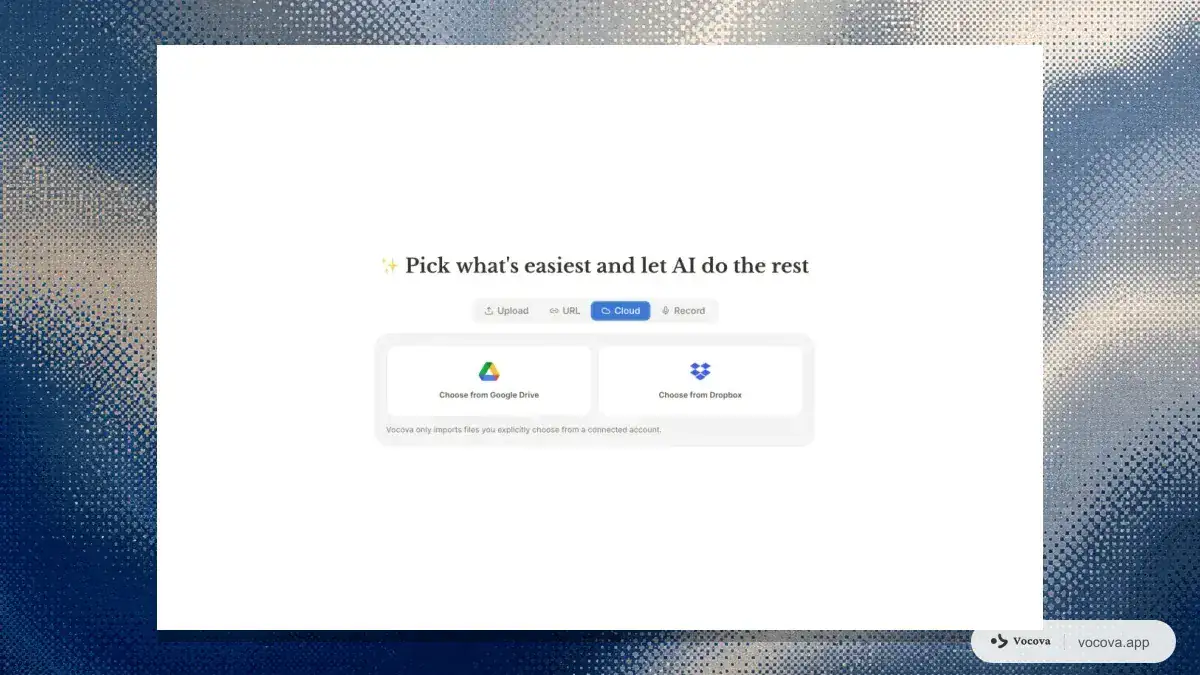
ボタン下の注記は、設計原則を一文で表しています。Vocova は、接続済みアカウントからあなたが明示的に選んだファイルだけをインポートします。 フォルダ同期はありません。バックグラウンドインデックスもありません。「Drive 内の音声ファイルをスキャンします」もありません。1回のインポートにつき、選んだ1ファイルだけです。
Google Drive
- Choose from Google Drive をクリックします。初回は Google の同意画面でアクセス承認を求められます。Vocova が要求するスコープは、ユーザーがアプリで個別に開いたファイルに限定されます(詳しくは後述します)。
- Google 公式のファイルピッカーが開き、音声・動画ファイルに絞り込まれます。検索またはブラウズして録音を選び、確定します。
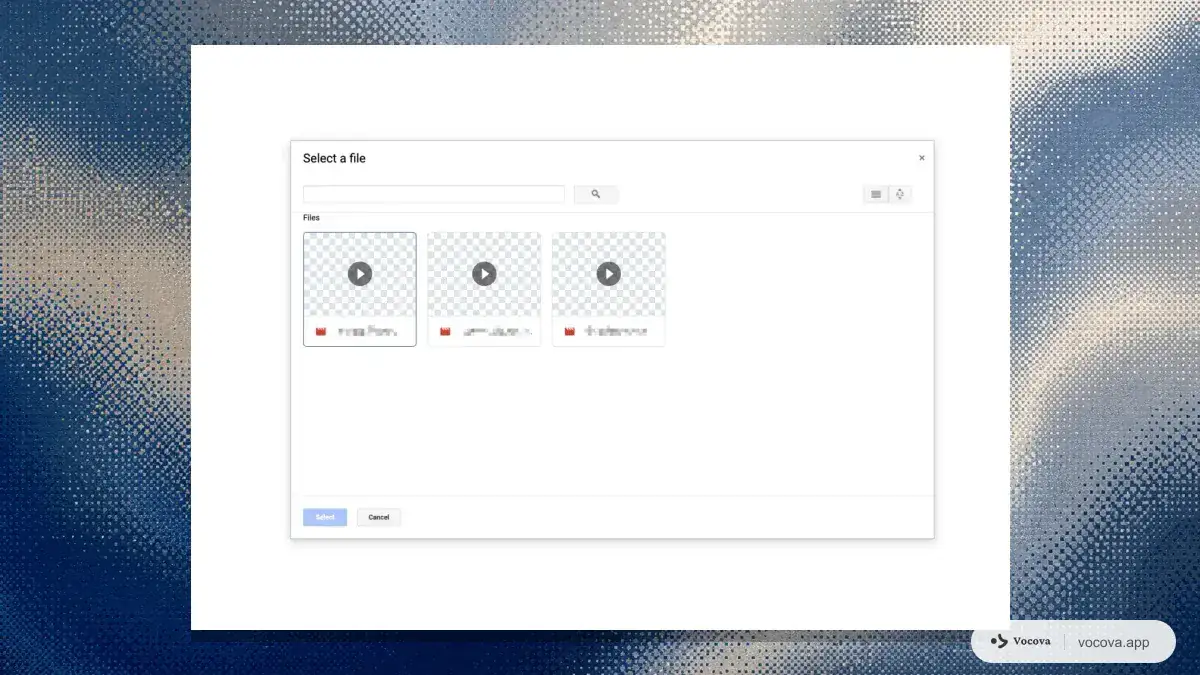
- Vocova に戻ると、選んだファイルが名前とサイズ付きで表示されます。音声言語、話者ラベル、品質を選び、Start transcription をクリックします。
- ファイルはサーバー側で Drive から文字起こしキューへストリーミングされます。タブを閉じてもかまいません。文字起こしが完了すると Vocova が通知します。
Dropbox
Dropbox のフローも同様で、Dropbox 公式 Chooser を使っています。Dropbox はこのコンポーネントを "the fastest way to get files from Dropbox into your web app" と説明しています(dropbox.com/developers/chooser)。
- Choose from Dropbox をクリックし、Dropbox の同意ページで接続を承認します。
- Chooser があなたのファイルを表示します。単一選択に制限され、メディアファイル種別でフィルタされています。
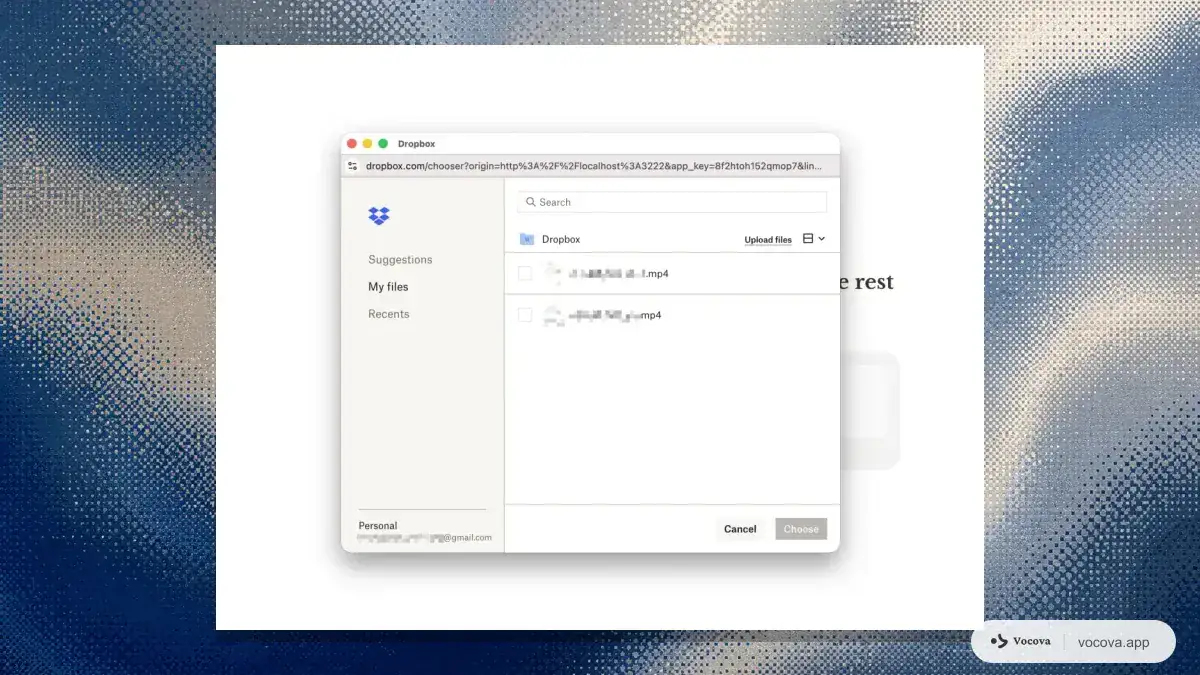
- ファイルを確定し、言語とオプションを設定して文字起こしを開始します。
接続を管理する
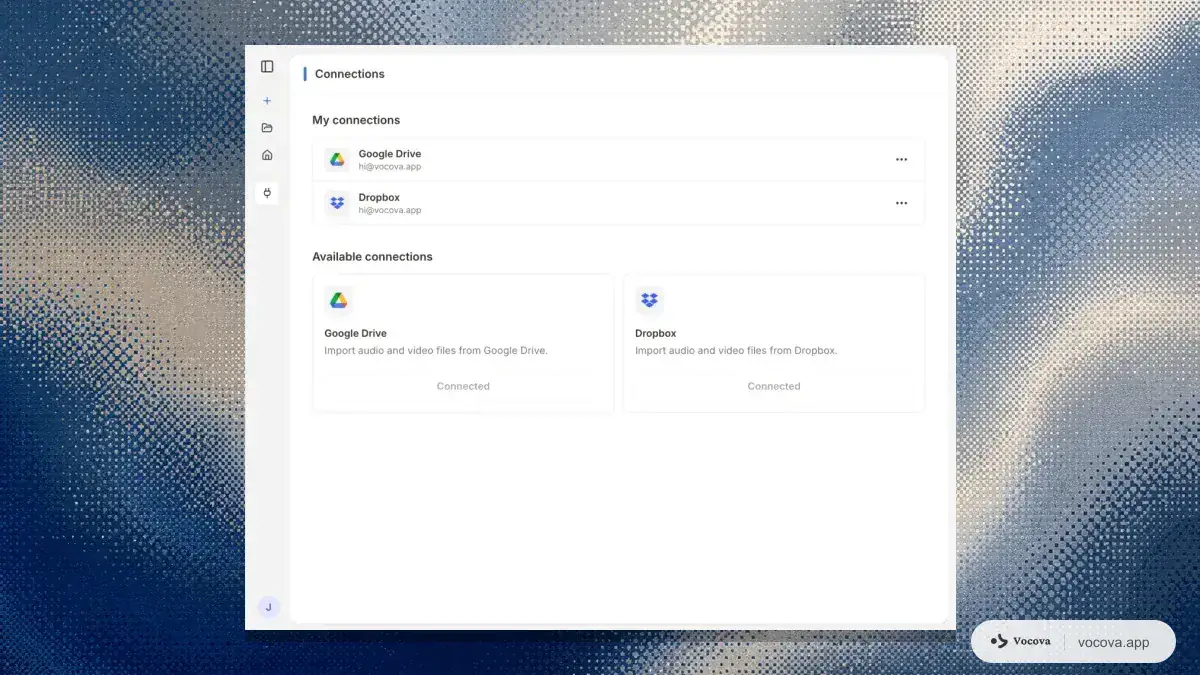
両方の接続は、ワークスペース設定の Connections ページに表示され、各プロバイダーにどのアカウントが接続されているかを確認できます。接続は一度だけで済みます。以後のインポートはファイルピッカーへ直接進みます。切断は1クリックで、Vocova はプロバイダーにトークンの失効を要求します。すでに作成した文字起こしは履歴に残ります。
Vocova が見られるもの、見られないもの
「Google Drive を接続」ボタンにユーザーが警戒するのは当然です。1ファイルだけで足りる機能のために、アカウント全体のアクセスを求めるアプリが多すぎました。このセクションでは、Vocova が実際に何を要求するのかを説明し、2つのプロバイダーの権限システムにある本当の違いも正直に扱います。
Google Drive:Google が強制するファイル単位アクセス
Google の Drive API は、OAuth スコープを機密度で分類しています。drive.readonly のような広いスコープ(アカウント内のすべてのファイルを読む)は restricted に分類され、追加のアプリ検証や独立したセキュリティレビューが必要になる場合があります。より狭い drive.file スコープは non-sensitive に分類され、ユーザーがアプリで個別に開いたファイルだけへのアクセスを許可します。Google のドキュメントはこれをファイル単位アクセスとして説明し、まさにこの理由で推奨しています。共有するファイルを選ぶのはアプリではなくユーザーです(developers.google.com、Google 自身の 最小スコープ要求に関するガイダンス も参照)。
Vocova は drive.file を要求し、選択 UI として公式の Google Picker を組み合わせます。これは単なる約束ではなく構造上の結果です。選ばなかったファイルは、Vocova が丁寧に読まないと約束しているファイルではありません。Google の API が Vocova に提供すること自体を拒否するファイルです。ファイル単位の境界は Google 側で強制されます。
Dropbox:ファイル単位スコープがないため、境界は設計で作る
Dropbox の権限モデルは異なります。それを同じもののように見せるのはマーケティングです。Dropbox がアプリに提供するコンテンツアクセスレベルは、分離されたアプリフォルダ、またはユーザーの Dropbox 全体の2種類です。OAuth ガイドには、その中間となるファイル単位の付与は定義されていません(developers.dropbox.com/oauth-guide)。アプリフォルダ型アプリは、すでに Dropbox 内の別の場所に保存している録音に届きません。したがって既存ファイルをインポートするツールには、アカウントレベルの読み取りスコープが必要です。Vocova が要求するのは files.content.read と基本的なアカウント情報で、選択されたファイルをダウンロードするための最小セットです。
アクセスを1ファイルに保つのは製品設計です。Vocova のインポートフローでは、ファイル選択は Dropbox 自身の Chooser ダイアログ内で行われ、1回のインポートにつき1ファイルに制限されています。Vocova は、あなたが開始したインポートのために選んだファイルだけをダウンロードします。Dropbox を一覧表示したり、閲覧したり、検索したりすることはありません。各インポートは履歴にも記録されるため、アクセスの痕跡はユーザーに見えます。
2つの同意画面を見比べて、Dropbox のほうが Google より広く見えるなら、それが理由です。製品としての動作は同じでも、各プラットフォームで使える権限語彙が違います。
両方のプロバイダーに共通すること
- ダウンロードは認証済み、サーバー側、単一目的です。 ファイルは、あなたのアカウントの認証済み接続を通じて、プロバイダーの API から Vocova の文字起こしパイプラインへストリーミングされます。公開リンクはどの時点でも作成されません。
- アクセス認証情報は暗号化して保存され、いつでも取り消せます。Vocova の Connections ページからでも、Google または Dropbox アカウント設定から直接でも可能です(下記参照)。
- 切断は実際に失効させます。 接続を削除すると、Vocova はプロバイダーにアクセス失効を要求します。Vocova の UI で項目を隠すだけではありません。
- バックグラウンドアクセスはありません。 Vocova が接続済みアカウントに触れるのは、「ファイルが選ばれた」から「ファイルがインポートされた」までの数秒だけです。同期ジョブ、定期スキャン、ストレージへの再アップロードはありません。
プロバイダー側で自分でも確認できます
これを信頼だけで受け入れる必要はありません。どちらのプロバイダーも、サードパーティアクセスを確認するためのページを自社側に用意しています。このアプリに限らず、何かを接続した後は確認しておく価値があります。
- Google: Google アカウントの接続ページ(myaccount.google.com → セキュリティ → アカウントにアクセスできるサードパーティ アプリ)では、接続したすべてのアプリ、各アプリが到達できる内容、アクセスを1クリックで削除する操作を確認できます(support.google.com)。Vocova はファイル単位スコープを使うため、その項目には、アプリで開いたファイルに限定されたアクセスとして表示されます。上のセクションで説明した境界を、Vocova ではなく Google の言葉で確認できるということです。
- Dropbox: Dropbox アカウントの Settings → Connected apps(dropbox.com/account/connected_apps)には、接続済みアプリが一覧表示され、それぞれの横に切断ボタンがあります。
プロバイダー側から取り消しても安全です。今後のインポートは再接続するまで使えなくなりますが、すでに作成した文字起こしには影響しません。
このワークフローが特に効く場面
Google Meet 録画。 Meet は会議録画を主催者の My Drive 内の "Meet Recordings" フォルダに保存します(support.google.com/meet)。録画には対象 Workspace エディションが必要で、ファイルは自動的に Drive に入ります。つまり接続済みアカウント経路なら、Meet 録画は文字起こしされるまで Google のインフラから出る必要がありません。会議後の流れには Google Meet文字起こしワークフロー と組み合わせてください。
クラウドストレージに保管した Zoom 録画。 多くのチームは、Zoom 自身のクラウドではなく Drive や Dropbox フォルダを 会議録画 の長期保管場所にしています。アーカイブフォルダが正本なら、そこから選ぶほうが毎回ダウンロードし直すより効率的です。
自動同期されるスマートフォン録音やボイスメモ。 Android や iOS の録音アプリは、Drive や Dropbox にバックアップすることがよくあります。録音はスマートフォン上、文字起こし作業はデスクトップ上、クラウドコピーがケーブル不要の橋渡しになります。
遅い回線上の大きな動画ファイル。 1080p の90分カンファレンストークは、数 GB 規模のファイルです。いったんダウンロードしてから再アップロードすると、転送量は2倍になります。ホテルの Wi-Fi なら、待ち時間も2倍です。接続済みアカウント経由では、ファイルはサーバー側で一度だけストリーミングされ、サイズ上限はプランのアップロード上限(有料プランでは最大5 GB)のみです。
正直な制限事項
- 1回のインポートにつき1ファイルです。 どちらのピッカーも意図的に単一選択へ制限されています。クラウドストレージからの一括インポートは現時点では未対応です。複数のローカルファイルについては、有料プランの 音声からテキスト アップロードフローがバッチに対応しています。
- メディアファイルのみです。 ピッカーは音声・動画形式に絞り込みます(音声側は MP3、WAV、FLAC、M4A、OGG、AAC など、動画側は MP4、WebM、MKV、MOV、AVI など)。Google Docs、Sheets、Slides は Drive 内にあっても拒否されます。録音ではなく文書だからです。
- プランの制限は適用されます。 クラウドインポートはアップロードと同じ月間分数にカウントされ、ファイルサイズもプランに従います。Free は 30 MB、有料プランは最大 5 GB です(料金)。接続済みアカウントインポートが変えるのは、ファイルが Vocova に届く方法であり、プランで許可される内容ではありません。
- 自分のアカウントで開けるファイルが対象です。 ピッカーに表示されるのは、あなたの Google または Dropbox アカウントが開けるものです。他人が非公開で保持しているファイルはインポートできません。自分の Drive/Dropbox に共有してもらうか、すでに公開されている場合は URLインポート にリンクを貼り付けてください。
- ワークスペース管理者ポリシーが優先します。 組織の管理者が Drive へのサードパーティアクセスを制限している場合、接続はそのルールに従います。
他のツールはクラウドドライブをどう扱うか
文字起こしツールにおけるクラウドドライブ「対応」は一貫していません。クラウドドライブを公開リンクのソースとして扱う製品もあれば、接続済みアカウントからのインポートを提供する製品もあり、ローカルアップロードに戻す製品もあります。Happy Scribe のヘルプセンターは、公開リンクアップロードには公開リンクが必要だと説明し、Google Drive や Dropbox などのサービスからの接続済みアカウントインポートも別途挙げています(help.happyscribe.com)。Otter のヘルプセンターは、オンライン動画をダウンロードしてファイルをアップロードするよう案内しています(help.otter.ai)。実務上の問いは、どこかにプロバイダーロゴがあるかではありません。非公開録画を、共有設定を変えず、端末を経由させずに選べるかどうかです。リンクベースのインポートをツール別に広く見るには、URLインポートの全体像ガイド を参照してください。
FAQ
Google Driveを接続すると、Vocovaはすべてのファイルにアクセスできますか?
いいえ。これは単なるポリシー上の約束ではありません。Vocova は Google の drive.file スコープを使用し、Google が API レベルでこれを強制します。アクセスできるのは、ピッカーを通じてアプリで個別に開いたファイルだけです。選ばなかったファイルは、Vocova のサーバーが原理的にも取得できません。
Dropboxの同意画面がGoogleより広く見えるのはなぜですか?
Dropbox の権限システムにはファイル単位スコープがないためです。コンテンツアクセスレベルは、分離されたアプリフォルダかアカウント全体のどちらかです。アプリフォルダでは、Dropbox 内の別の場所にすでに保存しているファイルを見られません。Vocova は読み取り専用コンテンツスコープを要求し、そのうえで設計により制限します。選択は Dropbox 自身の Chooser で1ファイルずつ行われ、Vocova は、あなたが開始したインポートで要求された単一ファイルだけをダウンロードします。Dropbox を一覧表示したり、閲覧したり、検索したりすることはありません。詳しい説明は上の「Vocova が見られるもの、見られないもの」セクションにあります。
毎回接続し直す必要がありますか?
いいえ。接続はプロバイダーごとに一度だけです。暗号化された接続は将来のインポートに再利用され、次回からは直接ファイルピッカーへ進みます。Connections ページからいつでも切断できます。
切断するとどうなりますか?
Vocova はプロバイダーにトークン失効を要求し、接続を無効化します。インポート済みファイルからすでに作成された文字起こしは履歴に残ります。切断は将来のアクセスを止めるもので、過去の作業を削除するものではありません。
インポートできるファイルサイズはどれくらいですか?
クラウドインポートはプランのアップロード上限に従います。Free は 30 MB、有料プランは最大 5 GB です。これは直接アップロードと同じ上限であり、小さめの公開ファイル向けに設計された URL インポートより余裕があります。非公開録画がリンク経由では大きすぎる場合、接続済みアカウント経路が本来の使い道です。
他の人のDriveやDropboxからファイルをインポートできますか?
自分のアカウントからアクセスできる場合だけです。たとえば自分の Drive に共有されている場合です。ピッカーは、あなたのアカウントが開けるものを対象に動作します。意図的に公開されているファイルなら、URLインポート が引き続き適切なツールです。
出典と参考資料
- Google Drive API, Choose Google Drive API scopes:スコープの機密度分類、推奨される非機密のファイル単位スコープとしての
drive.file - Google Cloud Console ヘルプ,Requesting minimum scopes:
drive.fileのような狭いスコープを優先する Google のガイダンス - Google アカウント ヘルプ,Share some access to your Google Account data with apps from other developers:Google 側でアプリのアクセスを確認し、削除する方法
- Google Drive, Overview of the Google Picker:
drive.fileと組み合わせて使う公式ファイル選択ダイアログ - Dropbox, Chooser:Dropbox 公式ファイル選択コンポーネントとそのオプション
- Dropbox, OAuth guide:スコープ構成と2つのコンテンツアクセスレベル(アプリフォルダ vs Full Dropbox)
- Google Meet ヘルプ,Record a video meeting:録画が主催者の My Drive の "Meet Recordings" フォルダに保存されること
- Happy Scribe ヘルプ,How do I upload a file:公開リンク要件と接続済みアカウントからのアップロードオプション
- Otter.ai ヘルプ,Transcribe a YouTube video:オンライン動画のダウンロード優先の案内
関連する Vocova ガイド:
- リンクを貼り付けてオンライン動画やポッドキャストを文字起こしする方法: YouTube、ポッドキャスト、1,000+ プラットフォームを扱う、このワークフローの公開URL版です。
- 2026年版おすすめ無料文字起こしツール: 無料プランでファイルサイズやインポート経路の制限が実際に効いてくる場面。
- 音声を多言語で文字起こしする方法: インポート後に録音が言語を切り替える場合の進め方。