リンクを貼るだけでオンライン動画・ポッドキャストを文字起こし:ダウンロード不要のガイド
ほとんどの文字起こしツールは、文字起こし前に動画をダウンロードする必要があります。本ガイドでは、URLの貼り付けに本当に対応しているツール、対応プラットフォーム、ダウンロード手順を完全にスキップする方法を解説します。
YouTubeで2時間のインタビューを見つけたとします。引用したり、翻訳したり、ブログ記事にしたり、あるいは単に検索したりするために、文字起こしが欲しい。本来あるべき手順はシンプルです。リンクを貼って、テキストを得る。それだけです。ところが、いまだに多くの文字起こしツールは、ハードドライブ経由の遠回りを強要してきます。サードパーティのダウンローダーを開き、MP4を保存し、ツールにアップロードし、アップロード完了を待ち、それから文字起こしを開始する,4G回線では、この2回目のアップロードに文字起こし全体よりも長い時間がかかることもあります。
本ガイドでは、URL貼り付けに実際に対応しているツール、その「URL貼り付け」が実務上どのプラットフォームをカバーするのか、そして「リンクがある」状態から「文字起こしがある」状態までの,ファイルがディスクに一切触れない,ワークフローを解説します。
責任を持って文字起こししてください。 公開リンクでアクセスできるからといって、必ずしもダウンロードや処理が許可されているとは限りません。プラットフォームによっては、自社プレーヤー内でのアクセスに限定しています。自分が所有している、アクセス権限がある、またはプラットフォーム条件で許可されているメディアだけを文字起こしし、著作権を尊重してください。
文字起こしツールがオンラインメディアを扱う3つの方法
市場のすべてのツールは、次の3つのバケットのいずれかに分類されます。どのバケットに属するかを理解しておくと、評価に費やす無駄な時間を何時間も節約できます。
| バケット | 音声の取り込み方法 | 代表的な例 | デバイスへのダウンロード? |
|---|---|---|---|
| アップロード優先 | 自分で動画をダウンロードしてからファイルをアップロードする | Otter.ai、Fireflies(UI)、TurboScribe(アップロード経路)、Rev(アップロード経路) | 必要 |
| 拡張機能 / ボット | ブラウザ拡張機能や会議ボットがブラウザ内または会議内で音声をライブ収録する | Tactiq(Chrome拡張)、Otter(会議アシスタント)、Fireflies(ボット) | 不要、ただしライブ会議のみ |
| リンク貼り付け | 公開URLを貼り付けると、プラットフォーム側がサーバーサイドでメディアを取得する | Vocova、Happy Scribe、Notta、Sonix、Descript、TurboScribe(リンク経路)、Rev(リンク経路) | 不要 |
この3つは相互排他ではなく、複数の経路を提供しているツールもあります。しかし、ツールが前面に押し出しているカテゴリを見れば、そのツールが誰に向けて作られたかが多くわかります。
アップロード優先ツールと「YouTubeファイルを先にダウンロード」の罠
Otter.aiが最もわかりやすい例です。Otter自身のヘルプページが、製品にYouTube URLを貼り付ける機能はサポートしていないと明言しており、ユーザーには「先にファイルをダウンロードしてインポートする」か「動画を再生してOtterのブラウザレコーダーでタブを録音する」よう案内されています(help.otter.ai)。このワークフローは自分の録音には問題ありませんが、他所にホストされているコンテンツに対しては、2クリックで済む作業を5ステップの遠回りに変えてしまいます。
Fireflies.aiにはURLアップロード機能がありますが、ベアラートークン認証付きのAPI経由のみで、消費者向け製品のUIは依然としてアップロードかボットのいずれかです(docs.fireflies.ai)。
拡張機能・ボット型ツールはライブコンテンツしかカバーできない
Tactiqの中核フローは、会議が進行中にトランスクリプトを取得するChrome拡張機能です。Google Meet、Zoom、Teams向けに専用設計されています(tactiq.io/chrome-extension)。会議が既に終了していて録画リンクしか手元にない場合は、結局アップロード優先のフローに戻ることになります。
それ以外のすべてには「リンク貼り付け」が最もクリーンな経路
対応プラットフォーム上にすでに存在する録画コンテンツ、たとえばYouTube、Podcastフィード、Dailymotionクリップ、Google Drive上のZoom録画などでは、URLを貼り付けることが実際の保存形態に合った経路です。ローカルコピーも、2回目のアップロードも、デバイス上のストレージ消費もありません。
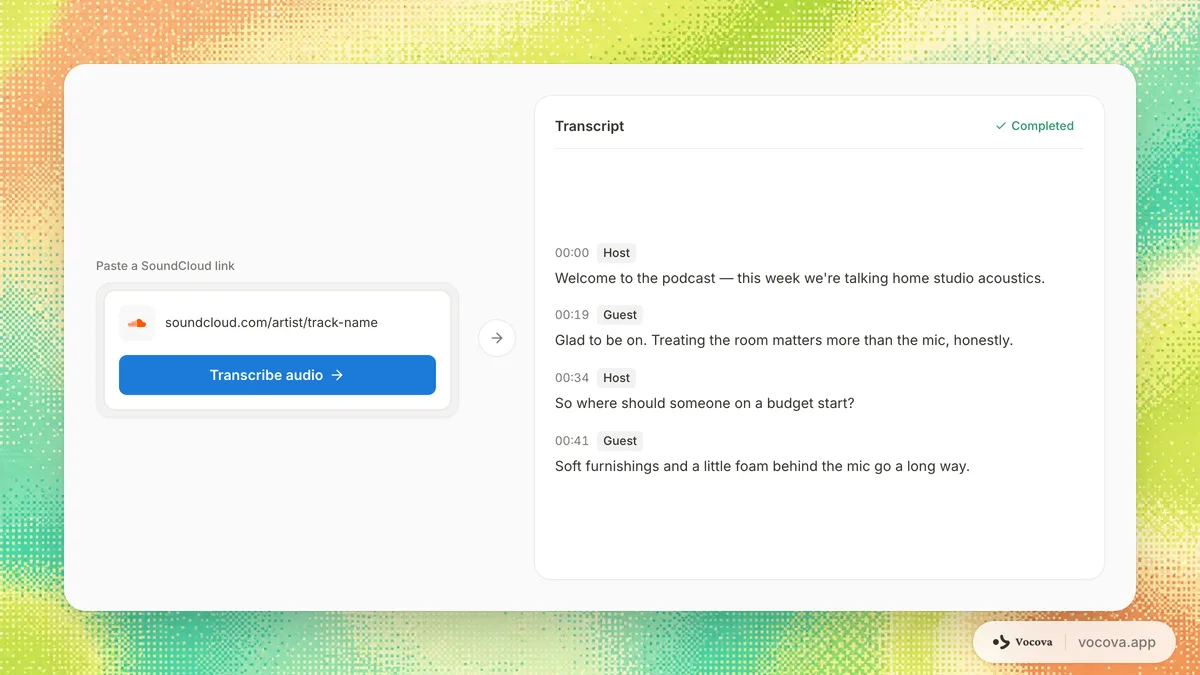
全体図,リンク貼り付けに対応しているのは誰か
| ツール | URL貼り付け対応? | 公開URLのみ? | 備考 |
|---|---|---|---|
| Vocova | 対応 | はい | 1,000+ プラットフォームからインポート: YouTube、Vimeo、Bilibili、Dailymotion、Apple Podcasts、SoundCloud、Google Drive、Dropbox、OneDrive、直接メディアリンク |
| Otter.ai | 非対応 | , | ヘルプページではYouTubeファイルを先にダウンロードするよう案内 |
| Happy Scribe | 対応 | はい | 「このアップロード方法で使用するすべてのリンクは公開されている必要があります」(help.happyscribe.com) |
| Notta | 対応 | はい | YouTube、Google Drive、Dropboxの貼り付けに対応 |
| Sonix.ai | 対応 | , | 「VimeoとYouTubeも直接ダウンロードを制限する変更を頻繁に行うため、エラーの原因となることがあります」(help.sonix.ai) |
| Descript | 対応 | はい | YouTubeとZoomのURL貼り付けに対応。Google DriveとDropboxは依然としてファイルアップロードが必要 |
| Rev.com | 対応 | はい | URL貼り付けで複数URLを一度に受け付ける |
| TurboScribe | 対応 | はい | アップロードとリンクの両方の経路が利用可能 |
| Tactiq | 非対応(メイン製品) | , | ライブ会議向けのChrome拡張機能。tactiq.io/tools/youtube-transcriptに別の無料マイクロサイトがあるが、既存のYouTube字幕を取得するのみ |
| Fireflies.ai | APIのみ | 公開 | 消費者向けUIはアップロードかボット |
ツールを評価する際の2つの要点:
- URL貼り付けは普遍的な機能ではない。 2026年の今でも、Otterのようなカテゴリリーダーがアップロードを必須としています。ワークフローがURLから始まるなら、これらのツールの一部では既に「税金」を払っていることになります。
- 「URL貼り付け対応」は単一の機能ではない。 重要なのはどのURLが動くかです。Happy ScribeとNottaはYouTubeとクラウドドライブを扱えますが、リンクが公開されている必要があります。DescriptはYouTubeとZoomは扱えますが、Google Driveには対応していません。Sonixは動作しますが、YouTubeとVimeoは脆弱だと警告しています。範囲こそが本質です。
Vocovaの「リンク貼り付け」がカバーする範囲
Vocovaは有料プラン全体で、目玉機能として1,000+ プラットフォームからのインポートを掲げています。実務上、対応範囲はいくつかのカテゴリに分類でき、自分のソースがどのグループに属するかを把握しておくと役立ちます。
動画プラットフォーム
YouTube、Vimeo、TikTok、Instagram、Facebook、X(Twitter)、Reddit、Dailymotion、Bilibili、Rumble、Threads、直接メディアリンク。専用のURLワークフローが多くをカバーしています。YouTube文字起こし、TikTok文字起こし、Instagram文字起こし、Vimeo文字起こし、Reddit文字起こし、Bilibili文字起こし、Facebook文字起こし、X (Twitter)文字起こし、Dailymotion文字起こしが含まれます。公開され、取得可能なリンクを使い、自分が所有、管理、または文字起こしする許可を得ているコンテンツだけを処理してください。
ポッドキャスト
Apple PodcastsのエピソードURLは元の音声ファイルに解決され、ポッドキャストホスティングプロバイダーから提供される直接のMP3/MP4 URLも同様に動作します。Apple Podcasts文字起こしとより広範なポッドキャスト文字起こしフローもご覧ください。
クラウドドライブとファイル共有
Google Drive、Dropbox、OneDrive、SharePointのリンクは、ファイルが「リンクを知っている全員」に設定されている限り、デスクトップ上にダウンロードすることなく取得・文字起こしされます。Google Driveに共有されたZoom録画もこのバケットに入ります。Zoom文字起こしとGoogle Meet文字起こしもご覧ください。
チーム録画ツール
Loom形式の非同期録画は、自分が所有または処理を許可されたMP4としてエクスポートまたは保存し、そのファイルをアップロードしてください。Google Driveで共有されたZoomおよびGoogle Meet録画は、引き続きクラウドドライブURLワークフローの対象です。
音声ホスト
SoundCloud、Mixcloud、Spotifyのエピソードリンク(公開音声URLが利用可能な場合)、および直接のMP3ホスティング。SoundCloud文字起こしもご覧ください。
「1,000+ プラットフォーム」という表現は、これらの多くが共通のメディアダウンロードパターンを共有している事実に基づいています,一度カテゴリが動作すれば、その内部のバリエーションも通常は動作します。任意のソースで検証すべきパターンは次のとおりです。サインインせずにシークレットウィンドウで第三者がリンクを開けるか? もし開けるなら、対応範囲内です。
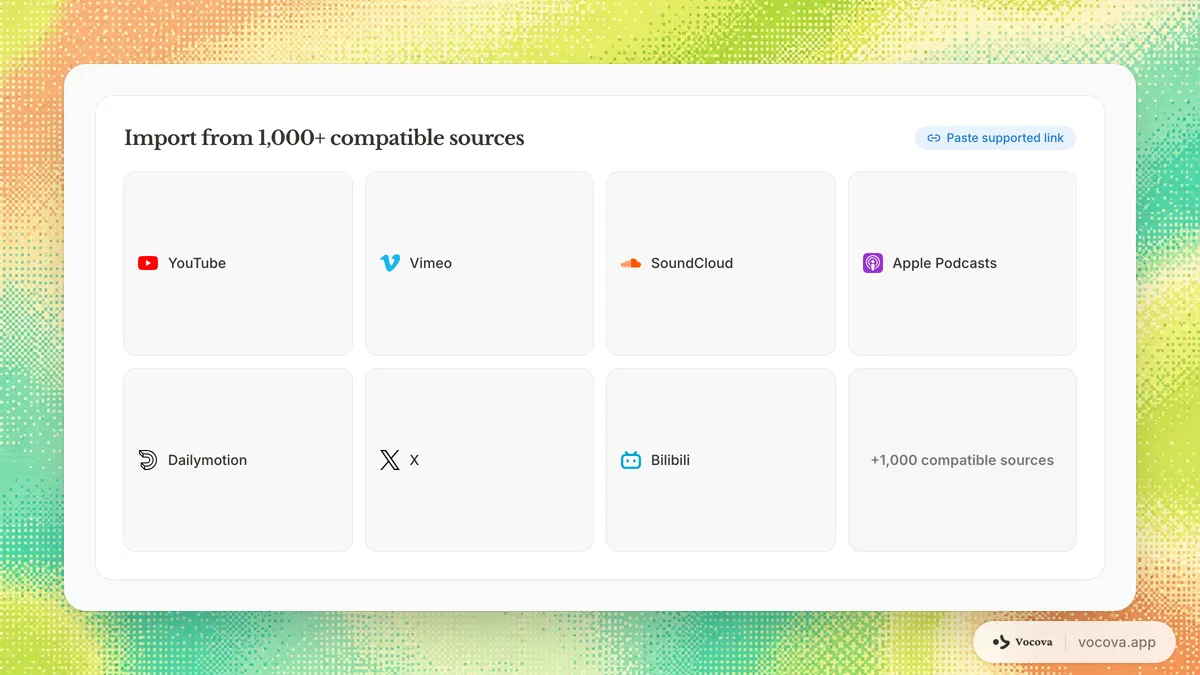
正直な制限事項
設計上、リンク貼り付けが機能しない3つのケースがあります。
プライベートまたはサインインが必要なURL
リンクを開くのに認証が必要な場合,プライベートなYouTube動画、ワークスペースログインで保護されたZoomクラウド録画、「リンクを知っている全員」に設定されていないGoogle Driveファイルなど,Vocovaは推測ではなくインポートを拒否します。サーバーサイドの取得処理があなたとしてログインする方法はありません。Google Drive と Dropbox については、ファイルを公開するよりよい方法が新しくあります。アカウントを接続してファイルを直接選ぶことで、録画を非公開のまま保ち、リンク共有を完全に省けます。それ以外についての正直な答えは変わりません。リンクを公開または「リンクを知っている全員」にするか、自分でファイルをダウンロードしてアップロードしてください。
パスワード保護された録画
パスコード付きで共有されたZoom録画も、同じ理由でURL貼り付けでは取得できません。パスワードを削除するか、制限のない共有リンクに切り替えてください。
ライブストリーム
リンクインポートは公開済みの完成したメディアを取り込むものであり、ライブ配信は対象外です。ライブ会議の文字起こしには、URL貼り付けではなく、会議アシスタントやブラウザ拡張機能が適切なカテゴリのツールです。
ファイルサイズと長さ
サイズについては料金ページが正解の出典です。Freeは最大30 MBまで、Plus と Pro は最大5 GBまで対応します。ロングテール,数時間の講義、ポッドキャストの全エピソード、長編インタビュー,には有料プランが適切な経路です。Freeは長尺URLインポートの主力ではなく、短いジョブを試すための入口と考えるのが適切です。
リンクインポートとアップロードは並んで使えます
どちらか一方を選ぶ必要はありません。Vocovaの同じ画面で、貼り付けたURLも直接アップロードしたファイルも受け付けられるため、2つの経路は競合するのではなく補完し合います。アップロードが適しているのは、ファイルがすでに自分のノートPC上にある場合です。自分で録音したもの、同僚から送られてきたファイル、Loom形式のエクスポート、対応する公開リンクで公開されていないものなどが該当します。リンクインポートは、YouTube動画、TikTokとRedditの動画リンク、Vimeo/Bilibili/Dailymotionクリップ、Podcastエピソード、Google DriveやDropbox、OneDrive上のファイル、直接メディアリンクなどの対応ソースを扱います。エクスポート、AI要約、話者識別、翻訳は、音声がどの経路で届いたかに関係なく同じです。
実際のワークフローは「貼り付けられるなら貼り付ける、貼り付けられないならアップロードする」というシンプルなものです。多くの場合、「貼り付けられる」がカバーするソースの範囲は、思っているよりずっと広いはずです。
実例3つ
YouTubeインタビューを文字起こしするクリエイター
あるポッドキャスターが、自分のYouTubeチャンネルのスペイン語音声トラック向けに、90分の英語インタビューをスペイン語字幕に翻訳したいと考えています。出発点は1本のYouTubeリンクです。
- YouTube文字起こしを開いてURLを貼り付ける。
- インタビューが文字起こしされ、すべての話者が自動識別される。
- トランスクリプトをスペイン語に翻訳する,Plus と Pro は140+ 言語の翻訳先を含む。
- タイムスタンプと話者ラベル付きでSRTをエクスポートし、YouTubeのマルチオーディオトラックにアップロードする。
クリエイターのノートPCには1ファイルも着地していません。フロー全体は/solutions/creatorsに紐づいており、このループを軸に構築されています。YouTube 文字起こしのあらゆる手段,組み込みキャプション、ブラウザ拡張、Whisper + yt-dlp、手動,を横並びで比較したい場合は、YouTube 動画を文字起こしする方法をご覧ください。
12本のポッドキャストエピソードを文字起こしする研究者
テーマ分析を行う研究者が、3言語にわたる12本のApple Podcastsエピソードのトランスクリプトを必要としています。各MP3を手動でダウンロードしていたら、午後の時間がまるごと消えてしまいます。
- 各エピソードについて、Apple Podcastsの共有リンク(またはホストが提供している場合は直接のMP3)をコピーする。
- それぞれのURLを貼り付ける,Plus と Pro は一度に最大20ファイルのバッチアップロードに対応。
- すべてのトランスクリプトがタイムスタンプと自動識別された話者付きで生成され、Atlas.tiやNVivoへのインポート用にDOCXまたはCSVとしてエクスポート可能。
- 英語以外のエピソードについては、引用やバックトランスレーションを正直に保てるよう、対訳形式のトランスクリプトを生成する,バイリンガル字幕を参照。
研究ワークフローは/solutions/multilingual-interviewsで重点的に扱っています。
Google Driveに共有したZoom録画を文字起こしするチーム
あるプロダクトチームがZoomで顧客通話を録画し、共有Google Driveフォルダにアップロードしました。設計ドキュメント用に検索可能なトランスクリプトが必要です。
- Driveで録画を「リンクを知っている全員が閲覧可能」に設定する。
- DriveリンクをVocovaに貼り付ける。
- 話者ラベル付き(Plus と Pro で自動識別)と、PMがすぐドキュメントに貼り付けられる1段落のAI要約とともにトランスクリプトが届く。
- トランスクリプトのリンクを広いチームに共有する,1時間の動画を誰も見直す必要はない。
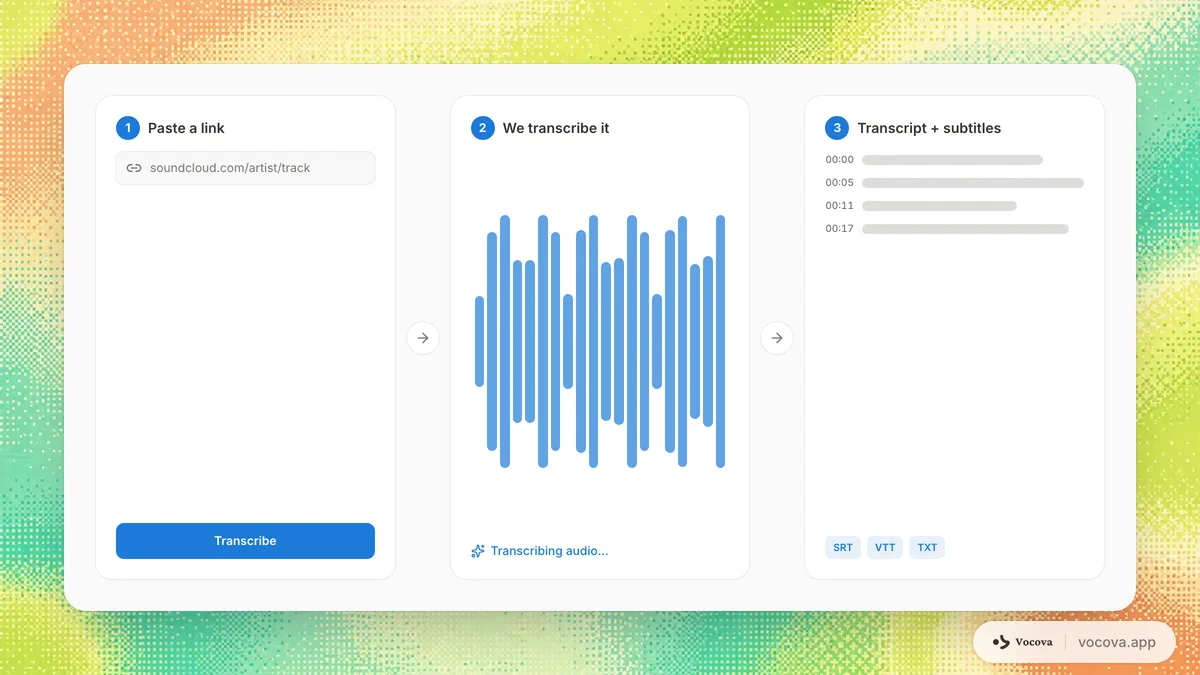
トランスクリプトができたら何ができるか
トランスクリプトを得ることはゴールではなく出発点です。よくあるフォローアップをいくつか、それぞれ専用のツールページに紐付けて挙げます。
- 音声翻訳または動画翻訳で140+ 言語の任意の翻訳先へ翻訳
- 原文と訳文を並べたバイリンガル字幕を生成
- SRTまたはVTTで字幕生成を生成
- YouTube要約やポッドキャスト要約でハイライトを抽出
- 長尺の番組準備にはpodcaster workflowを参照
よくある質問
プライベートなYouTube動画はリンクを貼り付けて文字起こしできますか?
いいえ。リンクはサインインなしでアクセスできる必要があります。自分または組織が所有するプライベート動画については、ファイルをダウンロードしてアップロードするか、貼り付け前に動画の公開範囲を「公開」または「限定公開」に変更するのが正しい経路です。
無料プランでもリンクインポートは使えますか?
Freeプランは短いジョブ向けの30分のエントリーポイントです,正確な制限は料金ページをご覧ください。Plusは長尺ワークフロー向けの有料エントリーで、月1,800分、より大きなファイル、バッチ処理、すべてのエクスポート形式、フル翻訳スタックが利用できます。Proは同じワークフローのまま文字起こし上限をなくします。
リンクインポートとブラウザ拡張機能の違いは何ですか?
ブラウザ拡張機能は、コンテンツが再生されている間にブラウザ内でライブで音声を取得します。ライブ会議に有用で、共有可能なURLが存在するかどうかに関係なく機能します。リンクインポートはサーバーサイドで取得することによって、すでに公開されている録画に対して機能します。インストールする拡張機能も、開いたままにするブラウザタブも、リアルタイムの依存関係もありません。ほとんどのワークフローでは、両方のカテゴリが異なる場面で必要になります。
どの言語に対応していますか?
文字起こしは100+ 言語の話し言葉を自動検出付きで処理します。Plus と Pro の翻訳は140+ 言語の翻訳先をカバーします。ソースが多言語またはコードスイッチングを含む場合でも、Vocovaはすべてを英語に押し込めるのではなく、ソース言語のまま文字起こしします。インタビュー研究やジャーナリズムにとって決定的に重要なポイントです。
パスワード保護されたZoom録画を文字起こしできますか?
URL貼り付けではできません。共有前にパスコードを削除するか、別の共有経路(例えばGoogle Driveに「リンクを知っている全員」でアップロードするなど)を使ってください。
URLインポートは私のYouTubeアカウントを何らかの形で使用しますか?
いいえ。取得処理はサーバーサイドで行われ、あなたのYouTubeセッション、アカウント、サブスクリプションのステータスには触れません。これはつまり、あなたのアカウントにあるプライベート動画は取得側からは見えないということでもあります。それらは公開または限定公開である必要があります。
短くまとめると
「ダウンロードしてからアップロード」の遠回りは、多くのオンラインメディア文字起こしワークフローにかかる余計な手間です。多くの場合、その手間は不要です。YouTube、TikTok、Reddit、Podcastフィード、対応動画プラットフォーム、クラウドドライブ、直接メディアURLにすでにホストされているコンテンツなら、リンクを貼り付けることが「文字起こしが欲しい」から実際に手にするまでの最短経路です。Loom形式の録画や、URLで取得できないソースでは、代わりに処理する許可を得ているファイルをアップロードしてください。
リンク貼り付けのワークフローを実際の動画やポッドキャストで試したい場合、最もシンプルな出発点はYouTube文字起こしツール、または長尺の作業であればsolutions pagesのいずれかです。本記事で説明したことはすべて、短いクリップであれば無料アカウントですぐに動作し、長尺コンテンツについてはPlus または Pro でフルにアンロックされます。