如何將 YouTube 影片轉錄為文字:5 種方法比較
了解 5 種將 YouTube 影片轉錄為文字的方法,從內建字幕到 AI 轉錄工具。我們比較了每種方法的準確度、語言支援和匯出選項。
無論你需要逐字稿來做研究、內容再利用、無障礙設計或 SEO,從 YouTube 影片擷取文字都是最常見的轉錄任務之一。有幾種方法可以做到,每種在準確度、語言支援和輸出格式上各有不同的取捨。
以下是五種將 YouTube 影片轉錄為文字的方法,每種在成本、準確度、語言支援和輸出品質方面各有不同的取捨。
請負責任地轉錄。 只轉錄你擁有、採 Creative Commons 授權,或你已獲授權使用的 YouTube 內容。下載不屬於你的音訊或影片可能違反 YouTube 服務條款;請尊重著作權與創作者權利。
快速比較
| 方法 | 費用 | 語言 | 說話者標記 | 匯出格式 | 編輯功能 | 最適合 |
|---|---|---|---|---|---|---|
| YouTube 內建逐字稿 | 免費 | 許多語言自動產生 | 無 | 僅能複製貼上 | 無 | 快速查閱 |
| Vocova(URL 匯入) | 有免費方案 | 100+ 語言並自動偵測 | Plus / Pro | TXT、SRT、VTT、PDF、DOCX、CSV | 有 | 多語言、專業輸出 |
| Whisper + yt-dlp | 免費(自行架設) | 99 種 | 無 | TXT、SRT、VTT、JSON | 無(手動) | 想要完全掌控的技術使用者 |
| 瀏覽器擴充功能 | 免費或付費 | 不一定(通常僅英語) | 少見 | TXT,偶爾有 SRT | 有限 | 休閒的英語轉錄 |
| 手動轉錄 | 你的時間 | 任何語言 | 自行決定 | 任何格式 | 完全掌控 | 需要完美準確度的短片段 |
方法 1:YouTube 內建逐字稿
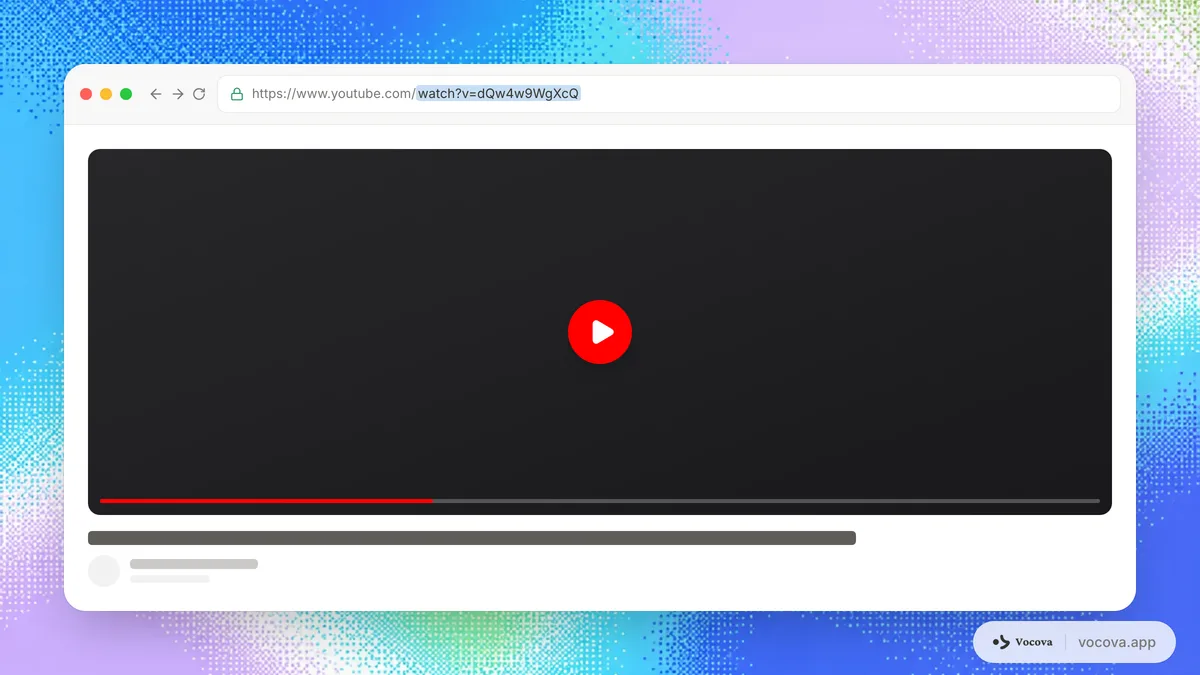
YouTube 使用自家的語音辨識系統,為大多數影片自動產生字幕。你可以直接從影片頁面存取逐字稿。
如何取得
- 開啟 YouTube 影片
- 點擊影片下方的三點選單(在「儲存」和「分享」旁邊)
- 選擇「顯示逐字稿」
- 逐字稿面板會出現在影片右側,顯示帶有時間戳記的文字
你可以選取逐字稿面板中的所有文字,並複製到剪貼簿。若要切換時間戳記的顯示與否,請點擊逐字稿面板內的三點選單。
你會得到什麼
逐字稿是純文字格式,大約每五秒有一個時間戳記。沒有說話者標記、沒有段落分隔,標點符號的精確度也僅限於 YouTube 自動字幕所提供的程度。文字並未針對可讀性進行排版。
準確度與語言支援
YouTube 的自動字幕在清晰的英語語音上表現尚可,但在遇到口音、背景噪音、專業術語和較少見的語言時,品質會明顯下降。YouTube 聲稱支援十幾種語言的自動字幕,但準確度差異很大。對於日語和阿拉伯語等語言,與專門的轉錄工具相比,準確度往往會大幅下降。
YouTube 的逐字稿也會繼承自動產生字幕中的所有錯誤。如果字幕有誤,逐字稿就有誤。除非下載字幕檔並在外部編輯,否則無法修正逐字稿。
限制
- 除了複製貼上外,沒有匯出功能
- 沒有說話者辨識
- 無法在 YouTube 內編輯
- 準確度完全取決於 YouTube 自動字幕的品質
- 並非所有影片都有(有些創作者停用字幕,且自動產生不涵蓋所有語言)
- 格式極為簡陋,難以直接用於文件或文章中
何時使用此方法
當你需要快速查閱影片中某個特定部分,且不需要精緻的文件時,使用 YouTube 內建逐字稿。它也適合在投入完整轉錄之前,確認影片是否涵蓋某個主題。
方法 2:Vocova(貼上 URL 即可轉錄)
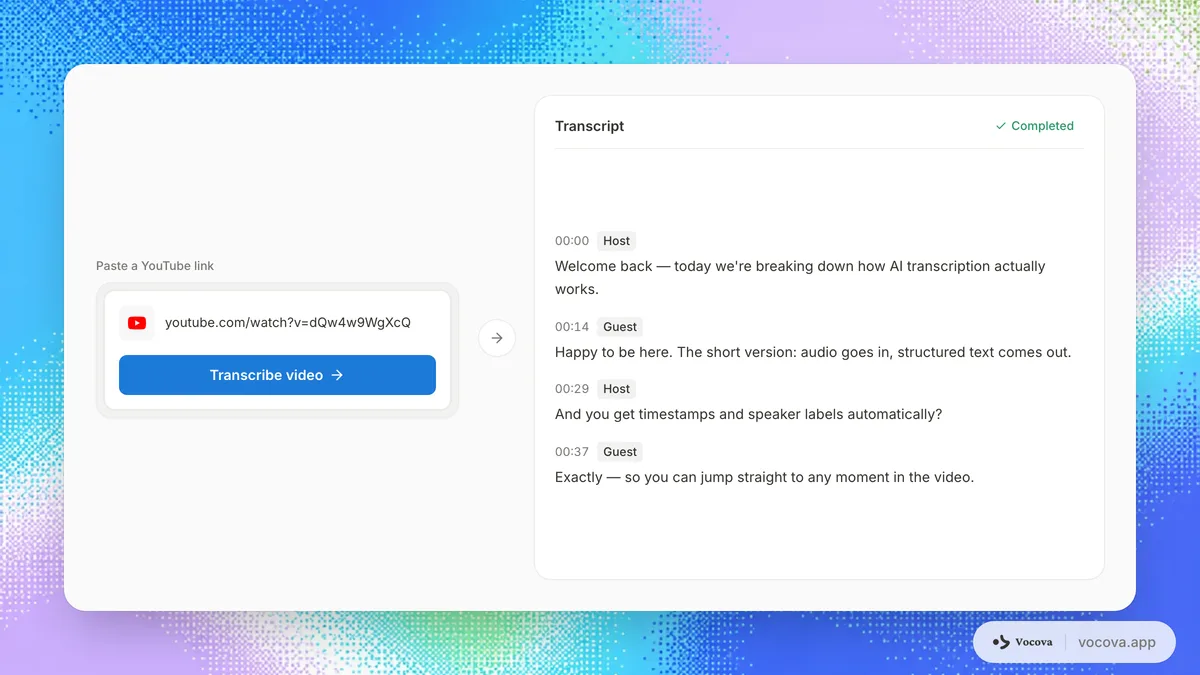
Vocova 是一款網頁版 YouTube 轉錄工具,可透過 URL 直接匯入 YouTube 影片。你貼上影片連結,Vocova 就會擷取音訊並以 AI 進行轉錄,產生帶有時間戳記和可選說話者標記的格式化逐字稿。YouTube 只是眾多支援這種方式的平台之一;我們的貼連結轉錄線上媒體指南涵蓋完整平台清單,以及貼上 URL 與上傳檔案的比較。
操作方式
- 複製 YouTube 影片的 URL
- 前往 Vocova 並貼上 URL
- Vocova 偵測到是 YouTube 影片並顯示平台圖示
- 點擊進入轉錄頁面
- 選擇音訊語言或保持自動偵測
- 開始轉錄
處理時間視影片長度而定,通常需要幾分鐘。完成後,你會得到一份互動式逐字稿,可以點擊任何段落跳轉到音訊的對應位置。
你會得到什麼
一份完整的逐字稿,包含:
- 字級時間戳記
- 說話者分離(Plus / Pro 方案)辨識誰說了什麼
- 自動標點與格式化
- 與逐字稿同步的互動式播放
- 翻譯至 140+ 種語言
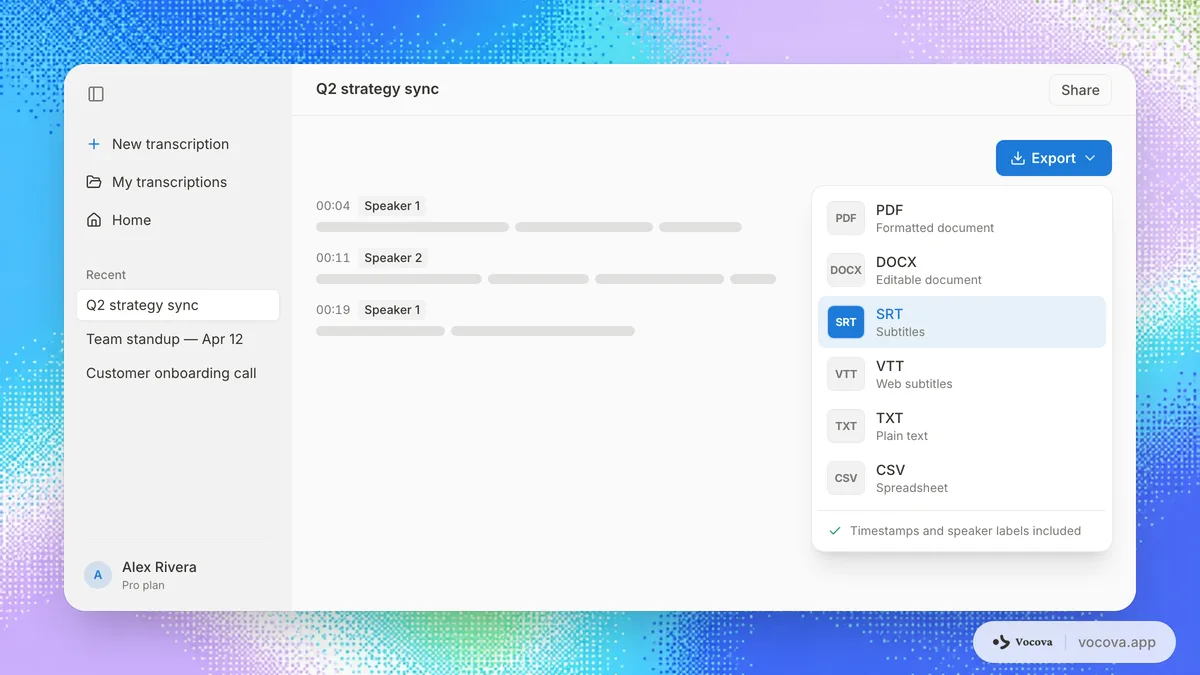
- 六種格式匯出:TXT、SRT、VTT、PDF、DOCX、CSV
免費方案包含 30 分鐘,並可匯出 TXT。Plus 方案解鎖說話者標記、編輯、翻譯、批次處理,以及所有匯出格式;Pro 則在此基礎上提供無限轉錄。
準確度與語言支援
Vocova 支援超過 100 種語言,並具備自動語言偵測功能。對於多語言內容,非英語語音或混合語言的影片,專門的轉錄工具通常比 YouTube 的內建字幕更準確地處理音訊,後者主要針對英語進行了最佳化。
逐字稿也可以編輯,因此你可以在匯出前直接在介面中修正任何錯誤。
限制
- 免費方案限制為30 分鐘及 3 次轉錄
- 說話者標記需要 Plus 或 Pro 方案
- 非常長的影片(10 小時以上)會達到單檔時長上限
何時使用此方法
當你需要具備匯出選項的專業品質逐字稿時,使用 Vocova,特別是非英語內容,或是需要字幕(SRT/VTT)、文件(PDF/DOCX)或翻譯版本的情況。這是從 YouTube URL 到完成格式化逐字稿最快的途徑。
方法 3:Whisper + yt-dlp(自行架設)
OpenAI 的 Whisper 是可在自己電腦上執行的開源語音辨識模型。搭配 yt-dlp(用來下載 YouTube 音訊的命令列工具),可以建立完全本機、免費的轉錄流程。請注意,從不屬於你的影片下載音訊可能違反 YouTube 服務條款;這個方法應用於你自己的上傳、Creative Commons 授權影片,或你已獲授權下載的內容。
操作方式
- 安裝 yt-dlp:
pip install yt-dlp - 安裝 Whisper:
pip install openai-whisper - 下載音訊:
yt-dlp -x --audio-format mp3 "VIDEO_URL" - 轉錄:
whisper audio.mp3 --model large-v3 --language auto
輸出檔案(TXT、SRT、VTT、JSON)會儲存在你的工作目錄中。
你會得到什麼
帶有時間戳記的多種格式逐字稿。large-v3 模型在 99 種語言上提供優異的準確度。你也可以使用 Whisper 內建的翻譯模式,將任何語言翻譯成英語。
準確度與語言支援
Whisper 的 large-v3 模型是目前最精確的開源語音辨識模型之一。在乾淨的音訊上,它可以媲美商業服務。它支援 99 種語言,在處理有口音的語音和背景噪音方面,表現優於許多替代方案。
然而,Whisper 不包含說話者分離功能。每個段落都歸屬於「未知說話者」。要加入說話者標記,需要將 Whisper 與另一個分離工具(如 pyannote)結合使用,這會大幅增加設定的複雜度。
限制
- 需要一台配備高效能 GPU 的電腦才能有合理的處理速度(僅用 CPU 處理非常慢)
- 沒有圖形介面
- 不搭配額外工具就沒有說話者標記
- 沒有互動式編輯或播放功能
- 安裝、相依套件和問題排除都需要自行處理
- 當 YouTube 更改內部 API 時,yt-dlp 可能會失效,需要更新
何時使用此方法
當你想完全掌控整個流程、需要最大程度的隱私(不上傳任何資料)、或是要批次處理大量影片並想避免按分鐘計費時,使用 Whisper + yt-dlp。這是一種進階使用者的方法,需要熟悉命令列操作。
方法 4:瀏覽器擴充功能
有幾款瀏覽器擴充功能可以直接在 YouTube 上新增轉錄功能。像是 YouTube Transcript、Glasp 和 Transcript Grabber 等擴充功能,可以在不離開瀏覽器的情況下擷取或產生逐字稿。
運作方式
大多數這些擴充功能屬於以下兩類之一:
字幕擷取器會拉取 YouTube 上現有的自動產生或手動上傳的字幕,並將其格式化為可下載的文字。它們不會執行自己的語音辨識。如果 YouTube 沒有該影片的字幕,這些擴充功能就無能為力。
AI 轉錄擴充功能使用自己的語音辨識(或雲端 API)獨立轉錄音訊。這類較不常見,通常有使用量限制或需要訂閱付費。
你會得到什麼
通常是帶有時間戳記的純文字逐字稿。有些擴充功能提供 SRT 匯出。大多數不提供說話者標記、編輯工具或翻譯功能。
準確度與語言支援
字幕擷取器完全繼承 YouTube 的準確度,包括所有限制。AI 驅動的擴充功能品質差異很大。大多數瀏覽器擴充功能都以英語為主,對其他語言的支援有限或完全沒有。
限制
- 大多數擴充功能只適用於已有字幕的影片
- 語言支援通常僅限英語或有限
- 沒有說話者辨識
- 隱私疑慮:有些擴充功能會將音訊傳送至第三方伺服器
- YouTube 更新介面時,擴充功能可能會失效
- 各擴充功能的品質和維護差異極大
何時使用此方法
瀏覽器擴充功能適合從已有字幕的影片中快速擷取現有的英語逐字稿。對於多語言內容、沒有字幕的影片或專業品質的輸出來說,它們不是可靠的解決方案。
方法 5:手動轉錄
你隨時可以自己觀看 YouTube 影片並打字記錄聽到的內容來進行轉錄。這是最費力的方法,但能讓你完全掌控準確度、格式和內容。
操作方式
- 將影片和文字編輯器並排開啟
- 以降低的速度播放影片(0.75 倍或 0.5 倍)
- 打字記錄你聽到的內容,視需要暫停和倒帶
- 為逐字稿加上說話者標記、時間戳記和段落分隔
你會得到什麼
一份完全準確的逐字稿,格式完全按照你想要的方式。你掌控每個細節,從標點符號到說話者標註再到非語音註解。
時間估算
手動轉錄通常需要音訊時長的 4 到 6 倍。一段 10 分鐘的影片需要 40 到 60 分鐘來轉錄。一段一小時的影片需要 4 到 6 小時。對於偶爾的短片段,這是可以接受的。對於更長的內容,時間投入就很可觀了。
限制
- 極度耗時
- 需要良好的聽力和打字速度
- 較長的錄音容易因疲勞而產生錯誤
- 除非手動添加,否則沒有時間戳記
- 不適合定期或大量的轉錄需求
何時使用此方法
手動轉錄適用於需要完美準確度的短片段(5 分鐘以下),或是 AI 模型處理效果不佳的語言內容。當你需要捕捉自動化工具遺漏的細微之處,如語氣、諷刺或模糊的語音時,它也很有用。
如何選擇合適的方法
最佳方法取決於你的具體情況:
- 快速查閱:使用 YouTube 內建逐字稿。只需幾秒鐘,不需要任何工具。
- 帶有字幕的專業輸出:使用 Vocova 貼上 URL,取得可編輯的逐字稿,並匯出為 SRT、VTT、PDF、DOCX 等格式。對大多數人來說,這是最有效率的方法。
- 非英語內容:Vocova(100+ 種語言)或 Whisper(99 種語言)處理多語言內容的能力都遠優於 YouTube 內建字幕或以英語為主的瀏覽器擴充功能。如需更全面了解多語言轉錄,請參閱我們關於 AI 如何改變多語言溝通的文章。
- 隱私與掌控:Whisper + yt-dlp 將一切保留在你的電腦上。不會上傳任何東西到任何伺服器。
- 已有英語字幕的影片:如果你只需要文字,瀏覽器擴充功能可以快速擷取現有的逐字稿。
- 需要完美的短片段:手動轉錄可為簡短段落提供完全的準確度。
對於經常需要逐字稿的大多數使用者來說,與手動方法或瀏覽器擴充功能相比,專門的轉錄工具在速度、準確度和輸出靈活性之間提供了最佳平衡。
常見問題
我可以從任何 YouTube 影片下載逐字稿嗎?
你可以存取大多數具有自動產生或手動上傳字幕的 YouTube 影片的內建逐字稿。然而,有些創作者停用了字幕,且 YouTube 不會為每種語言都自動產生字幕。對於沒有字幕的影片,你需要使用 Vocova 或 Whisper 等外部工具來直接轉錄音訊。
YouTube 自動產生的逐字稿準確嗎?
對於清晰的英語語音且只有單一說話者的情況,YouTube 的自動字幕準確度還算可以,通常在 85-90% 左右。當有多位說話者、口音、專業術語、背景噪音和非英語語言時,準確度會下降。對於專業用途,你很可能需要校對和修正輸出結果。我們的 AI 與人工轉錄比較有更詳細的準確度基準。
如何從 YouTube 影片取得字幕檔?
若要取得字幕檔(SRT 或 VTT)而非純文字,你需要一個能以這些格式匯出的工具。YouTube 不允許你直接從介面下載自動產生的字幕檔案。Vocova 可以透過 URL 匯入 YouTube 影片,並將逐字稿匯出為 SRT 或 VTT,可直接用於影片編輯器或上傳到其他平台。如需字幕格式的詳細說明,請參閱我們的 SRT 與 VTT 比較指南。
我可以轉錄英語以外語言的 YouTube 影片嗎?
可以。Vocova 支援超過 100 種語言並具備自動偵測功能,因此你可以轉錄西班牙語、日語、阿拉伯語、印地語等多種語言的 YouTube 影片,無需手動指定語言。Whisper 也支援 99 種語言。YouTube 的內建轉錄功能對非英語語言的支援較為有限且準確度較低。
轉錄 YouTube 影片合法嗎?
合理使用是美國著作權法(17 U.S.C. § 107)的原則,會依四項因素逐案判斷,並不是全球通用規則。多數其他國家採用範圍較窄的「公平處理」或特定法定例外,未必涵蓋相同用途,因此是否允許取決於你的司法管轄區。為個人使用、研究、無障礙或教育目的轉錄,比重新散布或營利化不屬於你的內容逐字稿更可能被允許;若屬後者,請檢視創作者條款與適用著作權法。這是一般資訊,不是法律建議。
使用 AI 轉錄一段 YouTube 影片需要多久?
AI 轉錄通常以即時速度的 5 到 20 倍處理音訊,視工具和模型而定。一段 10 分鐘的影片通常不到 2 分鐘即可完成。一段一小時的影片需要 3 到 10 分鐘。這比手動轉錄快得多,同樣一小時的影片,手動轉錄需要 4 到 6 小時。
我可以轉錄 YouTube 直播嗎?
YouTube 會在直播期間自動產生即時字幕,但不一定會被保存。直播結束且 YouTube 處理完錄影後,自動產生的字幕可能會變為可用。之後你就可以使用上述任何方法來轉錄存檔的影片。若要在直播進行中即時轉錄,你需要一個支援即時音訊輸入的工具,這與基於檔案的轉錄是不同的工作流程。