直接從 Google Drive 或 Dropbox 轉錄音訊與影片:不用下載,也不用公開連結
你的錄音錄影本來就放在 Google Drive 或 Dropbox。本指南說明如何連接帳號並選取檔案完成轉錄,也清楚解釋 Vocova 可以看到什麼、不能看到什麼。
大多數值得轉錄的錄音錄影,其實早就放在雲端儲存空間裡。Google Meet 會把會議錄影自動存進主辦人的 Drive。錄音 App 會把語音筆記同步到 Dropbox。團隊會把訪談原始檔、Podcast 單集、課堂錄影歸檔在共用資料夾。但標準轉錄流程仍然假設檔案在你的筆電上:先從雲端下載,再重新上傳到轉錄工具,讓同一份資料通過你的網路連線兩次。
另一個常見替代做法更糟:把檔案設成「知道連結的任何人」,讓工具可以抓取。這確實能用,但等於把一份私人錄影,常常是包含真實姓名與真實業務內容的會議,改成公開可存取,而且事後還要記得再改回來。
Vocova 現在支援第三條路:先連接一次你的 Google Drive 或 Dropbox 帳號,之後每次需要逐字稿時,直接從檔案選擇器挑選檔案。檔案會透過已驗證的連線,從你的雲端儲存空間串流到 Vocova 伺服器。你的裝置不需要下載任何東西,檔案也不會被公開。
本指南會走過整個工作流程,接著做一件轉錄廠商很少做的事:精確說明這個連線授予哪些權限、Vocova 伺服器能看見什麼與不能看見什麼,以及 Google 和 Dropbox 的權限模型到底差在哪裡。
請負責任地轉錄。 連接帳號匯入可以觸及你自己雲端儲存空間中的檔案,但「放在你的帳號裡」不代表你一定有權處理。只轉錄你擁有、曾參與或已獲授權使用的錄音錄影,並依照你所在地區確認會議錄影的同意要求。
轉錄雲端錄音錄影的三種方式
| 方法 | 運作方式 | 檔案保持私人嗎? | Vocova 上的大小上限 |
|---|---|---|---|
| 下載後再上傳 | 從 Drive/Dropbox 把檔案存到你的裝置,再上傳到轉錄工具 | 是,但檔案會通過你的連線兩次 | 依你的方案上傳上限,付費方案最高 5 GB |
| 貼上公開連結 | 將檔案設為「知道連結的任何人」,再貼上分享 URL | 否,檔案會變成公開可存取 | 適合較小檔案;長錄音錄影可能超過 URL 匯入限制 |
| 連接帳號 | 透過 OAuth 連接一次 Drive/Dropbox,再從選擇器挑選檔案 | 是,不需要分享連結 | 依你的方案上傳上限,付費方案最高 5 GB |
下載後再上傳的路徑永遠可行,小檔案加上快速連線時也沒什麼問題。但它的成本會隨檔案大小放大:在飯店 Wi-Fi 上處理一份 2 GB 的會議錄影,代表轉錄開始前,你要先下載 2 GB,再上傳 2 GB。
公開連結路徑是 Google Drive 或 Dropbox「支援」的一種常見形式。Happy Scribe 的說明中心指出,透過 URL 上傳使用的連結 "must be public" (help.happyscribe.com);Vocova 自己的 URL 匯入 也以同樣方式處理公開的 Drive 與 Dropbox 連結。當檔案本來就公開時,這真的很有用;但它從來不是私人錄影的好選擇,而且是為較小檔案設計的:在付費方案可正常上傳的長會議影片,可能大到無法透過 URL 匯入。
連接帳號路徑同時移除兩個問題:檔案永遠不會變公開,而且匯入是透過你自己帳號的已驗證 API 存取執行,不是透過被抓取的分享連結,所以它使用的是你方案完整的上傳上限,付費方案最高 5 GB,與直接上傳相同。對長會議影片來說,這個差異就是整個功能的重點。
快速選擇三種方式:
- 檔案本來就公開, 已發布的 Podcast 單集、任何人都能開啟的影片,都可以把網址貼到 URL 匯入,完全不必連接帳號。
- 錄音錄影是私人的,且在你的 Drive 或 Dropbox, 連接帳號並選取檔案。分享設定不會改變。
- 檔案在你的裝置上,或你有一批檔案, 一般音訊轉文字上傳流程仍是最短路徑;付費方案支援批次上傳。
連接一次,之後直接選檔
這個流程位於 Vocova 新轉錄頁面的 Cloud 分頁,就在 Upload、URL、Record 旁邊:
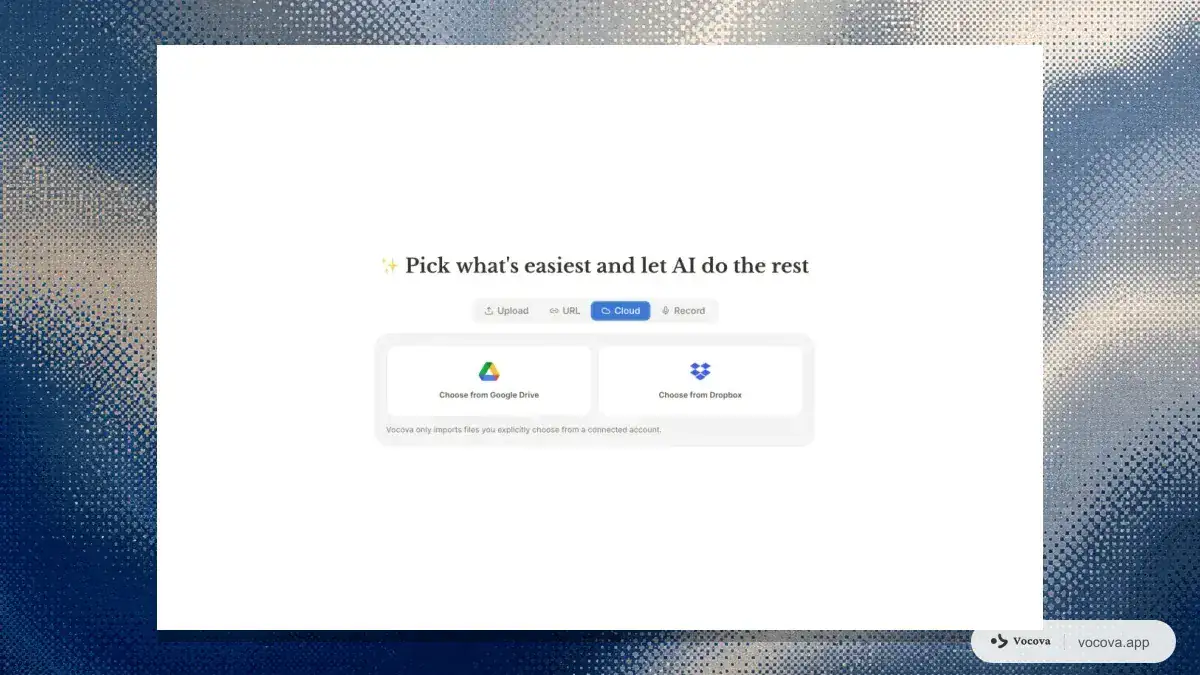
按鈕下方的小字把設計原則濃縮成一句話:Vocova 只會匯入你從連接帳號中明確選取的檔案。 沒有資料夾同步,沒有背景索引,也沒有「我們會掃描你的 Drive 尋找音訊檔」, 每次匯入一個你選的檔案,僅此而已。
Google Drive
- 點擊 Choose from Google Drive。第一次使用時,Google 的同意畫面會請你核准存取;Vocova 要求的 scope 僅限於你用這個 App 個別開啟的檔案(下方會詳細說明)。
- Google 自己的檔案選擇器會開啟,並篩選為音訊和影片檔。搜尋或瀏覽,選取錄音錄影並確認。
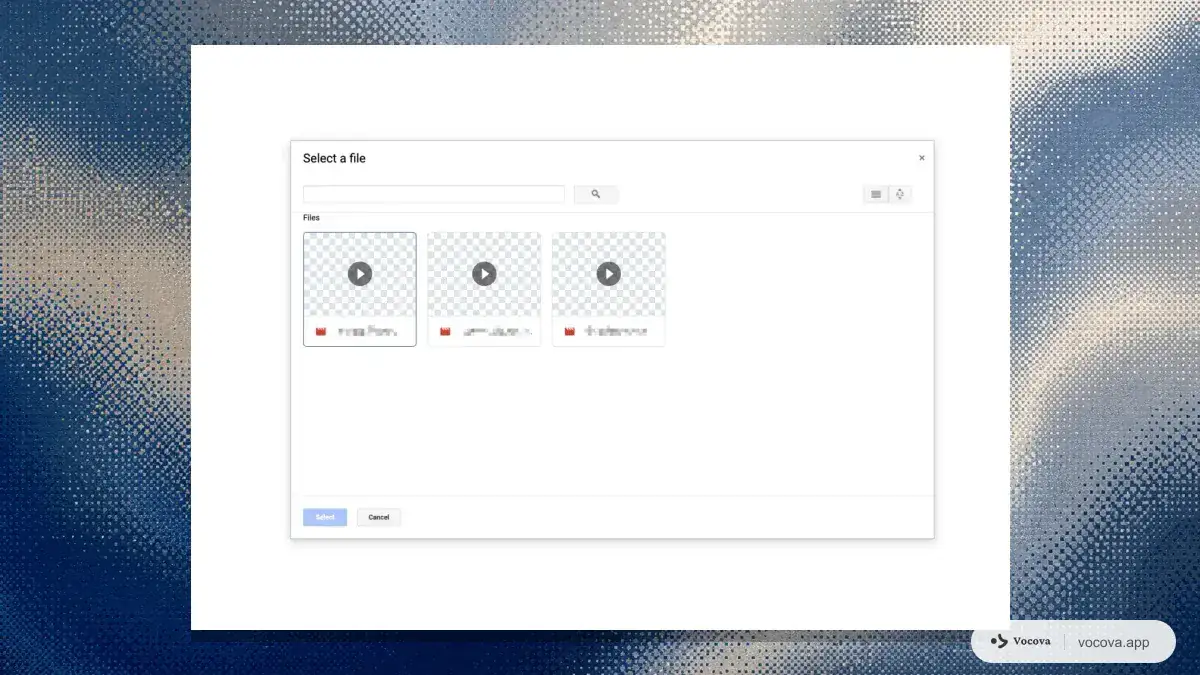
- 回到 Vocova 後,選取的檔案會顯示名稱和大小。選擇音訊語言、說話者標籤和品質,然後點擊 Start transcription。
- 檔案會在伺服器端從 Drive 串流進轉錄佇列。你可以關閉分頁;逐字稿準備好後,Vocova 會通知你。
Dropbox
Dropbox 流程是對稱的,建置在 Dropbox 官方 Chooser 上。Dropbox 將這個元件描述為 "the fastest way to get files from Dropbox into your web app" (dropbox.com/developers/chooser):
- 點擊 Choose from Dropbox,並在 Dropbox 的同意頁面核准連線。
- Chooser 會開啟並顯示你的檔案;它被限制為單一選取,並篩選為媒體檔案類型。
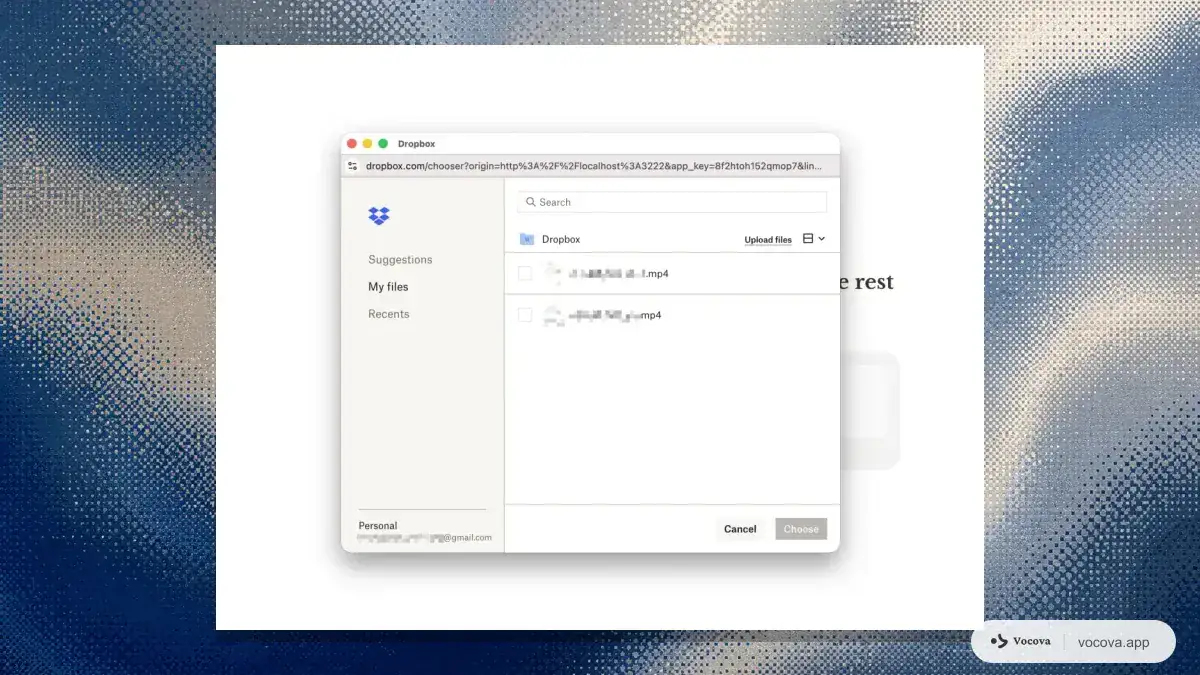
- 確認檔案,設定語言和選項,開始轉錄。
管理連線
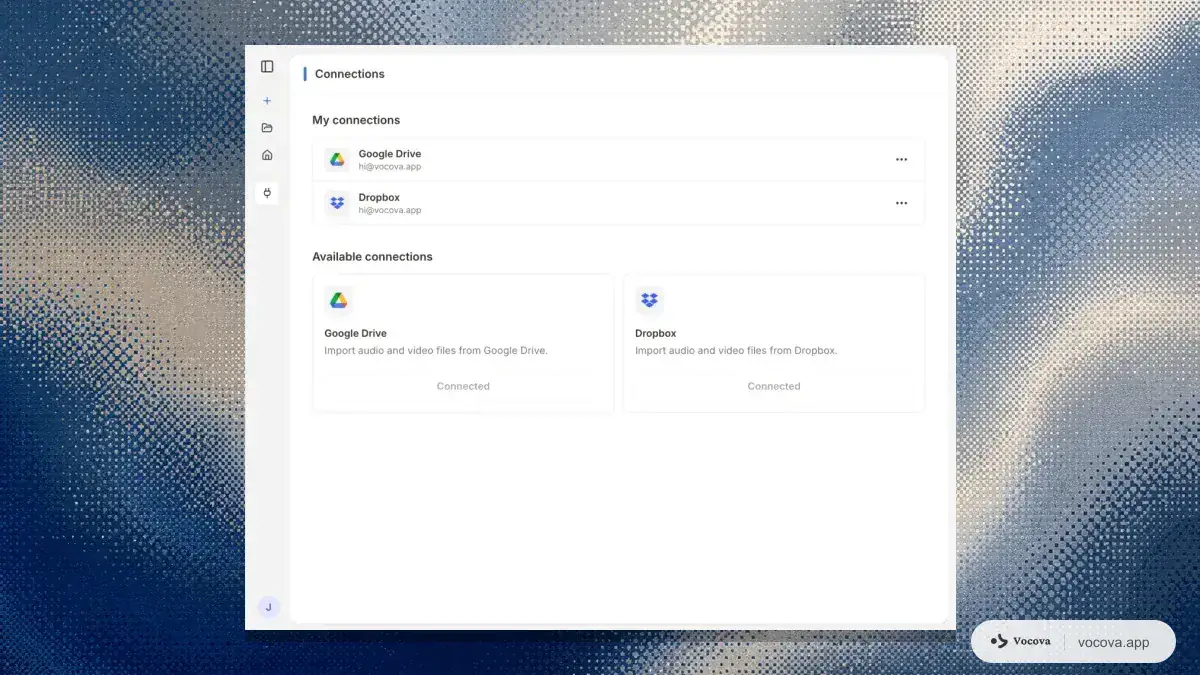
兩個連線都會顯示在工作區設定的 Connections 頁面,並標示每個提供者連接的是哪個帳號。連接是一次性步驟;之後的匯入會直接跳到檔案選擇器。中斷連線只需要一鍵,並會要求 Vocova 向提供者撤銷 token;你已經建立的逐字稿會留在歷史紀錄中。
Vocova 可以看到什麼,不能看到什麼
「連接 Google Drive」按鈕之所以會讓使用者警覺,是有原因的:太多 App 只是為了一個需要單一檔案的功能,就要求整個帳號的存取權。本節說明 Vocova 實際要求什麼,也誠實說明兩個提供者權限系統之間的真實差異。
Google Drive:由 Google 強制執行的逐檔存取
Google 的 Drive API 會依敏感度分類 OAuth scopes。像 drive.readonly 這種廣泛 scope (讀取帳號中的每個檔案)被分類為 restricted,會觸發額外 App 驗證,甚至需要獨立安全審查。較窄的 drive.file scope 被分類為 non-sensitive,只授予使用者個別用這個 App 開啟的檔案存取權;Google 文件將它描述為逐檔存取,並正是基於這個理由推薦使用:決定分享哪些檔案的是使用者,不是 App (developers.google.com;也請參考 Google 自己關於要求最小 scopes的指引)。
Vocova 要求 drive.file,並搭配官方 Google Picker 作為選取介面。其結果是結構性的,不只是承諾:你從未選取的檔案,不只是 Vocova 禮貌上不讀取的檔案,Google API 根本會拒絕把它們提供給 Vocova。逐檔邊界由 Google 端強制執行。
Dropbox:沒有逐檔 scope,所以邊界在產品設計裡
Dropbox 的權限模型不同,假裝一樣就是行銷話術。Dropbox 對 App 提供兩種內容存取層級:隔離的 App 資料夾,或使用者的完整 Dropbox;它的 OAuth 指南沒有在兩者之間定義逐檔授權 (developers.dropbox.com/oauth-guide)。App 資料夾型 App 無法觸及你已經存放在 Dropbox 其他位置的錄音錄影,所以任何要匯入既有檔案的工具,都需要帳號層級的讀取 scope。Vocova 要求 files.content.read 加上基本帳號資訊,這是讓它能下載你所選檔案的最小組合。
真正把存取限制在一個檔案上的,是產品設計:在 Vocova 的匯入流程中,檔案選取發生在 Dropbox 自己的 Chooser 對話框中,每次匯入限制為單一檔案,而 Vocova 只會下載你為該次匯入選取的檔案。它不會列出、瀏覽或搜尋你的 Dropbox。每次匯入也會記錄在你的歷史紀錄中,因此存取軌跡對你可見。
如果你比較兩個同意畫面,覺得 Dropbox 看起來比 Google 更廣,原因就在這裡。產品行為相同,但每個平台可用的權限詞彙不同。
兩個提供者皆適用
- 下載是已驗證、伺服器端且單一用途的。 檔案會透過你帳號的已驗證連線,從提供者 API 串流到 Vocova 的轉錄管線。任何時候都不會建立公開連結。
- 存取憑證會加密儲存,而且可隨時撤銷,可以從 Vocova 的 Connections 頁面操作,也可以直接到你的 Google 或 Dropbox 帳號設定中移除(見下方)。
- 中斷連線是真的撤銷。 移除連線會要求提供者撤銷 Vocova 的存取權,而不是只在 Vocova 介面中隱藏該項目。
- 沒有背景存取。 Vocova 只會在「檔案已選取」到「檔案已匯入」之間的幾秒鐘觸及連接帳號。沒有同步工作、沒有定期掃描,也不會把任何東西上傳回你的儲存空間。
從提供者端自行驗證
這些不必只靠信任,兩個提供者都保留自己的第三方存取檢查頁面。連接任何 App 後都值得去看一次,不只這個 App。
- Google:你的 Google 帳號連線頁面(myaccount.google.com → 安全性 → 擁有帳戶存取權的第三方應用程式)會列出所有已連接 App,顯示每個 App 能存取什麼,並讓你一鍵移除該存取權 (support.google.com)。因為 Vocova 使用逐檔 scope,它的項目會說明存取權限僅限於你用這個 App 開啟過的檔案,也就是上方章節中的邊界,只是改由 Google 自己的文字描述。
- Dropbox:Dropbox 帳號中的 Settings → Connected apps (dropbox.com/account/connected_apps) 會顯示每個已連結 App,旁邊有中斷連線按鈕。
從提供者端撤銷一律安全:未來匯入會停止運作,直到你重新連接;已建立的逐字稿不受影響。
這個流程最適合的情境
Google Meet 錄影。 Meet 會把會議錄影存到主辦人的 My Drive,位於 "Meet Recordings" 資料夾 (support.google.com/meet);錄影需要符合資格的 Workspace 版本,而檔案會自動進入 Drive。因此使用連接帳號路徑時,Meet 錄影在被轉錄前不必離開 Google 的基礎設施。會後流程可搭配 Google Meet 轉錄工作流程。
封存在雲端儲存空間的 Zoom 錄影。 許多團隊把 Drive 或 Dropbox 資料夾,而不是 Zoom 自己的雲端,當作會議錄影的長期歸檔位置。當歸檔資料夾就是事實來源時,直接從中選檔比每次重新下載更好。
會自動同步的手機錄音與語音備忘錄。 Android 和 iOS 上的錄音 App 常會備份到 Drive 或 Dropbox。錄音在手機上,轉錄工作流程在桌面上,雲端副本就是省掉傳輸線的橋樑。
慢速連線上的大型影片檔。 90 分鐘、1080p 的會議演講是數 GB 的檔案。先下載再重新上傳會讓傳輸量變成兩倍;在飯店 Wi-Fi 上,等待時間也會變成兩倍。透過連接帳號時,檔案只會在伺服器端串流一次,唯一的大小上限就是你的方案上傳上限(付費方案最高 5 GB)。
誠實面對的限制
- 每次匯入一個檔案。 兩個選擇器都刻意限制為單一選取。目前不支援從雲端儲存空間批次匯入;若是多個本機檔案,付費方案中的音訊轉文字上傳流程支援批次。
- 僅限媒體檔案。 選擇器會篩選音訊與影片格式(音訊包含 MP3、WAV、FLAC、M4A、OGG、AAC 等;影片包含 MP4、WebM、MKV、MOV、AVI 等)。Google Docs、Sheets、Slides 即使存在 Drive 也會被拒絕,它們是文件,不是錄音錄影。
- 你的方案限制仍然適用。 雲端匯入會計入與上傳相同的每月分鐘數,檔案大小也依方案而定:Free 為 30 MB,付費方案最高 5 GB (定價)。連接帳號匯入改變的是檔案如何到達 Vocova,不是你的方案允許什麼。
- 它觸及的是你帳號中的檔案。 選擇器會顯示你的 Google 或 Dropbox 帳號可以開啟的內容。其他人私下持有的檔案無法匯入;請對方分享到你的 Drive/Dropbox,或者如果檔案已經公開,就改用 URL 匯入貼上連結。
- 工作區管理員政策優先。 如果你的組織管理員限制第三方 Drive 存取,連線會遵守那些規則。
其他工具如何處理雲端硬碟
轉錄工具中的雲端硬碟「支援」並不一致:有些產品把雲端硬碟視為公開連結來源,有些提供連接帳號匯入,也有些把使用者帶回本機上傳。Happy Scribe 的說明中心表示,公開連結上傳必須使用公開連結,並另外列出從 Google Drive、Dropbox 等服務透過連接帳號匯入的選項 (help.happyscribe.com);Otter 的說明中心則引導使用者先下載線上影片再上傳檔案 (help.otter.ai)。真正實用的問題不是某處是否出現提供者 Logo,而是你能不能不改分享設定、不讓檔案繞過自己的裝置,就選取私人錄影。若要從工具角度更完整地看連結式匯入,請參考 URL 匯入生態指南。
FAQ
連接 Google Drive 會讓 Vocova 存取我的所有檔案嗎?
不會,而且這不只是政策承諾。Vocova 使用 Google 的 drive.file scope,由 Google 在 API 層級強制執行:它只允許存取你透過選擇器用這個 App 個別開啟的檔案。你從未選取的檔案,原則上就無法被 Vocova 伺服器抓取。
為什麼 Dropbox 的同意畫面看起來比 Google 更廣?
因為 Dropbox 的權限系統沒有逐檔 scope。它的內容存取層級是隔離的 App 資料夾或完整帳號,而 App 資料夾看不到你已經存在 Dropbox 其他位置的檔案。Vocova 要求唯讀內容 scope,再透過設計限制自己:選取會在 Dropbox 自己的 Chooser 中一次選一個檔案,而 Vocova 只會下載由你發起的匯入所請求的那一個檔案,它不會列出、瀏覽或搜尋你的 Dropbox。完整說明在上方「Vocova 可以看到什麼,不能看到什麼」一節。
我每次都要重新連接嗎?
不用。每個提供者只需連接一次;加密連線會重複用於之後的匯入,並直接跳到檔案選擇器。你可以隨時從 Connections 頁面中斷連線。
中斷連線後會發生什麼事?
Vocova 會要求提供者撤銷 token,並停用該連線。已經由匯入檔案建立的逐字稿會留在你的歷史紀錄中,中斷連線會停止未來存取,不會刪除過去的工作。
匯入檔案可以多大?
雲端匯入遵守你的方案上傳上限:Free 為 30 MB,付費方案最高 5 GB。這與直接上傳的上限相同,也比為較小公開檔案設計的 URL 匯入更寬裕。如果私人錄音錄影大到無法透過連結匯入,連接帳號路徑就是預期用法。
我可以從別人的 Drive 或 Dropbox 匯入檔案嗎?
只有當該檔案可從你自己的帳號存取時才可以,例如已分享進你的 Drive。選擇器操作的是你的帳號可以開啟的內容。對於刻意公開的檔案,URL 匯入仍然是正確工具。
資料來源與延伸閱讀
- Google Drive API, Choose Google Drive API scopes: scope 敏感度層級,以及
drive.file作為推薦的非敏感逐檔 scope - Google Cloud Console 說明,Requesting minimum scopes: Google 建議優先使用
drive.file等較窄 scopes 的指引 - Google 帳號說明,Share some access to your Google Account data with apps from other developers: 如何從 Google 端檢查並移除 App 的存取權
- Google Drive, Overview of the Google Picker: 與
drive.file搭配使用的官方檔案選擇對話框 - Dropbox, Chooser: Dropbox 官方檔案選擇元件與選項
- Dropbox, OAuth guide: scopes 組織方式與兩種內容存取層級(App 資料夾 vs Full Dropbox)
- Google Meet 說明,Record a video meeting: 錄影會儲存在主辦人 My Drive 的 "Meet Recordings" 資料夾
- Happy Scribe 說明,How do I upload a file: 公開連結要求與連接帳號上傳選項
- Otter.ai 說明,Transcribe a YouTube video: 線上影片先下載再上傳的指引
相關 Vocova 指南:
- 貼上連結即可轉錄線上影片與 Podcast, 這個工作流程的公開 URL 版本,涵蓋 YouTube、Podcast 和 1,000+ 平台。
- 2026 年最佳免費語音轉文字工具, 免費方案中,檔案大小和匯入路徑限制真正造成影響的地方。
- 如何將音訊轉成多語言文字, 匯入後,錄音在多種語言之間切換時該怎麼做。