貼上連結即可轉錄線上影片與 Podcast:免下載完整指南
大多數轉錄工具都要求你先下載影片才能開始轉錄。本指南說明哪些工具真的支援貼上 URL、涵蓋哪些平台,以及如何完全跳過下載步驟。
你在 YouTube 上找到一場兩小時的訪談。你想要一份逐字稿,用來引用、翻譯、改寫成部落格文章,或單純拿來搜尋。合理的工作流程應該是:貼上連結,拿到文字。但仍有為數可觀的轉錄工具會強迫你先繞道你的硬碟:打開第三方下載器、存成 MP4、上傳到工具、等上傳完成,然後才開始轉錄。在 4G 連線下,第二次上傳的時間甚至比整個轉錄還久。
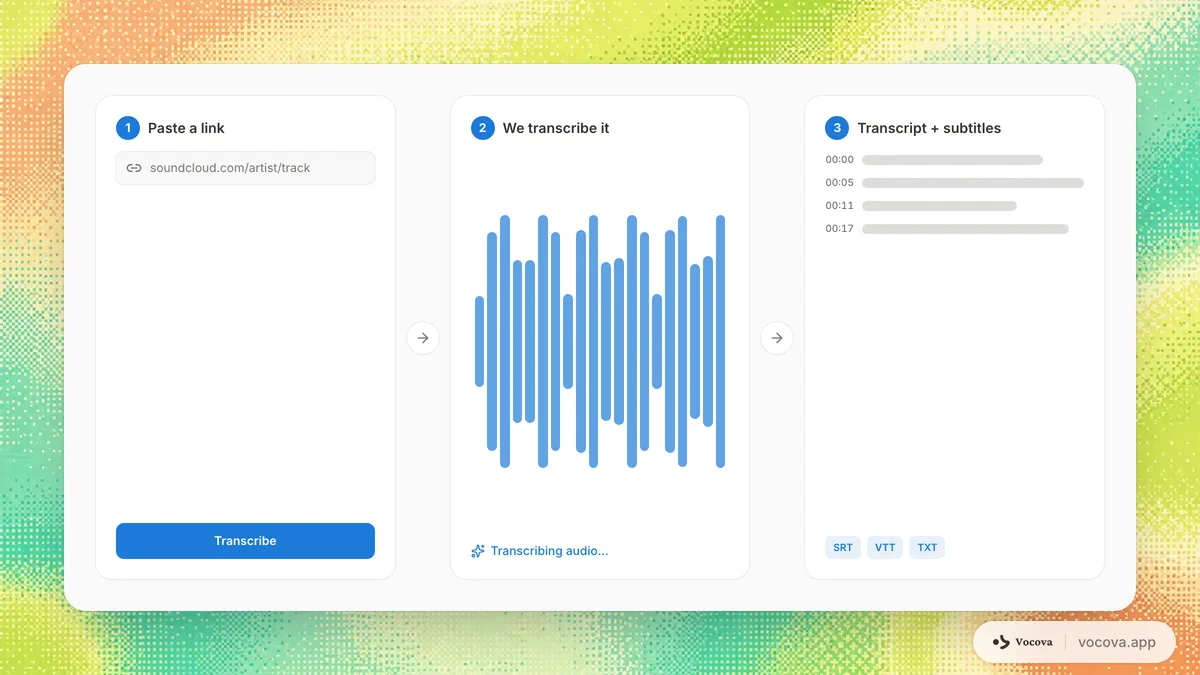
本指南會帶你了解哪些工具真的支援貼上 URL、這個 URL 貼上功能在實際使用上涵蓋哪些平台,以及從「我有一個連結」到「我有一份逐字稿」的工作流程,過程中沒有任何檔案需要落到你的硬碟上。
請負責任地轉錄。 公開可存取的連結不代表你一定可以下載或處理;有些平台只允許透過自家播放器存取。只轉錄你擁有、已獲授權存取,或平台條款允許的媒體,並尊重著作權。
轉錄工具處理線上媒體的三種方式
市面上每一款工具都會落入以下三種類型之一。搞清楚某款工具屬於哪一類,可以省下你好幾個小時的試用評估時間。
| 類型 | 取得音訊的方式 | 典型範例 | 需要下載到你的裝置嗎? |
|---|---|---|---|
| 上傳優先 | 你自己下載影片,然後上傳檔案 | Otter.ai、Fireflies(網頁介面)、TurboScribe(上傳路徑)、Rev(上傳路徑) | 需要 |
| 擴充功能 / 機器人 | 由瀏覽器擴充功能或會議機器人在你的瀏覽器中或會議內即時擷取音訊 | Tactiq(Chrome 擴充功能)、Otter(會議助理)、Fireflies(機器人) | 不需要,但僅限即時會議 |
| 貼上連結 | 你把公開 URL 貼進產品中,平台會在伺服器端抓取媒體 | Vocova、Happy Scribe、Notta、Sonix、Descript、TurboScribe(連結路徑)、Rev(連結路徑) | 不需要 |
這三類並非互斥,有幾款工具同時提供兩種路徑。但工具主打的類別,往往透露出它原本是為誰設計的。
上傳優先的工具,以及「先下載 YouTube 檔案」的陷阱
Otter.ai 是最明顯的例子。他們的官方說明頁面明確指出,Otter 不支援把 YouTube URL 貼進產品中,使用者被指示要先下載檔案再匯入,或是在播放影片的同時讓 Otter 的瀏覽器錄音器擷取分頁(help.otter.ai)。這個工作流程對於你自己的錄音來說沒問題,但對於託管在其他地方的內容,就把兩次點擊的工作硬是變成五個步驟的繞道。
Fireflies.ai 雖有 URL 上傳功能,但只能透過他們的 API 並使用 bearer token 驗證,一般消費者產品的介面仍然只支援上傳或機器人模式(docs.fireflies.ai)。
擴充功能與機器人類工具只涵蓋即時內容
Tactiq 的核心流程是在會議進行中,透過 Chrome 擴充功能擷取逐字稿。它是專為 Google Meet、Zoom 和 Teams 設計的(tactiq.io/chrome-extension)。如果會議已經結束,你手上只有錄影連結,那你又得回到上傳優先的流程。
貼上連結是其他所有情境下最乾淨的路徑
對於已經存放在支援平台上的錄製內容,例如 YouTube、Podcast 訂閱來源、Dailymotion 片段,或分享到 Google Drive 的 Zoom 錄影,貼上 URL 才是最符合內容實際儲存方式的路徑。沒有本機副本、沒有第二次上傳,也不會占用你的裝置儲存空間。
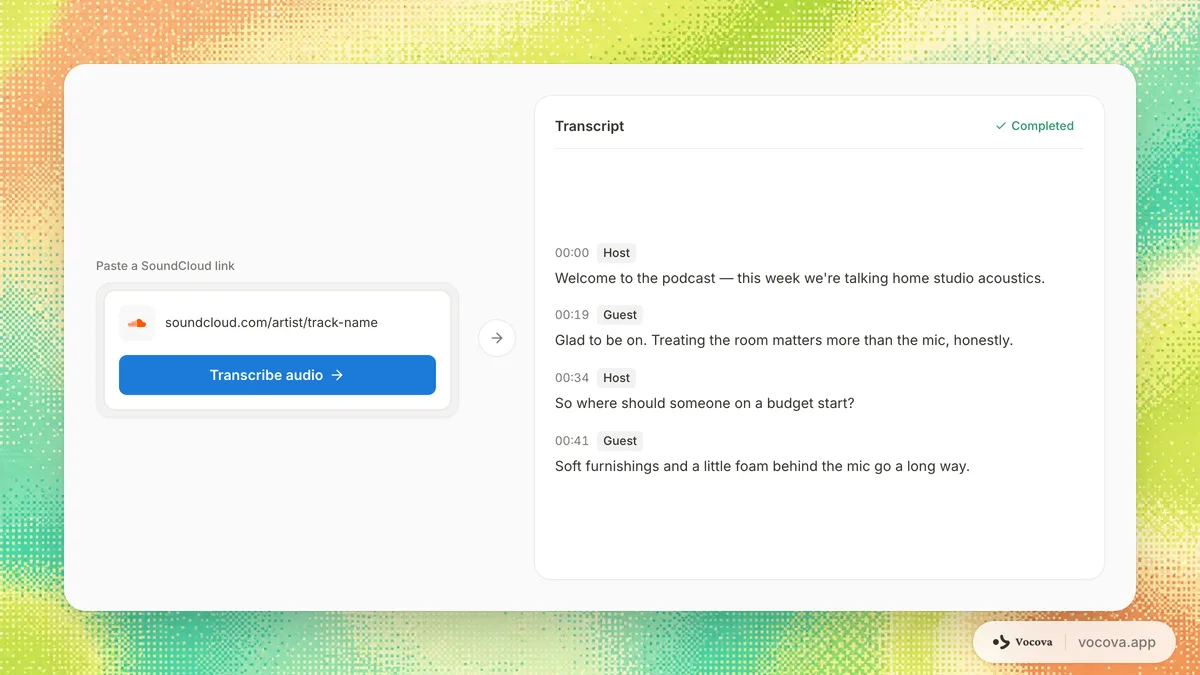
全景一覽,哪些工具接受貼上連結
| 工具 | 支援貼上 URL 嗎? | 僅限公開 URL? | 備註 |
|---|---|---|---|
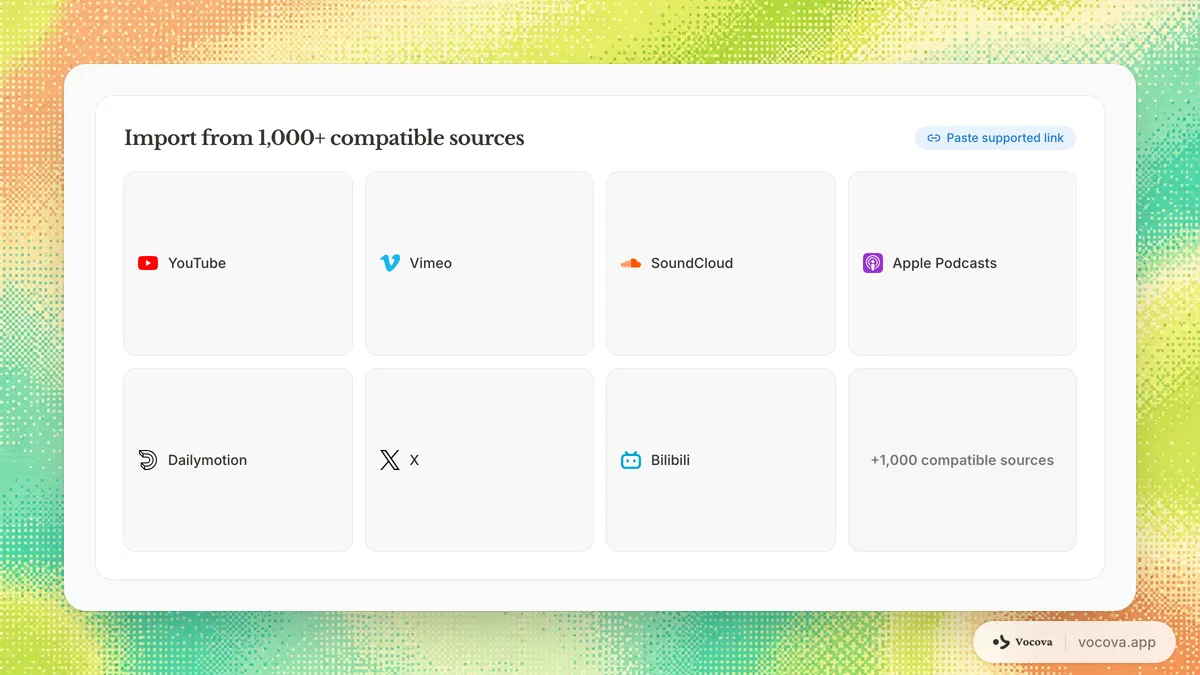
| Vocova | 支援 | 是 | 可從 1,000+ 平台匯入:YouTube、Vimeo、Bilibili、Dailymotion、Apple Podcasts、SoundCloud、Google Drive、Dropbox、OneDrive 和直接媒體連結 |
| Otter.ai | 不支援 | , | 說明頁面要使用者先下載 YouTube 檔案 |
| Happy Scribe | 支援 | 是 | 「透過此上傳方式使用的所有連結都必須是公開的」(help.happyscribe.com) |
| Notta | 支援 | 是 | 支援貼上 YouTube、Google Drive、Dropbox 連結 |
| Sonix.ai | 支援 | 部分 | 「Vimeo 與 YouTube 也經常變更機制以限制直接下載,可能造成錯誤」(help.sonix.ai) |
| Descript | 支援 | 是 | 支援貼上 YouTube 與 Zoom URL;Google Drive 與 Dropbox 仍需上傳檔案 |
| Rev.com | 支援 | 是 | 貼上 URL 時可一次接受多個網址 |
| TurboScribe | 支援 | 是 | 同時提供上傳與連結兩種路徑 |
| Tactiq | 不支援(主產品內) | , | Chrome 擴充功能用於即時會議;另有獨立的免費小站 tactiq.io/tools/youtube-transcript,但僅能拉取 YouTube 既有字幕 |
| Fireflies.ai | 僅限 API | 公開 | 一般消費者介面僅支援上傳或機器人 |
對於正在評估工具的人來說,有兩個重點:
- 貼上 URL 並非通用功能。 即便到了 2026 年,Otter 這類業界龍頭仍然要求上傳。如果你的工作流程是從 URL 開始,那你在好幾款工具上其實已經多付出了成本。
- 「支援貼上 URL」並不是單一功能。 真正會有差異的是「哪些」URL 可以用。Happy Scribe 與 Notta 支援 YouTube 與雲端硬碟,但要求連結必須公開。Descript 支援 YouTube 與 Zoom,但不支援 Google Drive。Sonix 雖然能用,但會警告你 YouTube 與 Vimeo 比較不穩定。涵蓋範圍才是關鍵。
Vocova 的「貼上連結」涵蓋哪些範圍
Vocova 在其付費方案中主打從 1,000+ 平台匯入。實際上,涵蓋範圍可以分成幾個類別,知道你的來源屬於哪一類會很有幫助。
影片平台
YouTube、Vimeo、TikTok、Instagram、Facebook、X(Twitter)、Reddit、Dailymotion、Bilibili、Rumble、Threads 和直接媒體連結。許多來源都有專屬 URL 流程,包括轉錄 YouTube、轉錄 TikTok、轉錄 Instagram、轉錄 Vimeo、轉錄 Reddit、轉錄 Bilibili、轉錄 Facebook、轉錄 X 和轉錄 Dailymotion。請使用公開且可存取的連結,並且只處理你擁有、管理或有權轉錄的內容。
Podcast
Apple Podcasts 的單集 URL 會解析到底層音訊檔案,而 Podcast 託管商提供的直接 MP3/MP4 URL 也是同樣道理。請參考轉錄 Apple Podcasts 與更廣義的轉錄 Podcast 流程。
雲端硬碟與檔案分享
Google Drive、Dropbox、OneDrive 與 SharePoint 連結,只要檔案設為「知道連結的任何人皆可存取」, 都會被抓取並轉錄,完全不需要在桌面端下載。已經分享到 Google Drive 的 Zoom 錄影也屬於這一類;請參考轉錄 Zoom 與轉錄 Google Meet。
團隊錄影工具
對於 Loom 形式的非同步錄影,請匯出或儲存你擁有或有權處理的 MP4,再上傳該檔案。透過 Google Drive 分享的 Zoom 和 Google Meet 錄影,仍屬於雲端硬碟 URL 流程。
音訊主機
SoundCloud、Mixcloud、Spotify 的單集連結(在有公開音訊 URL 可用的情況下),以及直接的 MP3 託管。請參考轉錄 SoundCloud。
之所以能說「1,000+ 平台」,是因為這些平台大多共用相似的媒體下載模式,某一類別能用之後,該類別內的其他變體通常也能用。要驗證任何來源是否在涵蓋範圍內,只要看一個關鍵問題:第二個人能不能在無痕視窗中、不登入的情況下打開這個連結?如果可以,就在範圍內。
誠實面對的限制
有三種情況,「貼上連結」依設計就不會運作:
私人或需要登入的 URL
如果連結需要驗證才能開啟,私人 YouTube 影片、受工作區登入保護的 Zoom 雲端錄影、未設為「知道連結的任何人」的 Google Drive 檔案,Vocova 會直接拒絕匯入,而不是去猜測。伺服器端的抓取沒有辦法替你登入。特別是 Google Drive 和 Dropbox,現在有比公開檔案更好的答案:連接帳號並直接選取檔案,讓錄影保持私人,並完全跳過分享連結。其他情況下,誠實的答案仍然是:把連結改成公開或知道連結的任何人,或是自己下載檔案再上傳。
受密碼保護的錄影
以密碼分享的 Zoom 錄影,基於同樣理由也無法透過貼上 URL 抓取。請移除密碼,或改用沒有限制的分享連結。
直播
連結匯入只能擷取已經完成、已發佈的媒體,不適用於即時直播。如果要做即時會議轉錄,正確的工具類別是會議助理或瀏覽器擴充功能,而不是貼上 URL。
檔案大小與時長
定價頁是檔案大小的權威來源:Free 方案支援最大 30 MB 檔案,Plus 與 Pro 方案支援最大 5 GB 檔案。對於長尾內容,多小時講座、完整 Podcast 單集、長片訪談,付費方案才是合適的選擇。Free 方案更適合拿來處理短工作項目,而不是長篇 URL 匯入的主力方案。
連結匯入與上傳並肩運作
你不必二選一。Vocova 的同一個畫面同時接受貼上 URL 或直接上傳,所以這兩條路徑彼此互補,而不是互相競爭。當檔案已經在你的筆電上時,上傳就是正確選擇,例如你自己錄製的音檔、同事傳給你的檔案、Loom 形式匯出,或任何沒有以支援公開連結發布的內容。連結匯入則處理支援來源,例如 YouTube 影片、TikTok 和 Reddit 影片連結、Vimeo/Bilibili/Dailymotion 片段、Podcast 單集、Google Drive、Dropbox 或 OneDrive 中的檔案,以及直接媒體連結。無論音訊是怎麼進來的,匯出、AI 摘要、講者辨識和翻譯功能都相同。
實際操作上的工作流程就是「能貼上就貼上,不能貼上就上傳」。大多數時候,「能貼上」涵蓋的來源遠比一般人想像的還要多。
三個實際範例
創作者轉錄一場 YouTube 訪談
一位 Podcast 主持人想把一段 90 分鐘的英語訪談翻譯成西班牙文字幕,用於自家 YouTube 頻道的西班牙語音軌。起點是一個 YouTube 連結。
- 打開轉錄 YouTube 並貼上 URL。
- 訪談會被轉錄,且每位說話者都會被自動辨識。
- 把逐字稿翻譯成西班牙文,Plus 與 Pro 方案內含 140+ 種目標語言。
- 匯出帶有時間戳記與說話者標籤的 SRT,上傳到 YouTube 的多音軌功能。
整個過程沒有任何檔案落到創作者的筆電上。完整流程串接到 /solutions/creators,那個頁面就是圍繞這個循環設計的。想完整比較 YouTube 轉錄的每一種做法,內建字幕、瀏覽器擴充、Whisper + yt-dlp、手動,請看如何轉錄 YouTube 影片。
研究者轉錄 12 集 Podcast
一位做主題分析的研究者,需要為三種語言的十幾集 Apple Podcasts 取得逐字稿。手動下載每個 MP3 會花掉一整個下午。
- 對每一集,複製 Apple Podcasts 的分享連結(若主機有提供,也可使用直接 MP3 連結)。
- 貼上每個 URL, Plus 與 Pro 方案支援一次批次上傳最多 20 個檔案。
- 每份逐字稿都會帶有時間戳記與自動辨識的說話者,可匯出為 DOCX 或 CSV,匯入 Atlas.ti 或 NVivo。
- 對於非英語單集,可產生並列的雙語逐字稿,讓直接引用與回譯都保持忠實,請參考雙語字幕。
研究工作流程是 /solutions/multilingual-interviews 頁面的重點。
團隊轉錄分享到 Google Drive 的 Zoom 錄影
一個產品團隊用 Zoom 錄製客戶通話,把錄影上傳到共用的 Google Drive 資料夾,需要一份可搜尋的逐字稿放進設計文件中。
- 在 Drive 中,把錄影設為「知道連結的任何人皆可檢視」。
- 把 Drive 連結貼進 Vocova。
- 逐字稿會帶有說話者標籤(Plus 與 Pro 方案自動辨識),以及一段 PM 可以直接放進文件中的 AI 摘要。
- 把逐字稿連結分享給更多團隊成員,沒有人需要重看那段一小時的影片。
拿到逐字稿之後可以做什麼
擁有逐字稿只是起點,不是終點。以下是幾項常見的後續操作,每項都對應到專屬的工具頁面:
- 翻譯音訊 或翻譯影片 至 140+ 種目標語言中的任一種
- 製作雙語字幕,原文與譯文並列
- 產生 SRT 或 VTT 格式的字幕檔
- 用 YouTube 摘要工具 或 Podcast 摘要工具 抓出重點
- 對於長篇節目準備,請參考 Podcast 工作流程
常見問題
我可以貼上連結來轉錄私人 YouTube 影片嗎?
不行。連結必須是無需登入即可存取的。對於你或你的組織所擁有的私人影片,正確的路徑是下載檔案後上傳,或在貼上之前把影片的可見性改為公開或不公開。
連結匯入在免費方案上能用嗎?
免費方案是處理短工作項目的 30 分鐘入門選項,確切限制請參考定價頁。Plus 是更長工作流程的付費入口,提供每月 1,800 分鐘、更大的檔案上限、批次處理、所有匯出格式,以及完整翻譯功能。Pro 保留相同流程,但移除轉錄上限。
連結匯入與瀏覽器擴充功能有什麼差別?
瀏覽器擴充功能會在內容播放時即時擷取你瀏覽器內的音訊。它對即時會議很有用,而且不論有沒有可分享的 URL 都能運作。連結匯入則是針對已經發佈的錄影,在伺服器端抓取,這代表不必安裝擴充功能、不必開著瀏覽器分頁,也沒有即時性依賴。大多數工作流程在不同時刻都需要這兩種類別。
支援哪些語言?
轉錄支援 100+ 種口語語言,並具備自動偵測。Plus 與 Pro 方案的翻譯涵蓋 140+ 種目標語言。如果你的來源是多語言或有語碼轉換的情況,Vocova 會以原始語言進行轉錄,而不是強迫把所有內容都轉成英語。這對訪談研究與新聞工作至關重要。
我可以轉錄受密碼保護的 Zoom 錄影嗎?
無法透過貼上 URL 進行。請在分享連結前移除密碼,或改用其他分享方式(例如把錄影上傳到 Google Drive 並設為「知道連結的任何人」)。
URL 匯入會以任何方式使用我的 YouTube 帳號嗎?
不會。抓取是在伺服器端進行,不會接觸你的 YouTube 工作階段、帳號或訂閱狀態。這也代表你帳號上的私人影片對抓取端是不可見的。它們必須是公開或不公開狀態才行。
簡短結論
下載再上傳的繞路,是許多線上媒體轉錄流程的額外成本。大多數時候你不需要付這筆成本。對於已經託管在 YouTube、TikTok、Reddit、Podcast 訂閱來源、支援影片平台、雲端硬碟或直接媒體 URL 的內容,貼上連結就是從「我想要一份逐字稿」到拿到逐字稿之間最短的路徑。對於 Loom 形式錄影或無法透過 URL 存取的來源,請改為上傳你有權處理的檔案。
如果你想用真實的影片或 Podcast 測試貼上連結的工作流程,最簡單的起點是轉錄 YouTube 工具,或對於更長篇的工作,任何一個解決方案頁面。本文描述的所有功能,在免費帳號上對短片段都能直接使用,並在 Plus 或 Pro 方案上對長篇素材完全解鎖。