Google Drive나 Dropbox에서 바로 오디오와 비디오를 텍스트로 변환하기, 다운로드도 공개 링크도 없이
녹음 파일은 이미 Google Drive나 Dropbox에 있습니다. 이 가이드는 계정을 연결하고 파일을 선택해 텍스트로 변환하는 방법, 그리고 Vocova가 정확히 무엇을 볼 수 있고 볼 수 없는지 설명합니다.
텍스트 변환할 가치가 있는 대부분의 녹음은 이미 클라우드 저장소에 있습니다. Google Meet은 회의 녹화를 주최자의 Drive에 자동으로 저장합니다. 녹음 앱은 음성 메모를 Dropbox와 동기화합니다. 팀은 인터뷰 원본, 팟캐스트 에피소드, 강의 녹화를 공유 폴더에 보관합니다. 그런데도 표준 텍스트 변환 워크플로는 여전히 파일이 노트북에 있는 것처럼 행동합니다. 클라우드에서 다운로드한 뒤 텍스트 변환 도구에 다시 업로드하고, 같은 바이트가 내 연결을 두 번 지나가게 합니다.
다른 흔한 우회 방법은 더 나쁩니다. 도구가 가져올 수 있도록 파일을 "링크가 있는 모든 사용자"로 설정하는 것입니다. 작동은 하지만, 실제 이름과 실제 업무 내용이 담긴 경우가 많은 비공개 녹화를 공개적으로 접근 가능한 상태로 바꾸는 일입니다. 그리고 다시 원래대로 돌리는 것도 기억해야 합니다.
Vocova는 이제 세 번째 경로를 지원합니다. Google Drive 또는 Dropbox 계정을 한 번 연결한 뒤, 트랜스크립트가 필요할 때마다 선택기 대화상자에서 파일을 직접 고릅니다. 파일은 인증된 연결을 통해 클라우드 저장소에서 Vocova 서버로 스트리밍됩니다. 내 기기에 아무것도 다운로드되지 않고, 어떤 것도 공개되지 않습니다.
이 가이드는 그 워크플로를 설명한 다음, 텍스트 변환 벤더들이 드물게 하는 일을 합니다. 연결이 어떤 권한을 부여하는지, Vocova 서버가 무엇을 볼 수 있고 볼 수 없는지, Google과 Dropbox의 권한 모델이 실제로 어디서 다른지 정확히 설명합니다.
책임 있게 텍스트 변환하세요. 연결된 계정 가져오기는 내 클라우드 저장소의 파일에 접근할 수 있지만, 저장되어 있다는 것이 곧 처리할 권리를 뜻하지는 않습니다. 본인이 소유했거나 참여했거나 사용할 권한이 있는 녹음만 텍스트로 변환하고, 회의 녹화에 대한 동의 요건은 관할 지역에서 확인하세요.
클라우드에 저장된 녹음을 텍스트로 변환하는 세 가지 방법
| 방법 | 작동 방식 | 파일이 비공개로 유지되나요? | Vocova 크기 상한 |
|---|---|---|---|
| 다운로드 후 다시 업로드 | Drive/Dropbox의 파일을 기기에 저장한 뒤 텍스트 변환 도구에 업로드 | 예, 하지만 파일이 연결을 두 번 통과합니다 | 플랜의 업로드 한도, 유료 플랜은 최대 5 GB |
| 공개 링크 붙여넣기 | 파일을 "링크가 있는 모든 사용자"로 설정하고 공유 URL을 붙여넣기 | 아니요. 파일이 공개적으로 접근 가능해집니다 | 작은 파일에 맞춘 방식이며 긴 녹음은 URL 가져오기 한도를 넘을 수 있습니다 |
| 연결된 계정 | Drive/Dropbox를 OAuth로 한 번 연결하고 선택기에서 파일 선택 | 예. 링크 공유가 필요 없습니다 | 플랜의 업로드 한도, 유료 플랜은 최대 5 GB |
다운로드 후 다시 업로드하는 경로는 항상 작동하고, 빠른 연결에서 작은 파일이라면 괜찮습니다. 문제는 비용이 파일 크기와 함께 커진다는 점입니다. 호텔 Wi-Fi에서 2 GB 회의 녹화를 처리한다면 텍스트 변환이 시작되기도 전에 2 GB를 다운로드하고 다시 2 GB를 업로드해야 합니다.
공개 링크 경로는 Google Drive나 Dropbox "지원"의 흔한 형태 중 하나입니다. Happy Scribe의 도움말 센터는 URL 업로드에 쓰는 링크가 "must be public"이어야 한다고 설명하고 (help.happyscribe.com), Vocova의 URL 가져오기도 공개 Drive와 Dropbox 링크를 같은 방식으로 처리합니다. 파일이 이미 공개되어 있다면 정말 유용하지만, 비공개 녹음에는 적합한 방식이 아니었고, 작은 파일에 맞춘 방식입니다. 유료 플랜에서는 정상적으로 업로드되는 긴 회의 영상도 URL로는 가져오기에 너무 클 수 있습니다.
연결된 계정 경로는 두 문제를 동시에 없앱니다. 파일이 공개되지 않고, 가져오기가 긁어온 공유 링크가 아니라 내 계정의 인증된 API 접근으로 실행되기 때문에 플랜 전체 업로드 한도, 즉 유료 플랜에서는 최대 5 GB를 사용할 수 있습니다. 이는 직접 업로드와 같은 상한입니다. 긴 회의 영상에서는 바로 이 차이가 기능의 핵심입니다.
셋 중 무엇을 쓸지는 이렇게 고르면 빠릅니다:
- 파일이 이미 공개되어 있다면: 공개된 팟캐스트 에피소드나 누구나 열 수 있는 영상이라면,URL 가져오기에 주소를 붙여넣고 계정 연결은 건너뛰세요.
- 녹음이 비공개이고 내 Drive나 Dropbox에 있다면: 계정을 연결하고 파일을 선택하세요. 공유 설정은 바뀌지 않습니다.
- 파일이 내 기기에 있거나 여러 개라면: 일반 오디오를 텍스트로 업로드 흐름이 여전히 가장 짧은 경로입니다. 유료 플랜에서는 배치 업로드를 사용할 수 있습니다.
한 번 연결하고, 이후에는 파일 선택
이 흐름은 Vocova의 새 텍스트 변환 페이지에 있는 Cloud 탭에 있으며, Upload, URL, Record 옆에 있습니다.
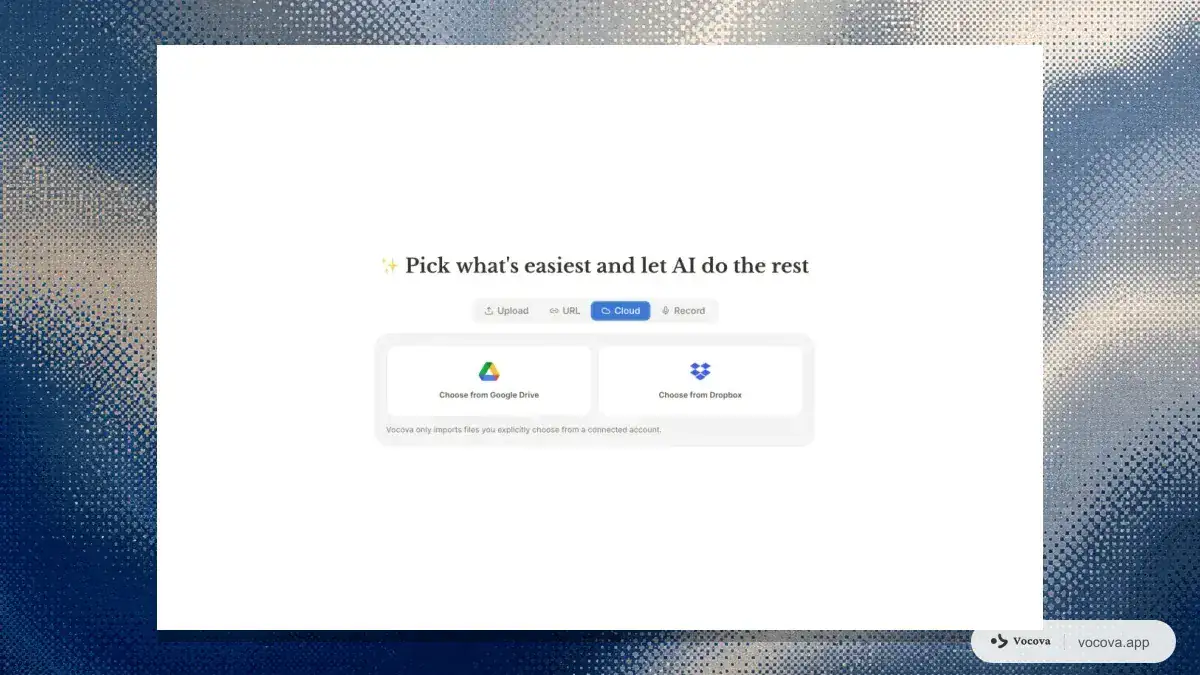
버튼 아래의 작은 문구는 설계 원칙을 한 문장으로 요약합니다. Vocova는 연결된 계정에서 사용자가 명시적으로 선택한 파일만 가져옵니다. 폴더 동기화도, 백그라운드 인덱싱도, "Drive에서 오디오 파일을 스캔하겠습니다"도 없습니다. 가져오기 한 번에 선택한 파일 하나, 그게 전부입니다.
Google Drive
- Choose from Google Drive를 클릭합니다. 처음에는 Google 동의 화면이 접근 승인을 요청합니다. Vocova가 요청하는 scope는 사용자가 앱으로 개별적으로 여는 파일로 제한됩니다 (자세한 내용은 아래).
- Google의 자체 파일 선택기가 열리고 오디오와 비디오 파일로 필터링됩니다. 검색하거나 둘러본 뒤 녹음을 선택하고 확인합니다.
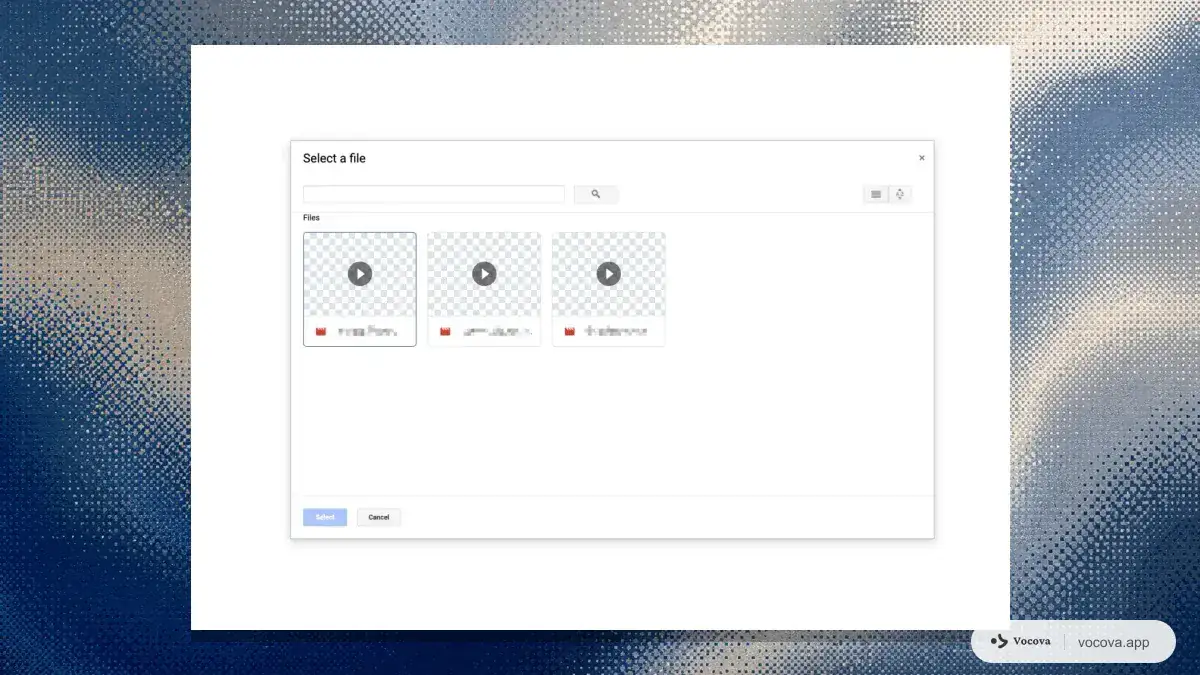
- Vocova로 돌아오면 선택한 파일이 이름과 크기와 함께 표시됩니다. 오디오 언어, 화자 레이블, 품질을 선택한 뒤 Start transcription을 클릭합니다.
- 파일은 서버 측에서 Drive로부터 텍스트 변환 대기열로 스트리밍됩니다. 탭을 닫아도 됩니다. 트랜스크립트가 준비되면 Vocova가 알려줍니다.
Dropbox
Dropbox 흐름도 대칭적이며 Dropbox 공식 Chooser 위에 만들어졌습니다. Dropbox는 이 구성 요소를 "the fastest way to get files from Dropbox into your web app"이라고 설명합니다 (dropbox.com/developers/chooser).
- Choose from Dropbox를 클릭하고 Dropbox 동의 페이지에서 연결을 승인합니다.
- Chooser가 내 파일을 표시합니다. 단일 선택으로 제한되어 있으며 미디어 파일 형식으로 필터링됩니다.
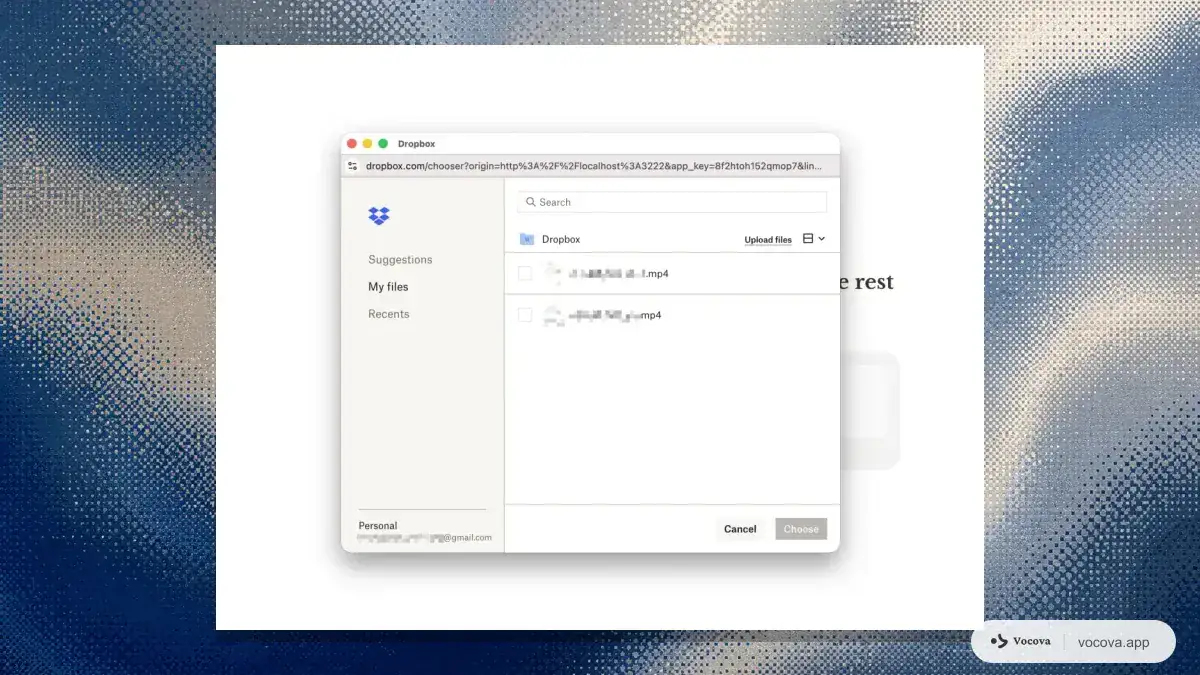
- 파일을 확인하고 언어와 옵션을 설정한 뒤 텍스트 변환을 시작합니다.
연결 관리
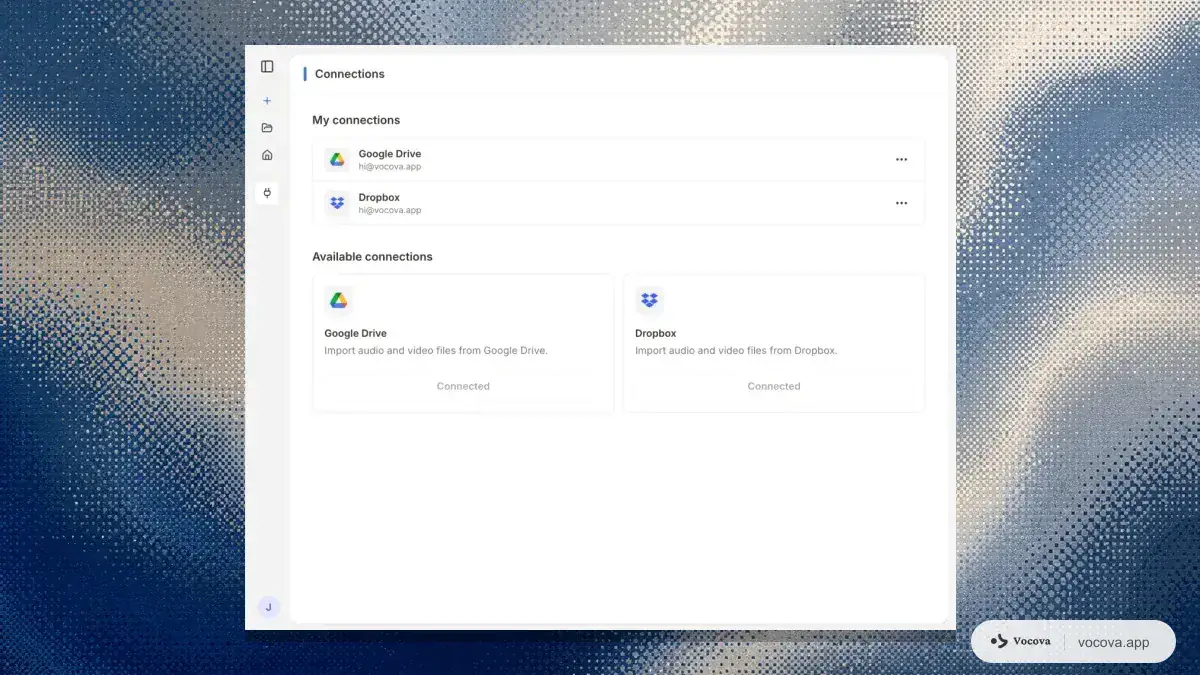
두 연결은 워크스페이스 설정의 Connections 페이지에 표시되며, 각 제공자에 어떤 계정이 연결되어 있는지 보여 줍니다. 연결은 한 번만 하면 됩니다. 이후 가져오기는 곧바로 파일 선택기로 이동합니다. 연결 해제는 한 번의 클릭으로 가능하며, Vocova가 제공자에게 토큰 취소를 요청합니다. 이미 만든 트랜스크립트는 기록에 남습니다.
Vocova가 볼 수 있는 것과 볼 수 없는 것
"Google Drive 연결" 버튼이 의심을 받는 데에는 이유가 있습니다. 파일 하나만 필요한 기능에 계정 전체 접근을 요구하는 앱이 너무 많았습니다. 이 섹션은 Vocova가 실제로 무엇을 요청하는지 설명하고, 두 제공자의 권한 시스템이 실제로 다른 지점을 솔직하게 다룹니다.
Google Drive: Google이 강제하는 파일별 접근
Google의 Drive API는 OAuth scope를 민감도에 따라 분류합니다. drive.readonly처럼 넓은 scope (계정의 모든 파일 읽기)는 restricted로 분류되며, 독립 보안 검토에 이르는 추가 앱 검증을 유발할 수 있습니다. 더 좁은 drive.file scope는 non-sensitive로 분류되며, 사용자가 앱으로 개별적으로 연 파일에만 접근 권한을 부여합니다. Google 문서는 이를 파일별 접근으로 설명하고, 바로 그 이유로 권장합니다. 어떤 파일을 공유할지 선택하는 주체는 앱이 아니라 사용자입니다 (developers.google.com; Google의 최소 scope 요청 가이드도 참고).
Vocova는 drive.file을 요청하고, 선택 UI로 공식 Google Picker를 함께 사용합니다. 결과는 약속이 아니라 구조입니다. 선택하지 않은 파일은 Vocova가 예의상 읽지 않겠다고 하는 파일이 아닙니다. Google API가 애초에 Vocova에 제공하지 않을 파일입니다. 파일별 경계는 Google 측에서 강제됩니다.
Dropbox: 파일별 scope가 없으므로 경계는 설계에 있다
Dropbox의 권한 모델은 다르며, 그렇지 않은 척하는 것은 마케팅입니다. Dropbox는 앱에 대해 두 가지 콘텐츠 접근 수준을 제공합니다. 격리된 앱 폴더 또는 사용자의 전체 Dropbox입니다. OAuth 가이드는 그 사이의 파일별 권한 부여를 정의하지 않습니다 (developers.dropbox.com/oauth-guide). 앱 폴더 앱은 사용자가 Dropbox의 다른 위치에 이미 저장해 둔 녹음에 접근할 수 없습니다. 따라서 기존 파일을 가져오는 도구라면 계정 수준 읽기 scope가 필요합니다. Vocova는 files.content.read와 기본 계정 정보를 요청하며, 이는 사용자가 선택한 파일을 다운로드할 수 있게 하는 가장 좁은 조합입니다.
접근이 한 파일로 유지되는 이유는 제품 설계입니다. Vocova의 가져오기 흐름에서 파일 선택은 Dropbox 자체 Chooser 대화상자 안에서 이루어지고, 가져오기당 단일 파일로 제한됩니다. Vocova는 사용자가 시작한 가져오기를 위해 선택한 파일만 다운로드합니다. Dropbox를 목록 조회하거나 탐색하거나 검색하지 않습니다. 각 가져오기는 기록에도 남으므로 접근 흔적을 사용자가 볼 수 있습니다.
두 동의 화면을 비교했을 때 Dropbox가 Google보다 넓게 보인다면, 이유는 이것입니다. 제품 동작은 같지만 플랫폼마다 사용할 수 있는 권한 어휘가 다릅니다.
두 제공자 모두
- 다운로드는 인증되고, 서버 측에서 이루어지며, 단일 목적입니다. 파일은 내 계정의 인증된 연결을 통해 제공자의 API에서 Vocova의 텍스트 변환 파이프라인으로 스트리밍됩니다. 어느 시점에도 공개 링크는 생성되지 않습니다.
- 접근 자격 증명은 암호화되어 저장되며 언제든 취소할 수 있습니다. Vocova의 Connections 페이지에서든, Google 또는 Dropbox 계정 설정에서 직접이든 가능합니다(아래 참고).
- 연결 해제는 실제로 취소합니다. 연결을 제거하면 Vocova가 제공자에게 접근 취소를 요청합니다. Vocova UI에서 항목만 숨기는 것이 아닙니다.
- 백그라운드 접근은 없습니다. Vocova가 연결된 계정에 접근하는 시간은 "파일 선택"과 "파일 가져오기" 사이의 몇 초뿐입니다. 동기화 작업, 주기적 스캔, 저장소로의 업로드는 없습니다.
제공자 쪽에서 직접 확인하기
이 내용을 믿기만 할 필요는 없습니다. 두 제공자 모두 서드파티 접근을 점검할 수 있는 자체 페이지를 제공하며, 이 앱뿐 아니라 어떤 앱이든 연결한 뒤 확인해 볼 가치가 있습니다.
- Google: Google 계정의 연결 페이지(myaccount.google.com → 보안 → 계정에 액세스할 수 있는 서드 파티 앱)는 연결된 모든 앱을 나열하고, 각 앱이 정확히 무엇에 접근할 수 있는지 보여 주며, 한 번의 클릭으로 접근을 제거할 수 있게 합니다(support.google.com). Vocova는 파일별 scope를 사용하므로, 해당 항목은 앱으로 연 파일에 한정된 접근이라고 설명합니다. 위 섹션의 경계를 Vocova가 아니라 Google의 말로 확인하는 셈입니다.
- Dropbox: Dropbox 계정의 Settings → Connected apps(dropbox.com/account/connected_apps)에는 연결된 모든 앱과 각 앱 옆의 연결 해제 버튼이 표시됩니다.
제공자 쪽에서 취소해도 안전합니다. 이후 가져오기는 다시 연결할 때까지 작동하지 않지만, 이미 만든 트랜스크립트에는 영향이 없습니다.
이 워크플로가 특히 빛나는 곳
Google Meet 녹화. Meet은 회의 녹화를 주최자의 My Drive 안 "Meet Recordings" 폴더에 저장합니다 (support.google.com/meet). 녹화에는 적격 Workspace 에디션이 필요하고, 파일은 Drive에 자동으로 저장됩니다. 따라서 연결된 계정 경로를 쓰면 Meet 녹화는 텍스트 변환될 때까지 Google 인프라를 벗어날 필요가 없습니다. 회의 후 흐름에는 Google Meet 텍스트 변환 워크플로를 함께 사용하세요.
클라우드 저장소에 보관한 Zoom 녹화. 많은 팀은 Zoom 자체 클라우드가 아니라 Drive나 Dropbox 폴더를 회의 녹화의 장기 보관처로 사용합니다. 아카이브 폴더가 진실의 원본이라면, 거기서 파일을 선택하는 것이 매번 다시 다운로드하는 것보다 낫습니다.
자동 동기화되는 휴대폰 녹음과 음성 메모. Android와 iOS의 녹음 앱은 Drive나 Dropbox로 백업되는 경우가 많습니다. 녹음은 휴대폰에 있고, 텍스트 변환 워크플로는 데스크톱에 있으며, 클라우드 복사본이 케이블을 건너뛰게 해 주는 다리입니다.
느린 연결에서 큰 비디오 파일. 1080p 90분 컨퍼런스 발표 영상은 수 GB짜리 파일입니다. 다운로드했다가 다시 업로드하면 전송량이 두 배가 되고, 호텔 Wi-Fi에서는 기다리는 시간도 두 배가 됩니다. 연결된 계정을 사용하면 파일은 서버 측에서 한 번만 스트리밍되며, 크기 상한은 내 플랜의 업로드 한도(유료 플랜 최대 5 GB)뿐입니다.
솔직한 한계
- 가져오기 한 번에 파일 하나입니다. 두 선택기는 의도적으로 단일 선택으로 제한됩니다. 클라우드 저장소에서의 배치 가져오기는 현재 지원되지 않습니다. 여러 로컬 파일의 경우 유료 플랜에서 오디오를 텍스트로 업로드 흐름이 배치를 지원합니다.
- 미디어 파일만 가능합니다. 선택기는 오디오와 비디오 형식으로 필터링합니다 (오디오는 MP3, WAV, FLAC, M4A, OGG, AAC 등, 비디오는 MP4, WebM, MKV, MOV, AVI 등). Google Docs, Sheets, Slides는 Drive에 있어도 거부됩니다. 문서이지 녹음이 아니기 때문입니다.
- 플랜 한도가 적용됩니다. 클라우드 가져오기는 업로드와 동일한 월간 분수에 포함되며, 파일 크기도 플랜을 따릅니다. Free는 30 MB, 유료 플랜은 최대 5 GB입니다 (가격). 연결된 계정 가져오기가 바꾸는 것은 파일이 Vocova에 도달하는 방식이지, 내 플랜이 허용하는 내용이 아닙니다.
- 내 계정의 파일에 접근합니다. 선택기는 내 Google 또는 Dropbox 계정이 열 수 있는 것을 보여 줍니다. 다른 사람이 비공개로 보유한 파일은 가져올 수 없습니다. 내 Drive/Dropbox에 공유해 달라고 요청하거나, 이미 공개된 파일이라면 URL 가져오기에 링크를 붙여넣으세요.
- 워크스페이스 관리자 정책이 우선합니다. 조직 관리자가 서드파티 Drive 접근을 제한하면, 연결은 그 규칙을 따릅니다.
다른 도구들은 클라우드 드라이브를 어떻게 처리하나
텍스트 변환 도구의 클라우드 드라이브 "지원"은 일관되지 않습니다. 어떤 제품은 클라우드 드라이브를 공개 링크 소스로 취급하고, 어떤 제품은 연결된 계정 가져오기를 제공하며, 어떤 제품은 사용자를 로컬 업로드로 돌려보냅니다. Happy Scribe의 도움말 센터는 공개 링크 업로드에는 공개 링크가 필요하다고 말하고, Google Drive와 Dropbox 같은 서비스의 연결된 계정 가져오기도 별도로 나열합니다 (help.happyscribe.com). Otter의 도움말 센터는 온라인 비디오를 다운로드하고 파일을 업로드하라고 안내합니다 (help.otter.ai). 실무적 질문은 어딘가에 제공자 로고가 있는지가 아니라, 공유 설정을 바꾸거나 파일을 내 기기로 우회시키지 않고 비공개 녹음을 선택할 수 있는지입니다. 링크 기반 가져오기를 도구별로 더 넓게 보려면 URL 가져오기 환경 가이드를 참고하세요.
FAQ
Google Drive를 연결하면 Vocova가 내 모든 파일에 접근하나요?
아니요. 단순한 정책 약속 때문이 아닙니다. Vocova는 Google의 drive.file scope를 사용하고, Google이 이를 API 수준에서 강제합니다. 이 scope는 선택기를 통해 앱으로 개별적으로 연 파일에만 접근을 허용합니다. 선택하지 않은 파일은 원칙적으로도 Vocova 서버가 가져올 수 없습니다.
Dropbox 동의 화면이 Google보다 넓어 보이는 이유는 무엇인가요?
Dropbox의 권한 시스템에는 파일별 scope가 없기 때문입니다. 콘텐츠 접근 수준은 격리된 앱 폴더 또는 전체 계정이며, 앱 폴더는 Dropbox의 다른 위치에 이미 저장한 파일을 볼 수 없습니다. Vocova는 읽기 전용 콘텐츠 scope를 요청한 다음 설계로 스스로를 제한합니다. 선택은 Dropbox 자체 Chooser에서 한 번에 한 파일씩 이루어지고, Vocova는 사용자가 시작한 가져오기가 요청한 단일 파일만 다운로드합니다. Dropbox를 목록 조회하거나 탐색하거나 검색하지 않습니다. 전체 설명은 위의 "Vocova가 볼 수 있는 것과 볼 수 없는 것" 섹션에 있습니다.
매번 다시 연결해야 하나요?
아니요. 연결은 제공자별로 한 번만 하면 됩니다. 암호화된 연결은 이후 가져오기에 재사용되며, 곧바로 파일 선택기로 이동합니다. Connections 페이지에서 언제든 연결을 해제할 수 있습니다.
연결을 해제하면 어떻게 되나요?
Vocova는 제공자에게 토큰 취소를 요청하고 연결을 비활성화합니다. 가져온 파일로 이미 만든 트랜스크립트는 기록에 남습니다. 연결 해제는 이후 접근을 중단하는 것이지, 과거 작업을 삭제하지 않습니다.
가져올 수 있는 파일은 얼마나 클 수 있나요?
클라우드 가져오기는 플랜의 업로드 한도를 따릅니다. Free는 30 MB, 유료 플랜은 최대 5 GB입니다. 직접 업로드와 같은 상한이며, 작은 공개 파일에 맞춘 URL 가져오기보다 여유가 있습니다. 비공개 녹음이 링크로 가져오기에는 너무 크다면, 연결된 계정 경로가 의도된 방법입니다.
다른 사람의 Drive나 Dropbox에서 파일을 가져올 수 있나요?
내 계정에서 접근 가능한 경우에만 가능합니다. 예를 들어 내 Drive로 공유된 파일입니다. 선택기는 내 계정이 열 수 있는 것을 대상으로 작동합니다. 의도적으로 공개된 파일이라면 URL 가져오기가 여전히 올바른 도구입니다.
출처 및 추가 자료
- Google Drive API, Choose Google Drive API scopes: scope 민감도 단계, 권장되는 non-sensitive 파일별 scope인
drive.file - Google Cloud Console 도움말,Requesting minimum scopes:
drive.file처럼 좁은 scope를 선호하라는 Google의 가이드 - Google 계정 도움말,Share some access to your Google Account data with apps from other developers: Google 쪽에서 앱의 접근을 검토하고 제거하는 방법
- Google Drive, Overview of the Google Picker:
drive.file과 함께 사용하는 공식 파일 선택 대화상자 - Dropbox, Chooser: Dropbox의 공식 파일 선택 구성 요소와 옵션
- Dropbox, OAuth guide: scope 구성과 두 가지 콘텐츠 접근 수준 (앱 폴더 vs Full Dropbox)
- Google Meet 도움말,Record a video meeting: 녹화가 주최자 My Drive의 "Meet Recordings" 폴더에 저장됨
- Happy Scribe 도움말,How do I upload a file: 공개 링크 요구사항과 연결된 계정 업로드 옵션
- Otter.ai 도움말,Transcribe a YouTube video: 온라인 비디오에 대한 다운로드 우선 안내
관련 Vocova 가이드:
- 링크를 붙여넣어 온라인 비디오와 팟캐스트를 텍스트로 변환하는 방법: YouTube, 팟캐스트, 1,000개 이상의 플랫폼을 다루는 이 워크플로의 공개 URL 버전입니다.
- 2026년 최고의 무료 텍스트 변환 도구: 무료 플랜에서 파일 크기와 가져오기 경로 제한이 실제로 문제가 되는 지점.
- 음성을 다국어로 텍스트 변환하는 방법: 가져온 뒤 녹음이 여러 언어를 오갈 때 할 일.