Transcreva áudio e vídeo direto do Google Drive ou Dropbox, sem download e sem link público
Suas gravações já estão no Google Drive ou Dropbox. Este guia mostra como transcrevê-las conectando sua conta e escolhendo um arquivo, e explica exatamente o que a Vocova pode e não pode ver.
A maioria das gravações que vale a pena transcrever já está em armazenamento na nuvem. O Google Meet salva gravações de reuniões automaticamente no Drive do organizador. Apps de gravação sincronizam notas de voz com o Dropbox. Equipes arquivam brutos de entrevistas, episódios de podcast e capturas de aulas em pastas compartilhadas. Mesmo assim, o fluxo padrão de transcrição ainda finge que o arquivo está no seu laptop: baixar da nuvem e depois subir de novo para a ferramenta de transcrição, fazendo os mesmos bytes atravessarem sua conexão duas vezes.
O outro atalho comum é pior: definir o arquivo como "qualquer pessoa com o link" para que uma ferramenta possa buscá-lo. Funciona, mas transforma uma gravação privada, muitas vezes uma reunião com nomes reais e assuntos reais de negócio, em algo publicamente acessível, e ainda exige lembrar de desfazer isso depois.
A Vocova agora oferece um terceiro caminho: conecte sua conta do Google Drive ou Dropbox uma vez e, sempre que precisar de uma transcrição, escolha arquivos diretamente em um seletor. O arquivo é transmitido do seu armazenamento em nuvem para os servidores da Vocova por uma conexão autenticada. Nada é baixado para o seu dispositivo, e nada se torna público.
Este guia percorre o fluxo e depois faz algo que fornecedores de transcrição raramente fazem: explica com precisão quais permissões a conexão concede, o que os servidores da Vocova podem e não podem acessar, e onde os modelos de permissão do Google e do Dropbox realmente diferem.
Transcreva com responsabilidade. A importação por conta conectada alcança arquivos no seu próprio armazenamento em nuvem, mas armazenado não significa automaticamente autorizado para processamento. Transcreva apenas gravações que você possui, das quais participou ou que tem autorização para usar, e verifique os requisitos de consentimento para gravações de reuniões na sua jurisdição.
Três formas de transcrever uma gravação armazenada na nuvem
| Método | Como funciona | O arquivo fica privado? | Limite de tamanho na Vocova |
|---|---|---|---|
| Baixar e subir de novo | Salvar o arquivo do Drive/Dropbox no seu dispositivo e enviá-lo para uma ferramenta de transcrição | Sim, mas o arquivo cruza sua conexão duas vezes | O limite de upload do seu plano, até 5 GB em planos pagos |
| Colar link público | Definir o arquivo como "qualquer pessoa com o link" e colar a URL compartilhada | Não, o arquivo passa a ser publicamente acessível | Feito para arquivos menores; gravações longas podem ultrapassar limites de importação por URL |
| Conta conectada | Conectar Drive/Dropbox uma vez via OAuth e escolher arquivos em um seletor | Sim, sem compartilhamento de link | O limite de upload do seu plano, até 5 GB em planos pagos |
O caminho de baixar e subir de novo sempre funciona, e para um arquivo pequeno em uma conexão rápida tudo bem. O custo cresce com o tamanho do arquivo: uma gravação de reunião de 2 GB no Wi-Fi de hotel significa baixar 2 GB e depois subir mais 2 GB antes mesmo de a transcrição começar.
O caminho do link público é uma versão comum do "suporte" a Google Drive ou Dropbox. A central de ajuda da Happy Scribe afirma que links usados pelo upload por URL "must be public" (help.happyscribe.com), e a própria importação por URL da Vocova trata links públicos do Drive e Dropbox da mesma forma. É realmente útil quando o arquivo já é público, mas nunca foi uma boa opção para gravações privadas, e é feito para arquivos menores: um vídeo longo de reunião que sobe sem problema em um plano pago pode ser grande demais para importar por URL.
O caminho da conta conectada remove os dois problemas de uma vez: o arquivo nunca se torna público e, como a importação roda pelo acesso autenticado à API da sua própria conta em vez de um link compartilhado extraído, ela usa o limite completo de upload do seu plano, até 5 GB em planos pagos, o mesmo teto de um upload direto. Para vídeos longos de reunião, essa diferença é o recurso inteiro.
Um jeito rápido de escolher entre os três:
- O arquivo já é público: um episódio de podcast publicado, um vídeo que qualquer pessoa pode abrir, cole o endereço na importação por URL e pule totalmente a conexão da conta.
- A gravação é privada e está no seu Drive ou Dropbox: conecte a conta e escolha o arquivo. As configurações de compartilhamento dele não mudam.
- O arquivo está no seu dispositivo, ou você tem um lote deles: o fluxo de upload de Áudio para texto continua sendo o caminho mais curto; upload em lote está disponível nos planos pagos.
Conecte uma vez e depois escolha arquivos
O fluxo fica na aba Cloud da página de nova transcrição da Vocova, ao lado de Upload, URL e Record:
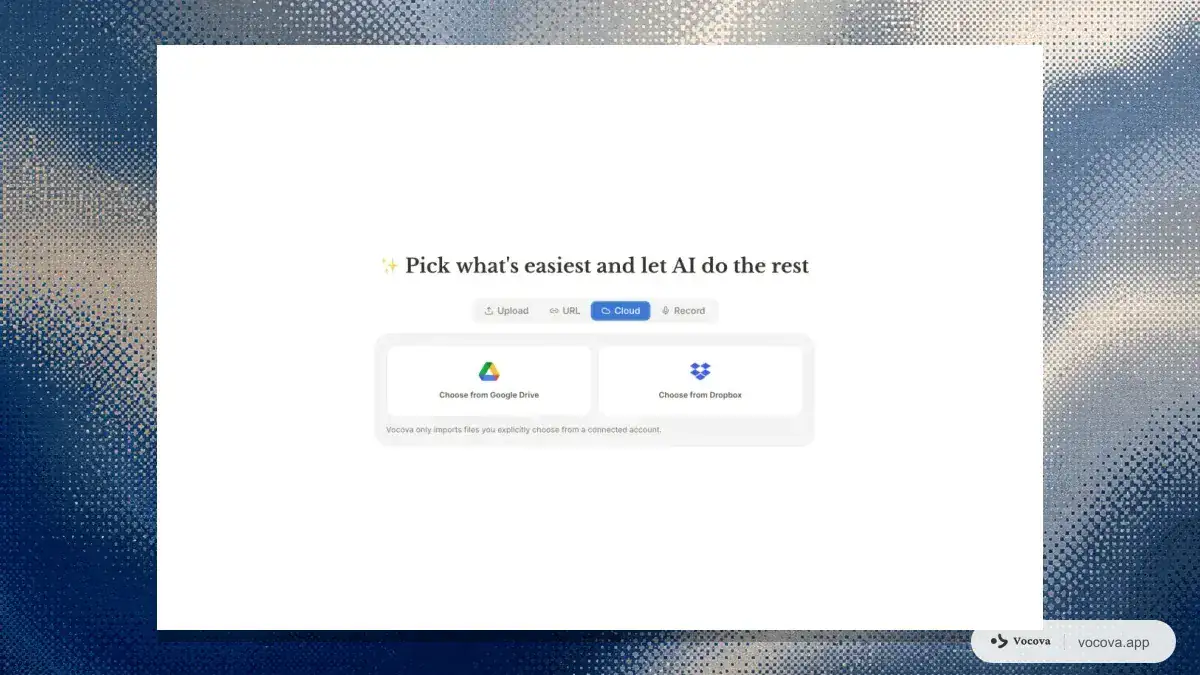
A observação sob os botões resume o princípio de design em uma frase: A Vocova só importa arquivos que você escolhe explicitamente de uma conta conectada. Não há sincronização de pastas, indexação em segundo plano nem "vamos escanear seu Drive em busca de arquivos de áudio": um arquivo escolhido por importação, nada mais.
Google Drive
- Clique em Choose from Google Drive. Na primeira vez, a tela de consentimento do Google pede sua aprovação de acesso; o escopo que a Vocova solicita é limitado aos arquivos que você abre individualmente com o app (mais detalhes abaixo).
- O seletor de arquivos do próprio Google abre, filtrado para arquivos de áudio e vídeo. Pesquise ou navegue, selecione a gravação e confirme.
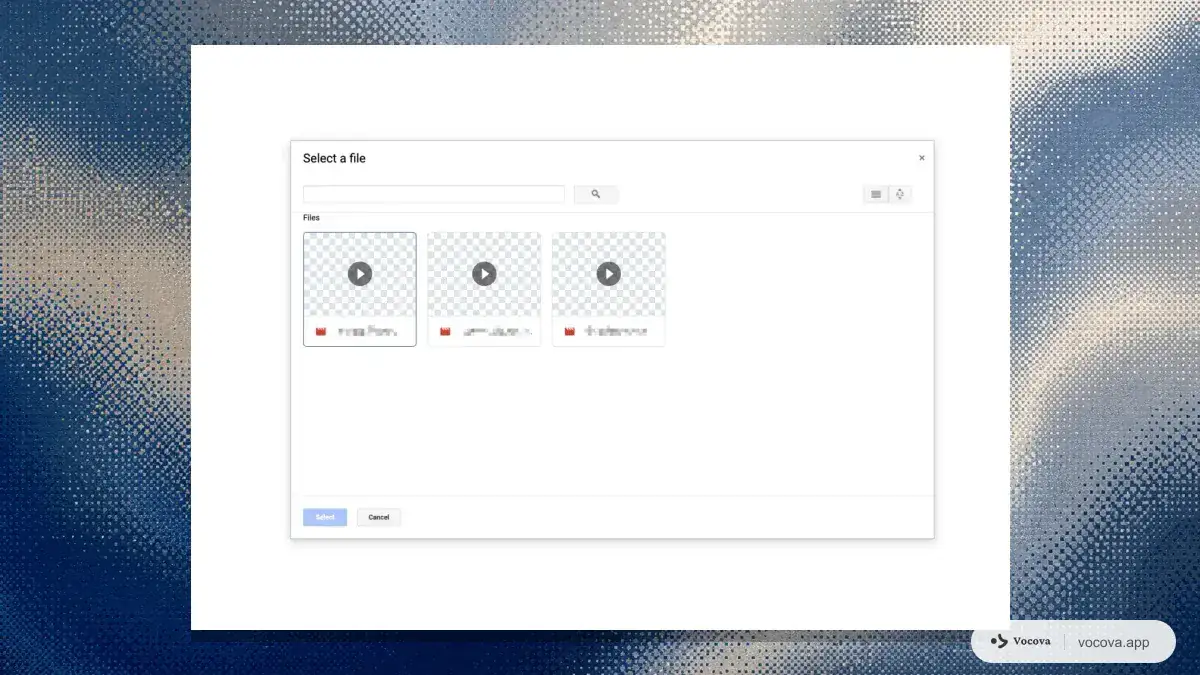
- De volta à Vocova, o arquivo escolhido aparece com nome e tamanho. Escolha idioma do áudio, rótulos de falante e qualidade, então clique em Start transcription.
- O arquivo é transmitido do lado do servidor do Drive para a fila de transcrição. Você pode fechar a aba; a Vocova avisa quando o transcript estiver pronto.
Dropbox
O fluxo do Dropbox é simétrico, construído sobre o Chooser oficial do Dropbox, o componente que o Dropbox descreve como "the fastest way to get files from Dropbox into your web app" (dropbox.com/developers/chooser):
- Clique em Choose from Dropbox e aprove a conexão na página de consentimento do Dropbox.
- O Chooser abre com seus arquivos; ele é restrito a uma única seleção e filtrado para tipos de arquivo de mídia.
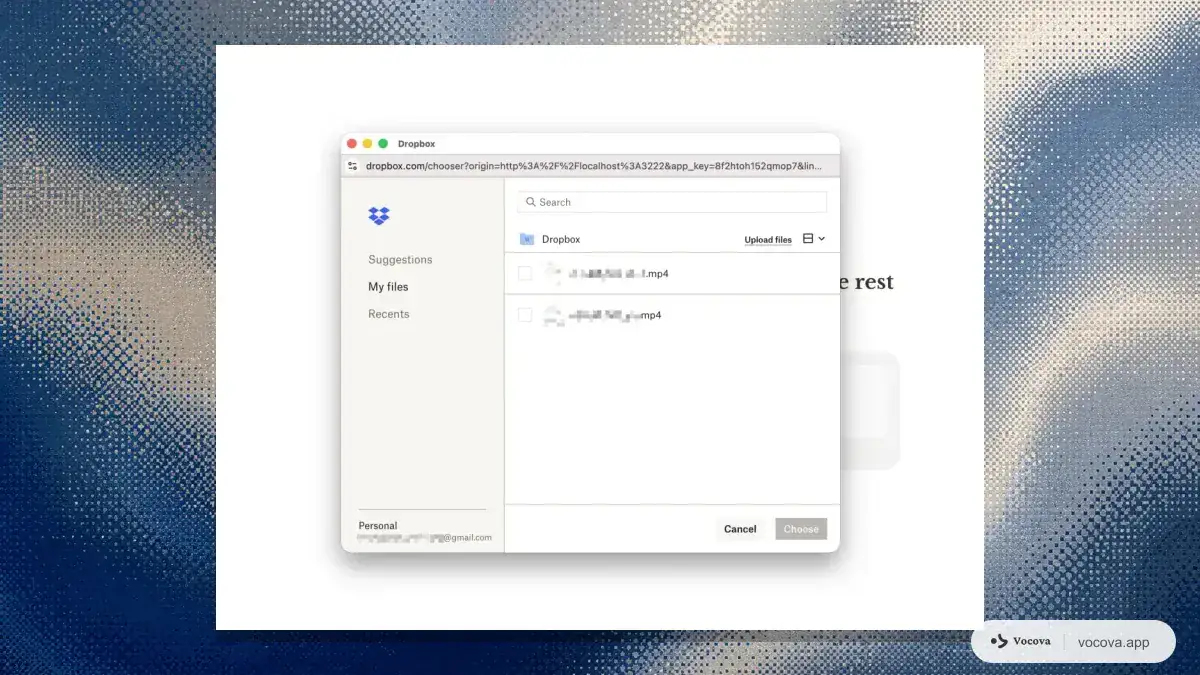
- Confirme o arquivo, defina idioma e opções, e inicie a transcrição.
Gerenciar conexões
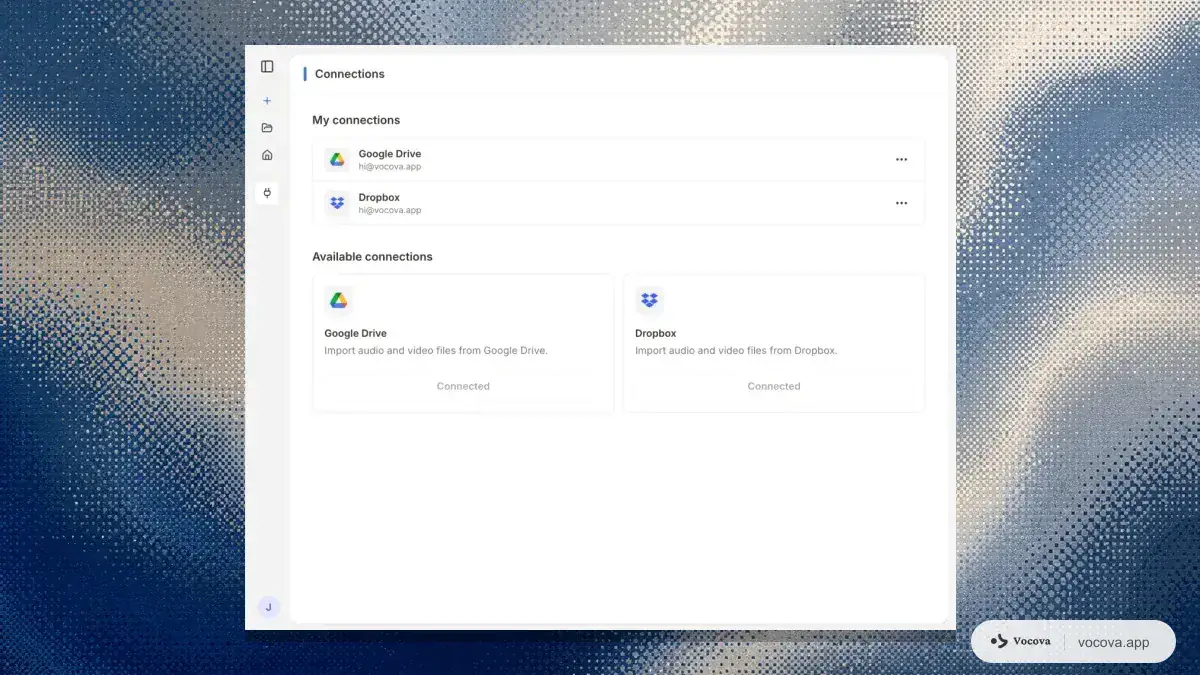
As duas conexões ficam visíveis na página Connections das configurações do workspace, mostrando qual conta está vinculada a cada provedor. Conectar é um passo único; importações futuras vão direto para o seletor de arquivos. Desconectar leva um clique e pede à Vocova que revogue o token com o provedor; transcrições que você já criou continuam no histórico.
O que a Vocova pode e não pode ver
Botões de "Conectar Google Drive" merecem a desconfiança de usuários: apps demais pedem acesso à conta inteira para um recurso que precisa de um arquivo. Esta seção explica o que a Vocova realmente solicita e é honesta sobre uma diferença real entre os sistemas de permissão dos dois provedores.
Google Drive: acesso por arquivo, aplicado pelo Google
A API do Drive do Google classifica seus escopos OAuth por sensibilidade. Escopos amplos como drive.readonly (ler todos os arquivos da conta) são classificados como restricted e acionam verificação adicional do app, até revisão de segurança independente. O escopo estreito drive.file é classificado como non-sensitive e concede acesso apenas a arquivos que um usuário abre individualmente com o app; a documentação do Google o descreve como acesso por arquivo e o recomenda exatamente por esse motivo: é o usuário, não o app, que escolhe quais arquivos serão compartilhados (developers.google.com; veja também a orientação do próprio Google sobre solicitar escopos mínimos).
A Vocova solicita drive.file, combinado com o Google Picker oficial como interface de seleção. A consequência é estrutural, não apenas uma promessa: arquivos que você nunca escolheu não são meramente arquivos que a Vocova educadamente se recusa a ler; são arquivos que a API do Google se recusará a servir à Vocova. O limite por arquivo é aplicado do lado do Google.
Dropbox: não existe escopo por arquivo, então o limite está no design
O modelo de permissões do Dropbox é diferente, e fingir o contrário seria marketing. O Dropbox oferece dois níveis de acesso a conteúdo para um app: uma pasta isolada do app ou o Dropbox inteiro do usuário; seu guia OAuth não define uma concessão por arquivo entre esses níveis (developers.dropbox.com/oauth-guide). Um app de pasta isolada não alcança gravações que você já guarda em outro lugar do Dropbox, então qualquer ferramenta que importe seus arquivos existentes precisa do escopo de leitura no nível da conta. A Vocova solicita files.content.read mais informações básicas de conta, o conjunto mais estreito que permite baixar um arquivo escolhido por você.
O que mantém o acesso restrito a um arquivo é o design do produto: no fluxo de importação da Vocova, a seleção acontece dentro do próprio diálogo Chooser do Dropbox, restrita a um arquivo por importação, e a Vocova baixa apenas o arquivo que você escolheu para a importação que iniciou. Ela nunca lista, navega ou busca no seu Dropbox. Toda importação também é registrada no seu histórico, para que o rastro de acesso fique visível para você.
Se você comparar as duas telas de consentimento e notar que a do Dropbox parece mais ampla que a do Google, é por isso. Mesmo comportamento de produto, vocabulário de permissão diferente em cada plataforma.
Ambos os provedores
- Downloads são autenticados, no servidor e de finalidade única. O arquivo é transmitido da API do provedor para o pipeline de transcrição da Vocova pela conexão autenticada da sua conta. Nenhum link público é criado em momento algum.
- Credenciais de acesso são armazenadas criptografadas e podem ser revogadas a qualquer momento, pela página Connections da Vocova ou diretamente nas configurações da sua conta Google ou Dropbox (veja abaixo).
- Desconectar revoga de verdade. Remover uma conexão pede ao provedor que revogue o acesso da Vocova; não apenas oculta a entrada na interface da Vocova.
- Sem acesso em segundo plano. A Vocova toca uma conta conectada apenas nos segundos entre "arquivo escolhido" e "arquivo importado". Não há job de sincronização, varredura periódica nem upload de nada de volta para seu armazenamento.
Verifique por conta própria, pelo lado do provedor
Você não precisa aceitar isso só na confiança: os dois provedores mantêm sua própria página de auditoria para acesso de terceiros, e vale conferir depois de conectar qualquer app, não só este:
- Google: a página de conexões da sua Conta Google (myaccount.google.com → Segurança → apps de terceiros com acesso à conta) lista todos os apps conectados, mostra exatamente o que cada um pode acessar e permite remover esse acesso com um clique (support.google.com). Como a Vocova usa o escopo por arquivo, a entrada dela descreve o acesso como limitado a arquivos que você abriu com o app: o limite da seção acima, nas palavras do Google em vez das nossas.
- Dropbox: Configurações → Apps conectados na sua conta Dropbox (dropbox.com/account/connected_apps) mostra todos os apps vinculados com um botão de desconectar ao lado.
Revogar pelo lado do provedor é sempre seguro: importações futuras deixam de funcionar até você reconectar, e transcrições já criadas não são afetadas.
Onde esse fluxo brilha
Gravações do Google Meet. O Meet salva gravações de reuniões no Meu Drive do organizador, em uma pasta "Meet Recordings" (support.google.com/meet); gravar exige uma edição elegível do Workspace, e o arquivo cai no Drive automaticamente. Assim, a rota por conta conectada significa que uma gravação do Meet não precisa sair da infraestrutura do Google até ser transcrita. Combine com o fluxo de transcrição do Google Meet para o pós-reunião.
Gravações do Zoom arquivadas em armazenamento na nuvem. Muitas equipes tratam uma pasta do Drive ou Dropbox, não a nuvem própria do Zoom, como o lar de longo prazo das gravações de reuniões. Quando a pasta de arquivo é a fonte da verdade, escolher arquivos a partir dela é melhor que baixá-los de novo um a um.
Gravações de telefone e memos de voz que sincronizam automaticamente. Apps de gravação no Android e iOS costumam fazer backup no Drive ou Dropbox. A gravação está no telefone; o fluxo de transcrição está no desktop; a cópia em nuvem é a ponte que evita o cabo.
Arquivos de vídeo grandes em conexões lentas. Uma palestra de conferência de 90 minutos em 1080p é um arquivo de vários gigabytes. Baixar só para subir de novo duplica a transferência e, no Wi-Fi de hotel, duplica a espera. Por uma conta conectada, o arquivo é transmitido uma única vez pelo servidor, com o limite de upload do seu plano (até 5 GB em planos pagos) como único teto de tamanho.
Os limites honestos
- Um arquivo por importação. Os dois seletores são deliberadamente restritos a seleção única. Importação em lote a partir de armazenamento na nuvem não é suportada hoje; para vários arquivos locais, o fluxo de upload de Áudio para texto aceita lotes nos planos pagos.
- Apenas arquivos de mídia. Os seletores filtram formatos de áudio e vídeo (MP3, WAV, FLAC, M4A, OGG, AAC e mais no lado de áudio; MP4, WebM, MKV, MOV, AVI e mais para vídeo). Google Docs, Sheets e Slides são rejeitados mesmo vivendo no Drive: são documentos, não gravações.
- Os limites do seu plano se aplicam. Importações da nuvem contam para os mesmos minutos mensais dos uploads, e o tamanho do arquivo segue seu plano: 30 MB no Free, até 5 GB em planos pagos (preços). A importação por conta conectada muda como o arquivo chega à Vocova, não o que seu plano permite.
- Ela alcança arquivos na sua conta. Os seletores mostram o que sua conta Google ou Dropbox pode abrir. Um arquivo que outra pessoa mantém privado não é importável; peça que compartilhem o arquivo para seu Drive/Dropbox ou, se ele já for público, cole o link em importação por URL.
- Políticas de administrador do workspace vencem. Se o administrador da sua organização restringe acesso de terceiros ao Drive, a conexão segue essas regras.
Como outras ferramentas lidam com drives na nuvem
O "suporte" a drives na nuvem em ferramentas de transcrição é inconsistente: alguns produtos tratam drives na nuvem como fontes de links públicos, alguns oferecem importação por conta conectada, e outros empurram usuários de volta para upload local. A central de ajuda da Happy Scribe diz que uploads por link público precisam usar links públicos e lista separadamente importações por contas conectadas de serviços como Google Drive e Dropbox (help.happyscribe.com); a central de ajuda da Otter orienta usuários a baixar o vídeo online e subir o arquivo (help.otter.ai). A pergunta prática não é se o logo de um provedor aparece em algum lugar, mas se sua gravação privada pode ser escolhida sem alterar configurações de compartilhamento ou fazer o arquivo passar pelo seu dispositivo. Para uma visão mais ampla, ferramenta por ferramenta, da importação baseada em links, veja o guia do cenário de importação por URL.
FAQ
Conectar o Google Drive dá à Vocova acesso a todos os meus arquivos?
Não, e não por uma promessa de política. A Vocova usa o escopo drive.file do Google, que o Google aplica no nível da API: ele só permite acesso a arquivos que você abre individualmente com o app pelo seletor. Arquivos que você nunca escolheu não podem ser buscados pelos servidores da Vocova nem em princípio.
Por que a tela de consentimento do Dropbox parece mais ampla que a do Google?
Porque o sistema de permissões do Dropbox não tem escopo por arquivo: seus níveis de acesso a conteúdo são uma pasta isolada do app ou a conta inteira, e uma pasta de app não consegue ver arquivos que você já guarda em outro lugar no Dropbox. A Vocova solicita o escopo de conteúdo somente leitura e então se restringe por design: a seleção acontece um arquivo por vez no próprio Chooser do Dropbox, e a Vocova baixa apenas o único arquivo solicitado por uma importação que você iniciou; ela nunca lista, navega ou busca no seu Dropbox. A explicação completa está na seção "O que a Vocova pode e não pode ver" acima.
Preciso reconectar toda vez?
Não. A conexão é feita uma vez por provedor; a conexão criptografada é reutilizada para importações futuras, que vão direto para o seletor de arquivos. Você pode desconectar a qualquer momento na página Connections.
O que acontece quando eu desconecto?
A Vocova pede ao provedor que revogue seu token e desativa a conexão. Transcrições já criadas a partir de arquivos importados continuam no histórico; desconectar interrompe acesso futuro, não apaga seu trabalho anterior.
Qual pode ser o tamanho de um arquivo importado?
Importações da nuvem seguem o limite de upload do seu plano: 30 MB no Free, até 5 GB em planos pagos. É o mesmo teto dos uploads diretos, e mais amplo que a importação por URL, feita para arquivos públicos menores. Se uma gravação privada for grande demais para importar por link, a rota por conta conectada é o caminho previsto.
Posso importar um arquivo do Drive ou Dropbox de outra pessoa?
Só se ele estiver acessível pela sua própria conta, por exemplo, compartilhado para o seu Drive. Os seletores operam sobre o que sua conta pode abrir. Para arquivos deliberadamente públicos, importação por URL continua sendo a ferramenta certa.
Fontes e leituras adicionais
- Google Drive API, Choose Google Drive API scopes: níveis de sensibilidade de escopos,
drive.filecomo escopo recomendado não sensível por arquivo - Ajuda do Google Cloud Console, Requesting minimum scopes: orientação do Google para preferir escopos estreitos como
drive.file - Ajuda da Conta Google, Share some access to your Google Account data with apps from other developers: como revisar e remover o acesso de um app pelo lado do Google
- Google Drive, Overview of the Google Picker: diálogo oficial de seleção de arquivos usado com
drive.file - Dropbox, Chooser: componente oficial de seleção de arquivos do Dropbox e suas opções
- Dropbox, OAuth guide: organização de escopos e os dois níveis de acesso a conteúdo (pasta do app vs Full Dropbox)
- Ajuda do Google Meet, Record a video meeting: gravações são salvas na pasta "Meet Recordings" do Meu Drive do organizador
- Ajuda da Happy Scribe, How do I upload a file: requisitos de links públicos e opções de upload por conta conectada
- Ajuda da Otter.ai, Transcribe a YouTube video: orientação de baixar primeiro para vídeo online
Guias relacionados da Vocova:
- Como transcrever vídeos online e podcasts colando um link: o fluxo irmão de URL pública deste workflow, cobrindo YouTube, podcasts e mais de 1.000 plataformas.
- Melhores ferramentas gratuitas de transcrição em 2026: onde limites de tamanho de arquivo e caminhos de importação realmente importam nos planos gratuitos.
- Como transcrever áudio em vários idiomas: o que fazer depois da importação quando a gravação troca de idioma.