Transcrire l'audio et la vidéo directement depuis Google Drive ou Dropbox, sans téléchargement ni lien public
Vos enregistrements sont déjà dans Google Drive ou Dropbox. Ce guide montre comment les transcrire en connectant votre compte et en choisissant un fichier, et explique précisément ce que Vocova peut voir ou non.
La plupart des enregistrements à transcrire sont déjà dans un stockage cloud. Google Meet dépose automatiquement les enregistrements de réunion dans le Drive de l'organisateur. Des apps d'enregistrement synchronisent des notes vocales avec Dropbox. Les équipes archivent les rushes d'interviews, les épisodes de podcast et les captations de cours dans des dossiers partagés. Pourtant, le workflow de transcription standard fait encore comme si le fichier vivait sur votre ordinateur portable : le télécharger depuis le cloud, puis le téléverser à nouveau dans l'outil de transcription, en faisant passer les mêmes octets deux fois par votre connexion.
L'autre contournement courant est pire : définir le fichier sur « tous les utilisateurs disposant du lien » pour qu'un outil puisse le récupérer. Cela fonctionne, mais revient à rendre accessible publiquement un enregistrement privé, souvent une réunion avec de vrais noms et de vrais sujets professionnels, puis à se souvenir de revenir en arrière.
Vocova prend désormais en charge une troisième voie : connecter une fois votre compte Google Drive ou Dropbox, puis choisir les fichiers directement dans un sélecteur chaque fois que vous avez besoin d'une transcription. Le fichier est diffusé de votre stockage cloud vers les serveurs de Vocova via une connexion authentifiée. Rien n'est téléchargé sur votre appareil, et rien n'est jamais rendu public.
Ce guide détaille le workflow, puis fait quelque chose que les fournisseurs de transcription font rarement : expliquer précisément quelles autorisations la connexion accorde, ce que les serveurs de Vocova peuvent voir ou non, et où les modèles d'autorisation de Google et de Dropbox diffèrent réellement.
Transcrivez de manière responsable. L'import depuis un compte connecté atteint des fichiers dans votre propre stockage cloud, mais stocké ne veut pas dire que vous avez le droit de le traiter. Ne transcrivez que les enregistrements qui vous appartiennent, auxquels vous avez participé ou que vous êtes autorisé à utiliser, et vérifiez les exigences de consentement applicables aux enregistrements de réunion dans votre juridiction.
Trois façons de transcrire un enregistrement stocké dans le cloud
| Méthode | Fonctionnement | Le fichier reste privé ? | Plafond de taille dans Vocova |
|---|---|---|---|
| Télécharger, puis téléverser | Enregistrer le fichier depuis Drive/Dropbox sur votre appareil, puis l'importer dans un outil de transcription | Oui, mais le fichier traverse deux fois votre connexion | La limite d'import de votre plan, jusqu'à 5 Go sur les plans payants |
| Coller un lien public | Définir le fichier sur « tous les utilisateurs disposant du lien », puis coller l'URL de partage | Non, le fichier devient publiquement accessible | Dimensionné pour les petits fichiers ; les longs enregistrements peuvent dépasser les limites de l'import par URL |
| Compte connecté | Connecter Drive/Dropbox une fois via OAuth, puis choisir les fichiers dans un sélecteur | Oui, sans partage de lien | La limite d'import de votre plan, jusqu'à 5 Go sur les plans payants |
Le chemin téléchargement-puis-téléversement fonctionne toujours, et pour un petit fichier sur une connexion rapide, il convient. Son coût augmente avec la taille : un enregistrement de réunion de 2 Go sur le Wi-Fi d'un hôtel signifie 2 Go téléchargés puis 2 Go téléversés avant même que la transcription commence.
Le chemin par lien public est une version courante du « support » de Google Drive ou Dropbox. Le centre d'aide de Happy Scribe indique que les liens utilisés via son import par URL "must be public" (help.happyscribe.com), et le propre import par URL de Vocova traite les liens publics Drive et Dropbox de la même façon. C'est réellement utile lorsque le fichier est déjà public, mais cela n'a jamais été adapté aux enregistrements privés, et il est dimensionné pour des fichiers plus petits : une longue vidéo de réunion qui se téléverse sans problème sur un plan payant peut être trop volumineuse pour un import par URL.
Le chemin par compte connecté supprime les deux problèmes à la fois : le fichier ne devient jamais public, et comme l'import passe par l'accès API authentifié de votre propre compte plutôt que par un lien de partage récupéré, il utilise la limite complète d'import de votre plan, jusqu'à 5 Go sur les plans payants, le même plafond qu'un import direct. Pour les longues vidéos de réunion, cette différence est toute la fonctionnalité.
Pour choisir rapidement entre les trois :
- Le fichier est déjà public: un épisode de podcast publié, une vidéo que tout le monde peut ouvrir, collez son adresse dans l'import par URL et évitez entièrement la connexion du compte.
- L'enregistrement est privé et se trouve dans votre Drive ou Dropbox: connectez le compte et choisissez le fichier. Ses paramètres de partage ne changent jamais.
- Le fichier est sur votre appareil, ou vous en avez plusieurs: le flux d'import Audio en texte reste le chemin le plus court ; l'import par lots est disponible sur les plans payants.
Connecter une fois, puis choisir les fichiers
Le flux se trouve dans l'onglet Cloud de la page de nouvelle transcription de Vocova, à côté de Upload, URL et Record :
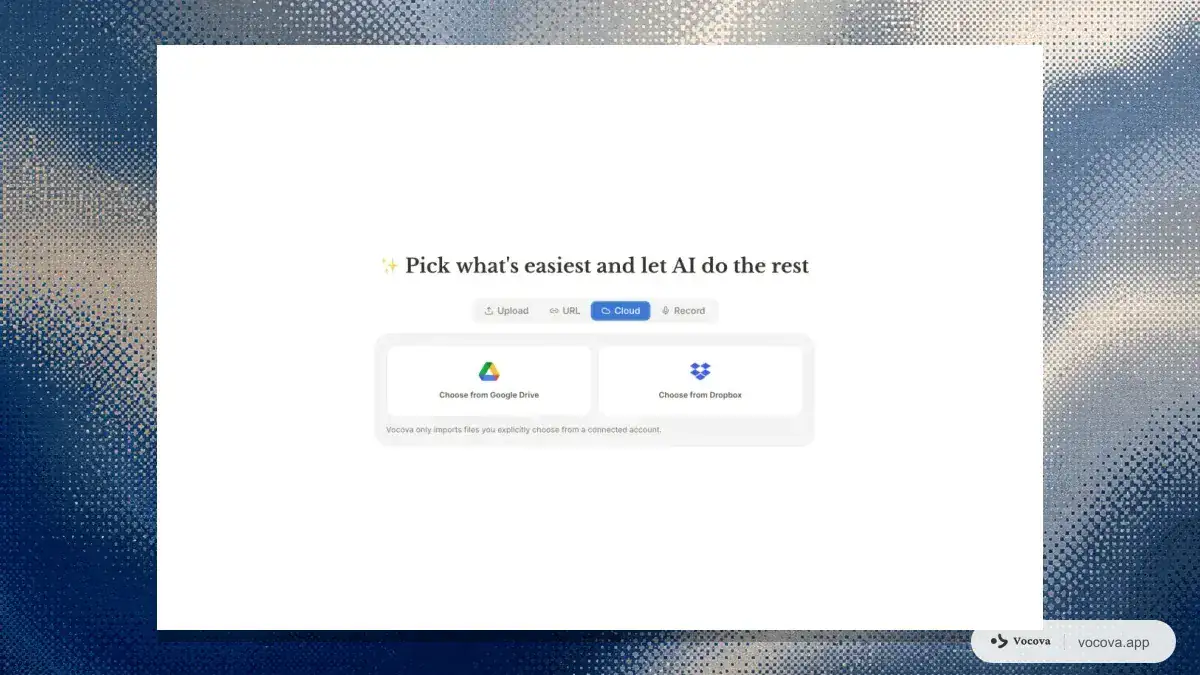
La précision sous les boutons résume le principe de conception en une phrase : Vocova importe uniquement les fichiers que vous choisissez explicitement depuis un compte connecté. Pas de synchronisation de dossier, pas d'indexation en arrière-plan, pas de « nous allons scanner votre Drive pour trouver des fichiers audio » : un fichier choisi par import, rien d'autre.
Google Drive
- Cliquez sur Choose from Google Drive. La première fois, l'écran de consentement de Google vous demande d'approuver l'accès ; le scope demandé par Vocova est limité aux fichiers que vous ouvrez individuellement avec l'application (détails plus bas).
- Le sélecteur de fichiers de Google s'ouvre, filtré sur les fichiers audio et vidéo. Recherchez ou parcourez, sélectionnez l'enregistrement, puis confirmez.
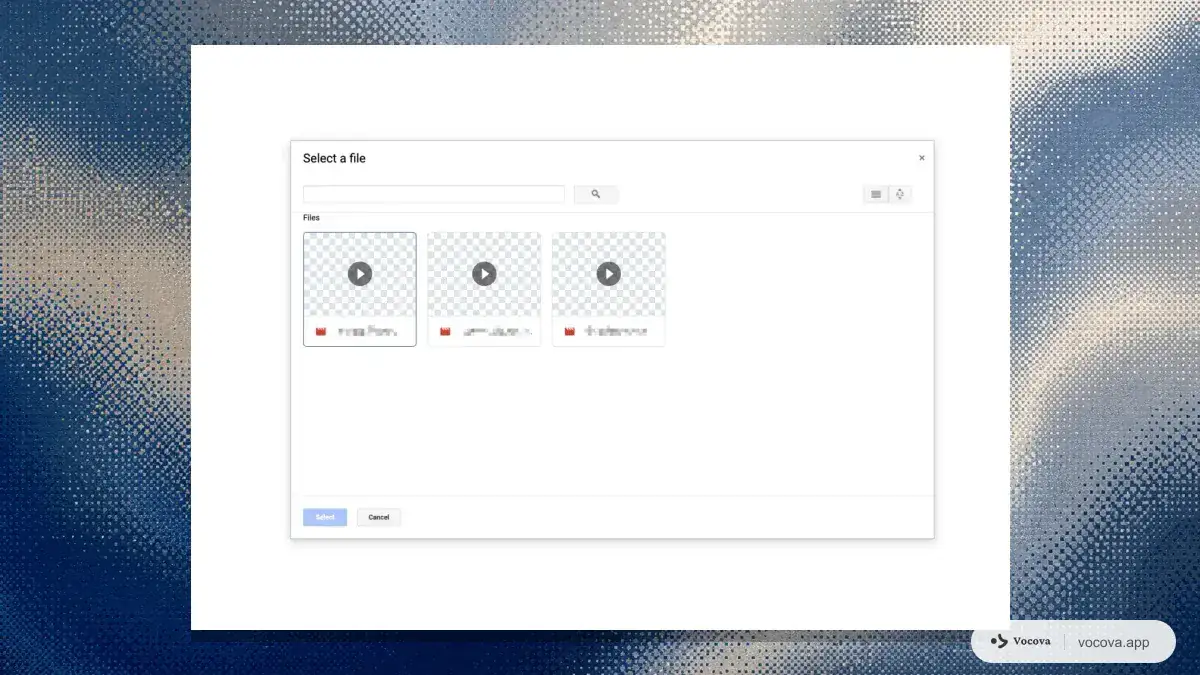
- De retour dans Vocova, le fichier choisi apparaît avec son nom et sa taille. Choisissez la langue audio, les étiquettes de locuteurs et la qualité, puis cliquez sur Start transcription.
- Le fichier est diffusé côté serveur depuis Drive vers la file de transcription. Vous pouvez fermer l'onglet ; Vocova vous avertit quand la transcription est prête.
Dropbox
Le flux Dropbox est symétrique, construit sur le Chooser officiel de Dropbox, le composant que Dropbox décrit comme "the fastest way to get files from Dropbox into your web app" (dropbox.com/developers/chooser) :
- Cliquez sur Choose from Dropbox et approuvez la connexion sur la page de consentement de Dropbox.
- Le Chooser s'ouvre avec vos fichiers ; il est restreint à une seule sélection et filtré sur les types de fichiers média.
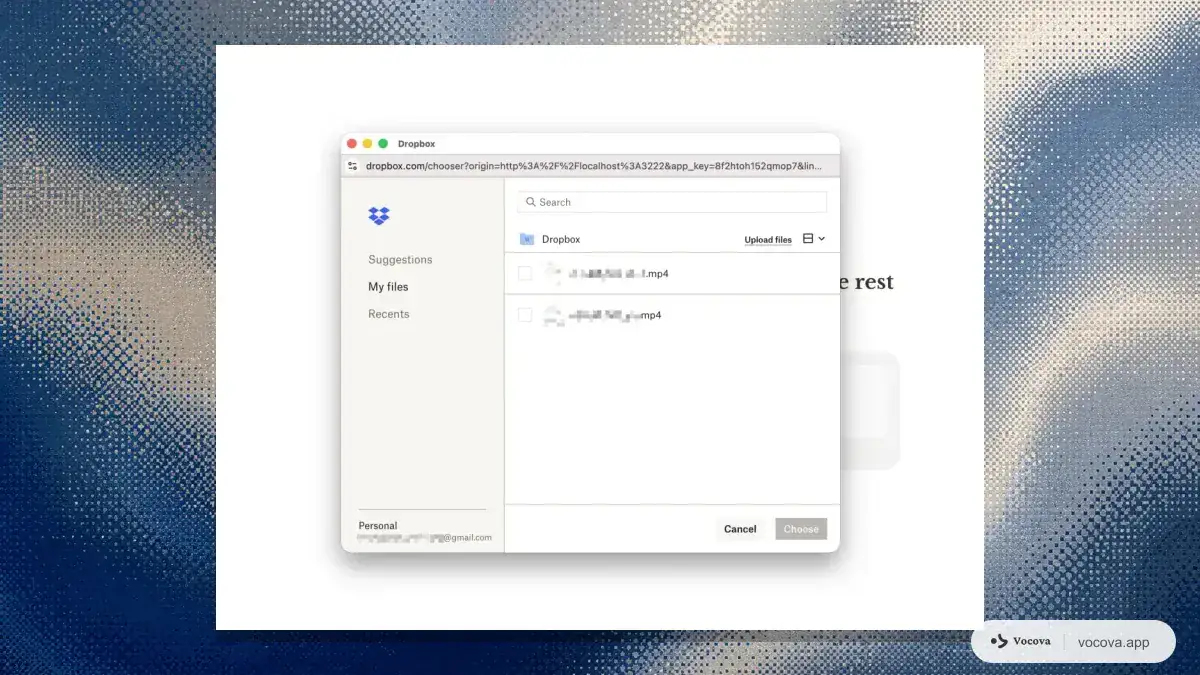
- Confirmez le fichier, définissez la langue et les options, puis lancez la transcription.
Gérer les connexions
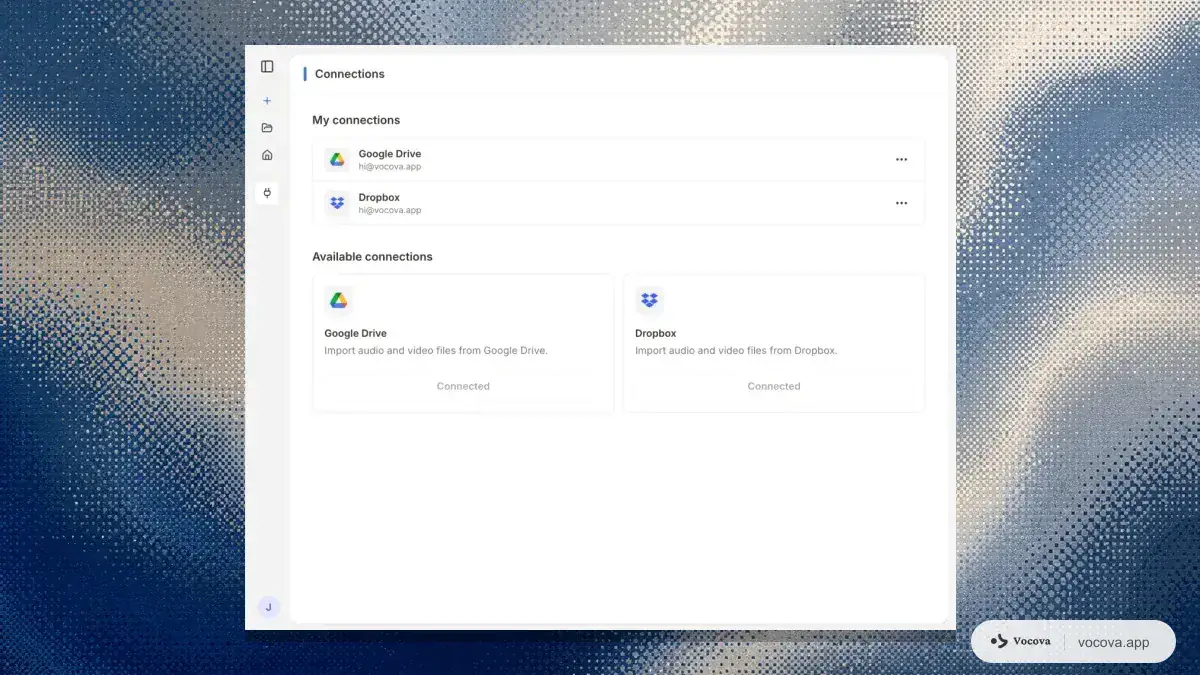
Les deux connexions sont visibles sur la page Connections des paramètres de votre espace de travail, avec le compte lié à chaque fournisseur. La connexion est une étape ponctuelle ; les imports suivants passent directement au sélecteur de fichiers. La déconnexion se fait en un clic et demande à Vocova de révoquer son token auprès du fournisseur ; les transcriptions déjà créées restent dans votre historique.
Ce que Vocova peut voir et ne peut pas voir
Les boutons « Connecter Google Drive » suscitent à juste titre de la méfiance : trop d'applications demandent un accès à tout le compte pour une fonctionnalité qui n'a besoin que d'un fichier. Cette section explique ce que Vocova demande réellement, et reste honnête sur une vraie différence entre les systèmes d'autorisation des deux fournisseurs.
Google Drive : accès par fichier, imposé par Google
L'API Drive de Google classe ses scopes OAuth par sensibilité. Les scopes larges comme drive.readonly (lire tous les fichiers du compte) sont classés restricted et déclenchent une vérification supplémentaire de l'application, jusqu'à un audit de sécurité indépendant. Le scope étroit drive.file est classé non-sensitive et donne accès uniquement aux fichiers qu'un utilisateur ouvre individuellement avec l'application ; la documentation de Google le décrit comme un accès par fichier et le recommande précisément pour cette raison : c'est l'utilisateur, pas l'application, qui choisit les fichiers partagés (developers.google.com ; voir aussi les propres consignes de Google sur la demande de scopes minimaux).
Vocova demande drive.file, associé au Google Picker officiel comme interface de sélection. La conséquence est structurelle, pas seulement déclarative : les fichiers que vous n'avez jamais choisis ne sont pas simplement des fichiers que Vocova promet de ne pas lire ; ce sont des fichiers que l'API de Google refusera de servir à Vocova. La limite par fichier est appliquée côté Google.
Dropbox : pas de scope par fichier, donc la limite est dans la conception
Le modèle de permissions de Dropbox est différent, et prétendre le contraire serait du marketing. Dropbox offre deux niveaux d'accès au contenu pour une application : un dossier d'application isolé ou tout le Dropbox de l'utilisateur ; son guide OAuth ne définit pas de permission par fichier entre les deux (developers.dropbox.com/oauth-guide). Une application limitée à son dossier ne peut pas atteindre les enregistrements que vous stockez déjà ailleurs dans votre Dropbox ; tout outil qui importe vos fichiers existants a donc besoin du scope de lecture au niveau du compte. Vocova demande files.content.read plus les informations de base du compte, l'ensemble le plus restreint qui lui permette de télécharger un fichier que vous avez choisi.
Ce qui limite l'accès à un seul fichier, c'est la conception du produit : dans le flux d'import de Vocova, la sélection se fait dans le dialogue Chooser de Dropbox, restreint à un fichier par import, et Vocova télécharge uniquement le fichier que vous avez choisi pour l'import que vous avez lancé. Elle ne liste, ne parcourt et ne recherche jamais dans votre Dropbox. Chaque import est aussi enregistré dans votre historique, ce qui rend la trace d'accès visible pour vous.
Si vous comparez les deux écrans de consentement et trouvez celui de Dropbox plus large que celui de Google, voilà pourquoi. Même comportement produit, vocabulaire d'autorisations différent selon la plateforme.
Les deux fournisseurs
- Les téléchargements sont authentifiés, côté serveur et à usage unique. Le fichier est diffusé depuis l'API du fournisseur vers le pipeline de transcription de Vocova via la connexion authentifiée de votre compte. Aucun lien public n'est créé.
- Les identifiants d'accès sont stockés chiffrés et peuvent être révoqués à tout moment, depuis la page Connections de Vocova ou directement dans les paramètres de votre compte Google ou Dropbox (voir ci-dessous).
- Déconnecter révoque réellement. Supprimer une connexion demande au fournisseur de révoquer l'accès de Vocova ; cela ne se contente pas de masquer l'entrée dans l'interface de Vocova.
- Pas d'accès en arrière-plan. Vocova touche un compte connecté uniquement pendant les secondes entre « fichier choisi » et « fichier importé ». Pas de tâche de synchronisation, pas d'analyse périodique, aucun envoi de quoi que ce soit vers votre stockage.
Le vérifier vous-même, côté fournisseur
Vous n'avez pas à nous croire sur parole : les deux fournisseurs maintiennent leur propre page d'audit pour les accès tiers, et il vaut la peine de la vérifier après avoir connecté n'importe quelle app, pas seulement celle-ci :
- Google : la page des connexions de votre compte Google (myaccount.google.com → Sécurité → applications tierces ayant accès au compte) liste chaque app connectée, indique précisément ce que chacune peut atteindre et vous permet de retirer cet accès en un clic (support.google.com). Comme Vocova utilise le scope par fichier, son entrée décrit un accès limité aux fichiers que vous avez ouverts avec l'app : la limite de la section précédente, formulée par Google plutôt que par nous.
- Dropbox : Paramètres → Applications connectées dans votre compte Dropbox (dropbox.com/account/connected_apps) affiche chaque app liée avec un bouton de déconnexion à côté.
Révoquer depuis le fournisseur est toujours sûr : les futurs imports cessent de fonctionner jusqu'à reconnexion, et les transcriptions déjà créées ne sont pas affectées.
Les cas où ce workflow brille
Enregistrements Google Meet. Meet enregistre les réunions dans le My Drive de l'organisateur, dans un dossier "Meet Recordings" (support.google.com/meet) ; l'enregistrement nécessite une édition Workspace éligible, et le fichier arrive automatiquement dans Drive. Le chemin par compte connecté signifie donc qu'un enregistrement Meet n'a pas besoin de quitter l'infrastructure de Google avant le moment de la transcription. Associez-le au workflow de transcription Google Meet pour l'après-réunion.
Enregistrements Zoom archivés dans le cloud. Beaucoup d'équipes considèrent un dossier Drive ou Dropbox, et non le cloud propre de Zoom, comme l'emplacement durable de leurs enregistrements de réunion. Une fois le dossier d'archive devenu source de vérité, y choisir les fichiers vaut mieux que les retélécharger un par un.
Enregistrements téléphoniques et mémos vocaux synchronisés automatiquement. Les apps d'enregistrement sur Android et iOS sauvegardent souvent vers Drive ou Dropbox. L'enregistrement est sur votre téléphone, le workflow de transcription sur votre bureau, et la copie cloud fait le pont sans câble.
Gros fichiers vidéo sur connexions lentes. Une conférence de 90 minutes en 1080p est un fichier de plusieurs gigaoctets. Le télécharger seulement pour le téléverser à nouveau double le transfert ; sur le Wi-Fi d'un hôtel, cela double aussi l'attente. Via un compte connecté, le fichier est diffusé une seule fois côté serveur, avec la limite d'import de votre plan (jusqu'à 5 Go sur les plans payants) comme seul plafond de taille.
Les limites assumées
- Un fichier par import. Les deux sélecteurs sont volontairement restreints à une seule sélection. L'import par lots depuis le stockage cloud n'est pas pris en charge aujourd'hui ; pour plusieurs fichiers locaux, le flux d'import Audio en texte accepte les lots sur les plans payants.
- Fichiers média uniquement. Les sélecteurs filtrent les formats audio et vidéo (MP3, WAV, FLAC, M4A, OGG, AAC et plus côté audio ; MP4, WebM, MKV, MOV, AVI et plus côté vidéo). Google Docs, Sheets et Slides sont refusés même s'ils vivent dans Drive : ce sont des documents, pas des enregistrements.
- Les limites de votre plan s'appliquent. Les imports cloud comptent dans les mêmes minutes mensuelles que les téléversements, et la taille de fichier suit votre plan : 30 Mo en Free, jusqu'à 5 Go sur les plans payants (tarifs). L'import via compte connecté change la façon dont le fichier arrive chez Vocova, pas ce que votre plan autorise.
- Il atteint les fichiers de votre compte. Les sélecteurs montrent ce que votre compte Google ou Dropbox peut ouvrir. Un fichier qu'une autre personne garde privé n'est pas importable ; demandez-lui de le partager dans votre Drive/Dropbox, ou s'il est déjà public, collez plutôt le lien dans l'import par URL.
- Les politiques d'administration du workspace priment. Si l'administrateur de votre organisation restreint l'accès tiers à Drive, la connexion suit ces règles.
Comment les autres outils gèrent les drives cloud
Le « support » des drives cloud dans les outils de transcription est inégal : certains produits les traitent comme des sources de liens publics, certains proposent l'import via compte connecté, et d'autres renvoient les utilisateurs vers l'import local. Le centre d'aide de Happy Scribe indique que les imports par lien public doivent utiliser des liens publics et liste séparément des imports via comptes connectés depuis des services comme Google Drive et Dropbox (help.happyscribe.com) ; le centre d'aide d'Otter demande aux utilisateurs de télécharger la vidéo en ligne puis d'importer le fichier (help.otter.ai). La question pratique n'est pas de savoir si un logo de fournisseur apparaît quelque part, mais si votre enregistrement privé peut être choisi sans changer ses paramètres de partage ni le faire transiter par votre appareil. Pour une vue plus large, outil par outil, de l'import par lien, consultez le guide du paysage de l'import par URL.
FAQ
Connecter Google Drive donne-t-il à Vocova accès à tous mes fichiers ?
Non, et pas seulement par promesse de politique. Vocova utilise le scope Google drive.file, que Google applique au niveau de l'API : il n'autorise l'accès qu'aux fichiers que vous ouvrez individuellement avec l'application via le sélecteur. Les fichiers que vous n'avez jamais choisis ne peuvent pas être récupérés par les serveurs de Vocova, même en principe.
Pourquoi l'écran de consentement Dropbox paraît-il plus large que celui de Google ?
Parce que le système d'autorisations de Dropbox n'a pas de scope par fichier : ses niveaux d'accès au contenu sont un dossier d'application isolé ou tout le compte, et un dossier d'application ne peut pas voir les fichiers que vous stockez déjà ailleurs dans Dropbox. Vocova demande le scope de lecture du contenu, puis se contraint par conception : la sélection se fait un fichier à la fois dans le Chooser de Dropbox, et Vocova télécharge uniquement le fichier unique demandé par un import que vous avez lancé ; elle ne liste, ne parcourt et ne recherche jamais dans votre Dropbox. L'explication complète se trouve dans la section « Ce que Vocova peut voir et ne peut pas voir » ci-dessus.
Dois-je reconnecter à chaque fois ?
Non. La connexion se fait une fois par fournisseur ; la connexion chiffrée est réutilisée pour les imports suivants, qui passent directement au sélecteur de fichiers. Vous pouvez vous déconnecter à tout moment depuis la page Connections.
Que se passe-t-il quand je déconnecte ?
Vocova demande au fournisseur de révoquer son token et désactive la connexion. Les transcriptions déjà créées à partir de fichiers importés restent dans votre historique : déconnecter arrête l'accès futur, sans supprimer votre travail passé.
Quelle taille peut avoir un fichier importé ?
Les imports cloud suivent la limite d'import de votre plan : 30 Mo en Free, jusqu'à 5 Go sur les plans payants. C'est le même plafond que les uploads directs, et plus confortable que l'import par URL, dimensionné pour de petits fichiers publics. Si un enregistrement privé est trop volumineux pour être importé par lien, le chemin par compte connecté est celui prévu pour ce cas.
Puis-je importer un fichier depuis le Drive ou Dropbox de quelqu'un d'autre ?
Seulement s'il est accessible depuis votre propre compte, par exemple partagé dans votre Drive. Les sélecteurs opèrent sur ce que votre compte peut ouvrir. Pour les fichiers volontairement publics, l'import par URL reste le bon outil.
Sources et lectures complémentaires
- Google Drive API, Choose Google Drive API scopes : niveaux de sensibilité des scopes,
drive.filecomme scope recommandé non sensible par fichier - Aide Google Cloud Console, Requesting minimum scopes : consigne de Google de préférer des scopes étroits comme
drive.file - Aide Compte Google, Share some access to your Google Account data with apps from other developers : comment vérifier et retirer l'accès d'une app côté Google
- Google Drive, Overview of the Google Picker : dialogue officiel de sélection de fichiers utilisé avec
drive.file - Dropbox, Chooser : composant officiel de sélection de fichiers de Dropbox et ses options
- Dropbox, OAuth guide : organisation des scopes et deux niveaux d'accès au contenu (dossier d'application vs Full Dropbox)
- Aide Google Meet, Record a video meeting : les enregistrements sont sauvegardés dans le dossier "Meet Recordings" du My Drive de l'organisateur
- Aide Happy Scribe, How do I upload a file : exigences des liens publics et options d'import via compte connecté
- Aide Otter.ai, Transcribe a YouTube video : recommandation de télécharger d'abord la vidéo en ligne
Guides Vocova liés :
- Transcrire des vidéos en ligne et des podcasts en collant un lien: le workflow frère en URL publique, couvrant YouTube, les podcasts et 1 000+ plateformes.
- Meilleurs outils de transcription gratuits en 2026: où les limites de taille et de chemin d'import pèsent vraiment dans les plans gratuits.
- Comment transcrire de l'audio dans plusieurs langues: que faire après l'import quand l'enregistrement change de langue.