Transcrire des vidéos et podcasts en ligne en collant un lien : le guide sans téléchargement
La plupart des outils de transcription vous obligent à télécharger une vidéo avant de pouvoir la transcrire. Ce guide explique quels outils acceptent réellement une URL collée, quelles plateformes sont couvertes et comment éviter complètement l'étape du téléchargement.
Vous avez trouvé une interview de deux heures sur YouTube. Vous voulez une transcription, pour en citer des extraits, la traduire, la transformer en article de blog, ou simplement faire des recherches dedans. Un workflow sensé devrait être : collez le lien, récupérez le texte. Un nombre déprimant d'outils de transcription vous imposent encore un détour par votre disque dur : ouvrir un téléchargeur tiers, enregistrer un MP4, l'importer dans l'outil, attendre la fin du téléversement, puis lancer la transcription. Sur une connexion 4G, ce second téléversement peut prendre plus longtemps que la transcription elle-même.
Ce guide passe en revue les outils qui acceptent réellement une URL collée, les plateformes que ce collage couvre en pratique, et le workflow allant de « j'ai un lien » à « j'ai une transcription », sans qu'aucun fichier ne touche votre disque.
Transcrivez de manière responsable. Un lien accessible publiquement ne signifie pas toujours que vous êtes autorisé à le télécharger ou à le traiter ; certaines plateformes limitent l’accès à leur propre lecteur. Ne transcrivez que des médias qui vous appartiennent, auxquels vous êtes autorisé à accéder ou dont les conditions de plateforme le permettent, et respectez le droit d’auteur.
Trois façons dont les outils de transcription gèrent les médias en ligne
Chaque outil du marché tombe dans l'une de ces trois catégories. Comprendre dans laquelle se trouve un outil vous fait gagner des heures d'évaluation inutile.
| Catégorie | Comment l'audio entre | Exemples typiques | Téléchargement sur votre appareil ? |
|---|---|---|---|
| Importation de fichier d'abord | Vous téléchargez la vidéo vous-même, puis vous importez le fichier | Otter.ai, Fireflies (interface), TurboScribe (voie d'import), Rev (voie d'import) | Oui |
| Extension / bot | Une extension de navigateur ou un bot de réunion capture l'audio en direct dans votre navigateur ou pendant la réunion | Tactiq (extension Chrome), Otter (assistant de réunion), Fireflies (bot) | Non, mais uniquement pour les réunions en direct |
| Coller un lien | Vous collez l'URL publique dans le produit et la plateforme récupère le média côté serveur | Vocova, Happy Scribe, Notta, Sonix, Descript, TurboScribe (voie de lien), Rev (voie de lien) | Non |
Les trois ne sont pas mutuellement exclusives, plusieurs outils proposent deux voies. Mais la catégorie qu'un outil met en avant en dit long sur le public auquel il était destiné.
Les outils orientés import et le piège du « télécharge d'abord le fichier YouTube »
Otter.ai en est l'exemple le plus net. Leur propre page d'aide indique explicitement qu'Otter ne prend pas en charge le collage d'une URL YouTube dans le produit, les utilisateurs sont invités à télécharger le fichier d'abord et à l'importer, ou à lire la vidéo pendant que l'enregistreur de navigateur d'Otter capture l'onglet (help.otter.ai). Ce workflow convient à vos propres enregistrements, mais il transforme une opération de deux clics en un détour de cinq étapes pour tout ce qui est hébergé ailleurs.
Fireflies.ai propose l'import par URL, mais uniquement via leur API avec authentification par bearer token, l'interface du produit grand public reste basée sur l'import ou le bot (docs.fireflies.ai).
Les outils à extension et bot ne couvrent que le contenu en direct
Le flux principal de Tactiq est une extension Chrome qui capture la transcription pendant qu'une réunion se déroule. Elle est conçue spécifiquement pour Google Meet, Zoom et Teams (tactiq.io/chrome-extension). Si la réunion est déjà terminée et que vous n'avez qu'un lien d'enregistrement, vous voilà revenu au flux d'import de fichier.
Coller un lien, c'est la voie la plus propre pour tout le reste
Pour le contenu enregistré qui vit déjà sur une plateforme prise en charge, comme YouTube, un flux de podcast, un clip Dailymotion ou un enregistrement Zoom dans Google Drive, coller l'URL est la voie qui correspond à la façon dont le contenu est réellement stocké. Pas de copie locale, pas de second téléversement, pas d'empreinte de stockage sur votre appareil.
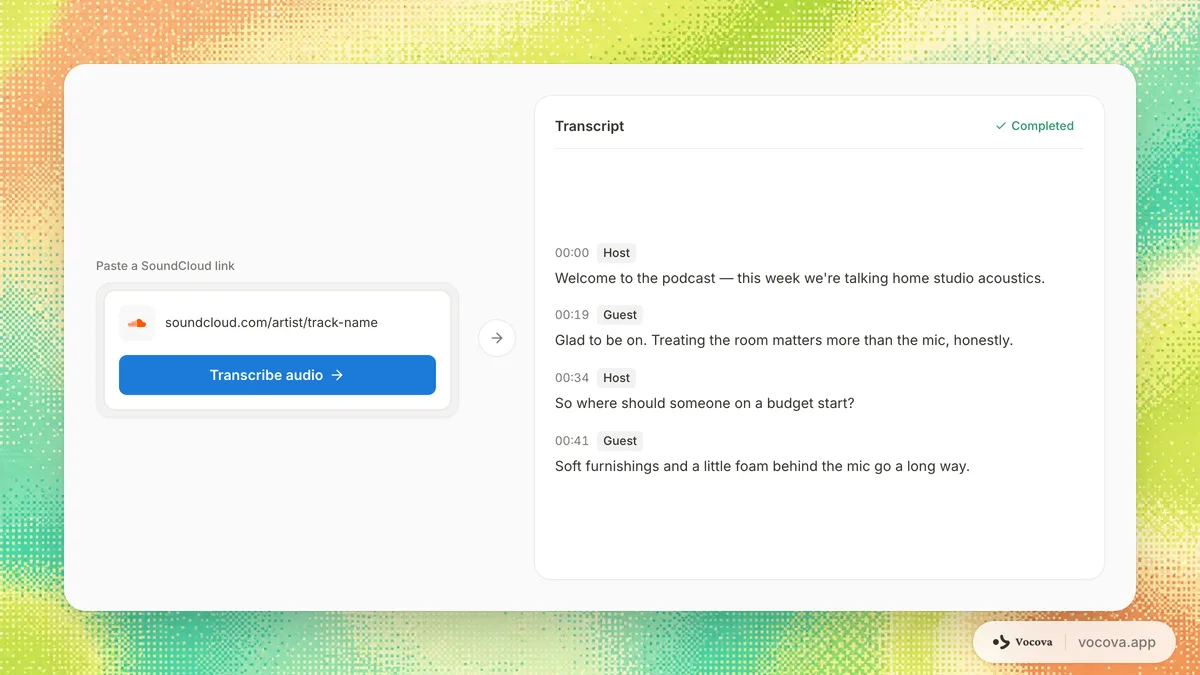
Le paysage, qui accepte un lien collé
| Outil | URL collée prise en charge ? | URL publiques uniquement ? | Notes |
|---|---|---|---|
| Vocova | Oui | Oui | Import depuis plus de 1 000 plateformes : YouTube, Vimeo, Bilibili, Dailymotion, Apple Podcasts, SoundCloud, Google Drive, Dropbox, OneDrive et liens multimédias directs |
| Otter.ai | Non | , | La page d'aide demande aux utilisateurs de télécharger d'abord le fichier YouTube |
| Happy Scribe | Oui | Oui | « tous les liens utilisés via cette méthode d'import doivent être publics » (help.happyscribe.com) |
| Notta | Oui | Oui | Collage YouTube, Google Drive, Dropbox pris en charge |
| Sonix.ai | Oui | Partiel | « Vimeo et YouTube modifient également fréquemment leurs systèmes pour limiter les téléchargements directs, ce qui peut provoquer des erreurs » (help.sonix.ai) |
| Descript | Oui | Oui | Collage d'URL YouTube et Zoom pris en charge ; Google Drive et Dropbox nécessitent toujours un import de fichier |
| Rev.com | Oui | Oui | Le collage d'URL accepte plusieurs URL à la fois |
| TurboScribe | Oui | Oui | Voies d'import et de lien disponibles |
| Tactiq | Non (dans le produit principal) | , | Extension Chrome pour les réunions en direct ; un microsite gratuit séparé sur tactiq.io/tools/youtube-transcript ne récupère que les sous-titres YouTube existants |
| Fireflies.ai | API uniquement | Public | L'interface grand public est limitée à l'import ou au bot |
Deux enseignements pour quiconque évalue ces outils :
- Le collage d'URL n'est pas universel. Même en 2026, des leaders de la catégorie comme Otter exigent toujours un import. Si votre workflow démarre par une URL, vous payez déjà une taxe sur plusieurs de ces outils.
- « Collage d'URL pris en charge » n'est pas une fonctionnalité unique. Ce qui varie, c'est quelles URL fonctionnent. Happy Scribe et Notta gèrent YouTube et les drives cloud, mais exigent que le lien soit public. Descript gère YouTube et Zoom, mais pas Google Drive. Sonix fonctionne, mais avertit que YouTube et Vimeo sont fragiles. C'est l'étendue qui compte.
Ce que couvre le « coller un lien » avec Vocova
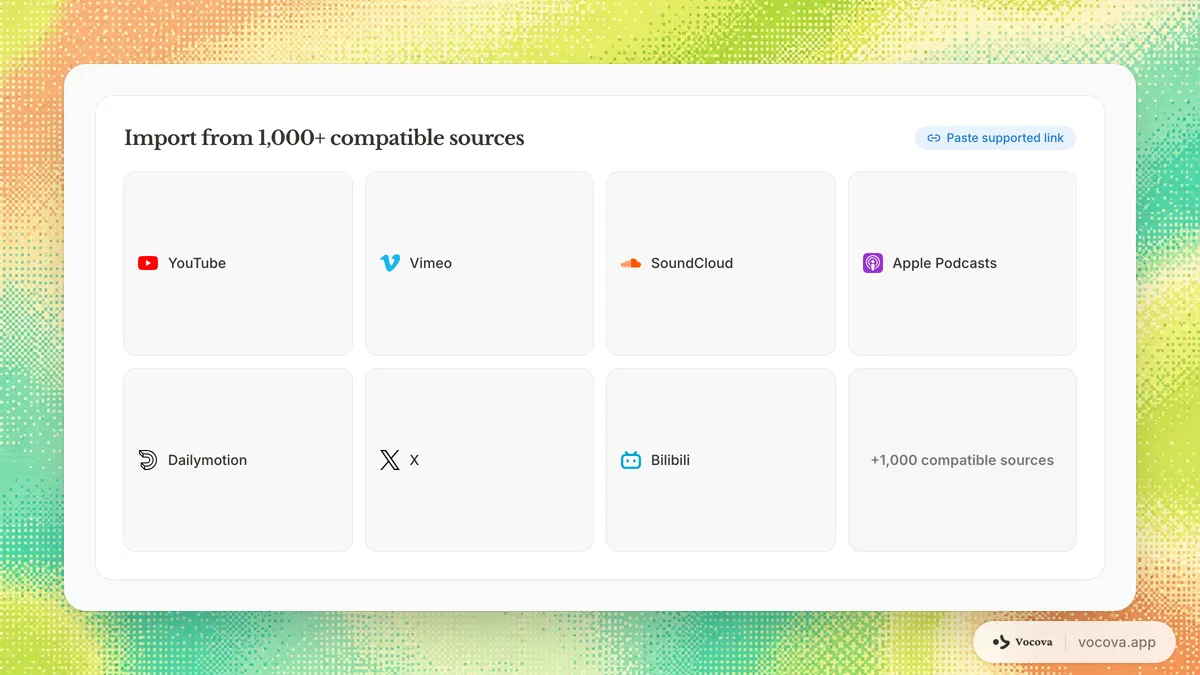
Vocova met en avant Import depuis 1 000+ plateformes dans ses forfaits payants comme fonctionnalité phare. En pratique, la couverture se regroupe en quelques catégories, et il est utile de savoir dans laquelle se trouve votre source.
Plateformes vidéo
YouTube, Vimeo, TikTok, Instagram, Facebook, X (Twitter), Reddit, Dailymotion, Bilibili, Rumble, Threads et liens multimédias directs. Des workflows URL dédiés couvrent beaucoup de ces sources, dont transcrire YouTube, transcrire TikTok, transcrire Reddit, transcrire Instagram, transcrire Vimeo, transcrire Bilibili, transcrire Facebook, transcrire X et transcrire Dailymotion. Utilisez des liens publics et accessibles, et traitez uniquement du contenu que vous possédez, gérez ou êtes autorisé à transcrire.
Podcasts
Les URL d'épisodes Apple Podcasts sont résolues vers le fichier audio sous-jacent, et les URL MP3/MP4 directes des hébergeurs de podcasts fonctionnent de la même manière. Voir transcrire Apple Podcasts et le flux plus large transcrire podcast.
Drives cloud et partage de fichiers
Les liens Google Drive, Dropbox, OneDrive et SharePoint, tant que le fichier est défini sur « tous les utilisateurs disposant du lien », sont récupérés et transcrits sans aucun téléchargement sur votre poste. Les enregistrements Zoom partagés vers Google Drive entrent dans cette catégorie ; voir transcrire Zoom et transcrire Google Meet.
Outils d'enregistrement d'équipe
Pour les enregistrements asynchrones de type Loom, exportez ou enregistrez un MP4 que vous possédez ou avez l'autorisation de traiter, puis importez le fichier. Les enregistrements Zoom et Google Meet partagés via Google Drive restent dans le workflow URL des fichiers cloud.
Hébergeurs audio
SoundCloud, Mixcloud, les liens d'épisodes Spotify (lorsqu'une URL audio publique est disponible) et l'hébergement MP3 direct. Voir transcrire SoundCloud.
La formulation « 1 000+ plateformes » vient du fait que la plupart partagent des schémas communs de téléchargement de média, dès qu'une catégorie fonctionne, les variantes à l'intérieur fonctionnent généralement aussi. Le test à effectuer pour une source donnée : une autre personne peut-elle ouvrir le lien dans une fenêtre de navigation privée sans se connecter ? Si oui, c'est dans le périmètre.
Les limites assumées
Trois cas où le collage de lien ne fonctionnera pas, par conception :
URL privées ou nécessitant une connexion
Si le lien nécessite une authentification pour s'ouvrir, une vidéo YouTube privée, un enregistrement Zoom protégé par une connexion à un espace de travail, un fichier Google Drive non défini sur « tous les utilisateurs disposant du lien », Vocova rejette l'import plutôt que de tenter de deviner. Une récupération côté serveur n'a aucun moyen de se connecter à votre place. Pour Google Drive et Dropbox précisément, il existe désormais une meilleure réponse que rendre le fichier public : connecter le compte et choisir le fichier directement, ce qui garde l'enregistrement privé et évite complètement le partage de lien. Pour tout le reste, la réponse honnête reste : rendez le lien public ou accessible à toute personne disposant du lien, ou téléchargez le fichier vous-même et importez-le.
Enregistrements protégés par mot de passe
Un enregistrement Zoom partagé avec un code d'accès ne peut pas être récupéré via un collage d'URL pour la même raison. Supprimez le mot de passe, ou basculez vers un lien de partage sans restriction.
Diffusions en direct
L'import par lien capture des médias terminés et publiés, pas des diffusions en direct. Pour la transcription de réunions en direct, la bonne catégorie d'outil est un assistant de réunion ou une extension de navigateur, pas le collage d'URL.
Taille et durée des fichiers
La page de tarification fait foi pour la taille : Free prend en charge les fichiers jusqu'à 30 Mo, Plus et Pro prennent en charge les fichiers jusqu'à 5 Go. Pour tout ce qui se trouve dans la longue traîne, conférences de plusieurs heures, épisodes de podcast complets, interviews longues, une offre payante est la bonne voie. Free se conçoit comme un échantillon de 30 minutes, pas comme une bête de somme pour l'import d'URL longue durée.
L'import par lien et l'upload fonctionnent côte à côte
Pas besoin de choisir. Le même écran dans Vocova accepte une URL collée ou un upload direct, si bien que les deux voies se complètent au lieu de se concurrencer. L'upload est le bon réflexe quand le fichier vit déjà sur votre ordinateur portable, par exemple des enregistrements que vous avez réalisés vous-même, des fichiers qu'un collègue vous a transmis, des exports de type Loom ou tout contenu qui n'est pas publié avec un lien public pris en charge. L'import par lien prend en charge les sources compatibles comme les vidéos YouTube, les liens vidéo TikTok ou Reddit, les clips Vimeo/Bilibili/Dailymotion, les épisodes de podcast, les fichiers dans Google Drive, Dropbox ou OneDrive et les liens multimédias directs. Les exports, les résumés IA, l'identification des locuteurs et la traduction sont identiques, quelle que soit la manière dont l'audio est arrivé.
En pratique, le workflow tient en une phrase : « collez si vous le pouvez, uploadez si vous ne le pouvez pas ». La plupart du temps, « si vous le pouvez » couvre bien plus de sources qu'on ne l'imagine.
Trois exemples concrets
Un créateur transcrivant une interview YouTube
Un podcasteur veut traduire une interview anglaise de 90 minutes en sous-titres espagnols pour la piste audio espagnole de sa chaîne YouTube. L'état de départ est un seul lien YouTube.
- Ouvrir transcrire YouTube et coller l'URL.
- L'interview est transcrite avec chaque locuteur identifié automatiquement.
- Traduire la transcription en espagnol, Plus et Pro incluent 140+ langues cibles.
- Exporter en SRT avec horodatages et étiquettes de locuteurs, importer sur la piste multi-audio YouTube.
Aucun fichier n'a jamais atterri sur l'ordinateur portable du créateur. Le flux complet s'inscrit dans /solutions/creators, construit autour de cette boucle. Pour une comparaison côte à côte de toutes les approches de transcription YouTube, sous-titres intégrés, extensions de navigateur, Whisper + yt-dlp, manuel, consultez comment transcrire une vidéo YouTube.
Une chercheuse transcrivant 12 épisodes de podcast
Une chercheuse menant une analyse thématique a besoin de transcriptions pour une douzaine d'épisodes Apple Podcasts en trois langues. Télécharger chaque MP3 manuellement prendrait un après-midi.
- Pour chaque épisode, copier le lien de partage Apple Podcasts (ou le MP3 direct si l'hébergeur en expose un).
- Coller chaque URL, Plus et Pro prennent en charge le traitement par lots jusqu'à 20 fichiers en une seule fois.
- Chaque transcription arrive avec horodatages et locuteurs identifiés automatiquement, exportable en DOCX ou CSV pour import dans Atlas.ti ou NVivo.
- Pour les épisodes non anglophones, générer des transcriptions bilingues côte à côte pour que la citation directe et la rétro-traduction restent honnêtes, voir sous-titres bilingues.
Le workflow de recherche est au cœur de /solutions/multilingual-interviews.
Une équipe transcrivant un enregistrement Zoom partagé sur Google Drive
Une équipe produit enregistre un appel client sur Zoom, importe l'enregistrement dans un dossier Google Drive partagé et a besoin d'une transcription consultable pour le document de design.
- Dans Drive, définir l'enregistrement sur « tous les utilisateurs disposant du lien peuvent consulter ».
- Coller le lien Drive dans Vocova.
- La transcription arrive avec les locuteurs étiquetés (identifiés automatiquement sur Pro) et un résumé IA d'un paragraphe que le PM peut intégrer immédiatement dans le document.
- Partager le lien de la transcription avec l'équipe élargie, personne ne re-regarde la vidéo d'une heure.
Ce que vous pouvez faire une fois la transcription obtenue
Avoir une transcription, c'est le début, pas la fin. Quelques suites courantes, chacune liée à une page d'outil dédiée :
- Traduire l'audio ou traduire la vidéo dans l'une des 140+ langues cibles
- Produire des sous-titres bilingues avec source et cible côte à côte
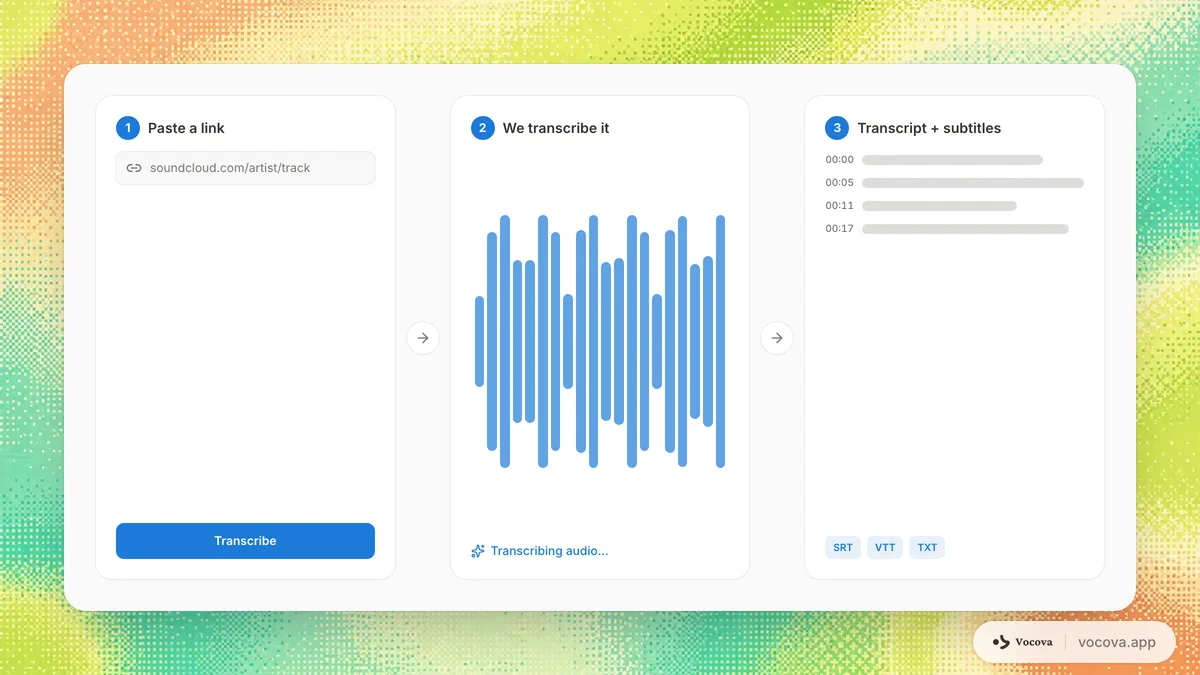
- Générer un fichier de sous-titres en SRT ou VTT
- Extraire les temps forts avec le résumé YouTube ou le résumé de podcast
- Pour la préparation d'émissions longues, consultez le workflow podcasteur
Questions fréquemment posées
Puis-je transcrire une vidéo YouTube privée en collant le lien ?
Non. Le lien doit être accessible sans connexion. Pour des vidéos privées vous appartenant ou appartenant à votre organisation, la voie correcte est de télécharger le fichier et de l'importer, ou de changer la visibilité de la vidéo en publique ou non répertoriée avant de la coller.
L'import par lien fonctionne-t-il sur le forfait gratuit ?
Le forfait gratuit est une rampe d'accès de 30 minutes pensée pour les imports courts et les URL courtes, voir la page de tarification pour les limites exactes. Plus est l'entrée payante pour les flux de travail plus longs, avec 1 800 minutes par mois, des fichiers plus volumineux, le traitement par lots, tous les formats d'export et la pile de traduction complète. Pro conserve le même flux mais supprime le plafond de transcription.
Quelle est la différence entre l'import par lien et une extension de navigateur ?
Une extension de navigateur capture l'audio en direct dans votre navigateur pendant que le contenu est lu. C'est utile pour les réunions en direct et cela fonctionne indépendamment de l'existence d'une URL partageable. L'import par lien fonctionne sur les enregistrements déjà publiés en les récupérant côté serveur, ce qui signifie aucune extension à installer, aucun onglet de navigateur à laisser ouvert et aucune dépendance temps réel. La plupart des workflows ont besoin des deux catégories à différents moments.
Quelles langues sont prises en charge ?
La transcription gère plus de 100 langues parlées avec détection automatique. La traduction sur Plus et Pro couvre 140+ langues cibles. Si votre source est multilingue ou alterne entre plusieurs langues, Vocova transcrit dans la langue source plutôt que de tout forcer en anglais, essentiel pour la recherche par entretien et le journalisme.
Puis-je transcrire un enregistrement Zoom protégé par mot de passe ?
Pas par collage d'URL. Supprimez le code d'accès avant de partager le lien, ou utilisez une autre surface de partage (par exemple, importez l'enregistrement sur Google Drive avec « tous les utilisateurs disposant du lien »).
L'import par URL utilise-t-il mon compte YouTube d'une manière ou d'une autre ?
Non. La récupération est faite côté serveur et ne touche pas à votre session YouTube, à votre compte ou à votre statut d'abonnement. Cela signifie également que les vidéos privées de votre compte ne sont pas visibles par le récupérateur, elles devraient être publiques ou non répertoriées.
La version courte
Le détour télécharger-puis-importer est une taxe sur de nombreux workflows de transcription de média en ligne. La plupart du temps, vous n'avez pas besoin de la payer. Pour le contenu déjà hébergé sur YouTube, TikTok, Reddit, dans un flux de podcast, sur une plateforme vidéo prise en charge, dans un drive cloud ou derrière une URL multimédia directe, un lien collé est le chemin le plus court entre « je veux une transcription » et le fait d'en avoir une. Pour les enregistrements de type Loom ou les sources qui ne sont pas accessibles par URL, importez plutôt un fichier autorisé.
Si vous voulez tester le workflow de collage de lien sur une vraie vidéo ou un vrai podcast, le point de départ le plus simple est l'outil transcrire YouTube ou, pour du travail de plus longue haleine, l'une des pages de solutions. Tout ce que cet article décrit fonctionne immédiatement sur un compte gratuit pour de courts extraits, et se débloque pleinement sur Pro pour le matériel longue durée.